検討すべきMac&Windows向けトップWMAエディター
WMAオーディオファイルを編集する必要がある理由はさまざまです。不要な部分を高精度でカットしたい場合もあるでしょう。エフェクトをかけたり、音量やピッチを調整して音質を向上させたいこともあります。目的が何であれ、WMAサウンドエディターはきっと役に立ちます。しかし現在市場には数多くのサウンドエディターが存在するため、自分に最適なツールを選ぶのは骨の折れる作業になりかねません。そこで、今すぐ利用できる厳選したサウンド編集アプリを4つご紹介します。

パート1. 無料で使えるオンラインWMAエディター
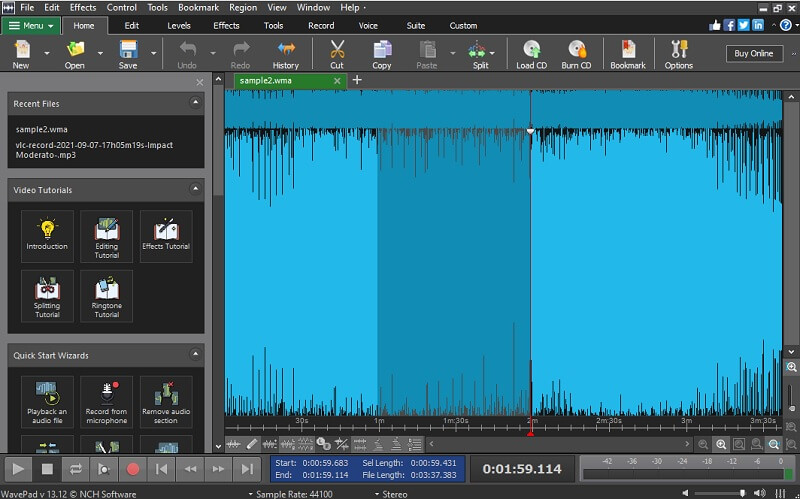
1. Wavepad
Wavepadは、Windowsコンピューターに無料でダウンロードできるオーディオ編集ソフトです。このツールには、コピー、分割、トリミング、カットなどのサウンド編集機能が豊富に搭載されています。したがって、音声ファイルを2つに分割したい場合は、分割機能を使って簡単に実行できます。あまり長くない不要部分のみを取り除きたいときには、オーディオトリマー機能が役に立つでしょう。さらに、録音の一部をコピーして、同じオーディオの別の箇所や別の録音に挿入することも可能です。特筆すべきは、ノーマライズ、イコライズ、増幅など、多彩な音楽エフェクトを適用できる点です。加えて、WMA、WAV、FLAC、AIF、VOX、OGGなどほぼすべての主要なオーディオ形式に対応しており、最高レベルのWAV/WMAサウンドエディターの1つと言えるでしょう。
2. Vidmore Video Converter
Vidmore 動画変換は、MacとWindowsに対応した優れたWMAエディターで、オーディオ編集作業に役立つ機能が多数搭載されています。ミュージックエディターを備えており、音声クリップを簡単にカット、トリミング、セグメントへの分割、結合することができます。曲をカットする便利な方法も用意されています。1つは、秒数を入力して高精度でクリップをカットする方法です。もう1つは、ミュージックグラバー(ハンドル)をドラッグして、残したい部分と削除したい不要部分を直感的に選択する方法です。WMAメタデータエディターが必要な場合でも、Vidmoreなら十分に対応できます。
それは、このアプリの「メディアメタデータエディター」機能で実現できます。オーディオ/ビデオファイルのタグやメタデータを編集したい場合、このツールはまさにそのために設計されています。これを使えば、サムネイルやカバー写真を追加したり、選択したメディアファイルのタイトル、ジャンル、アルバム名などを編集できます。実に多目的なアプリであり、WindowsおよびMacで使用できるWMAタグエディター(無料ソフト)としても優れた働きをしてくれます。
3. Clideo
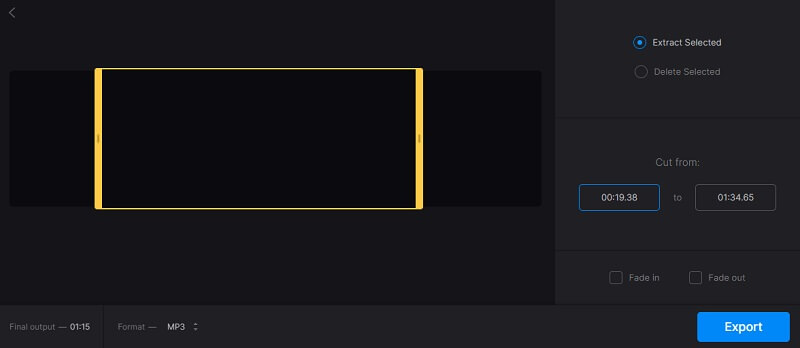
ハードディスクの空き容量を節約するために、追加のプログラムをインストールしたくない場合は、Clideoのようなオンラインプログラムを選ぶとよいでしょう。このプログラムを使ったオーディオ編集は非常に簡単で、数秒で編集作業を完了できるほど高速です。実際、シンプルでわかりやすいインターフェースを備えているため、よりスピーディーに音声編集を進められます。さらに、複数のオーディオクリップを1つのファイルに結合することも可能です。
そのため、あっという間に曲のプレイリストを1つのファイルとして作成できます。加えて、音声の特定部分を正確にカットすることもできます。同様に、ハンドルが用意されているので、トリミングやカットしたい部分をドラッグ操作で選択可能です。開始時刻と終了時刻を入力して、オーディオファイルをカットすることもできます。
4. Audio Trimmer
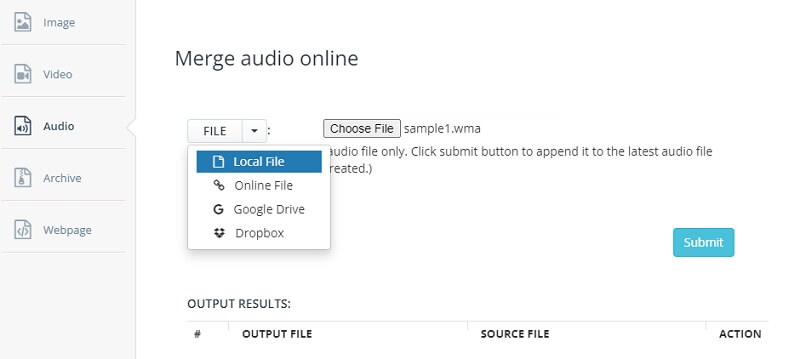
ほかのオンラインプログラムを検討していますか?それなら、Aconvertが有力な候補になります。このオンラインWMAエディターの優れている点は、さまざまなファイルソースからインポートできることです。ローカルハードディスクからのアップロードはもちろん、URL経由のWebサイト、Google Drive、さらにはDropboxからもアップロードできます。つまり、メディアファイルのアップロードに関して非常に柔軟なプログラムです。さらに、複数の曲を1つに結合することも、Webページ上から直接行えます。この無料WMAオーディオエディターを利用するのに、アカウント登録やサインアップは一切不要です。
パート2. プロ向けソフトでWMAを編集する方法
以下に、この優れたツールの詳しい使い方を紹介します。
ステップ1. WMAサウンドエディターをインストール
まず、下の無料ダウンロードボタンのいずれかをクリックして、Vidmore Video Converterをパソコンにダウンロードします。表示されるインストールウィザードに従ってアプリをセットアップし、インストールを完了させてください。インストールが完了すると、アプリのメインインターフェースが表示されます。機能に慣れるために、各種機能を一通り操作してみるとよいでしょう。
ステップ2. 編集するWMAファイルを追加
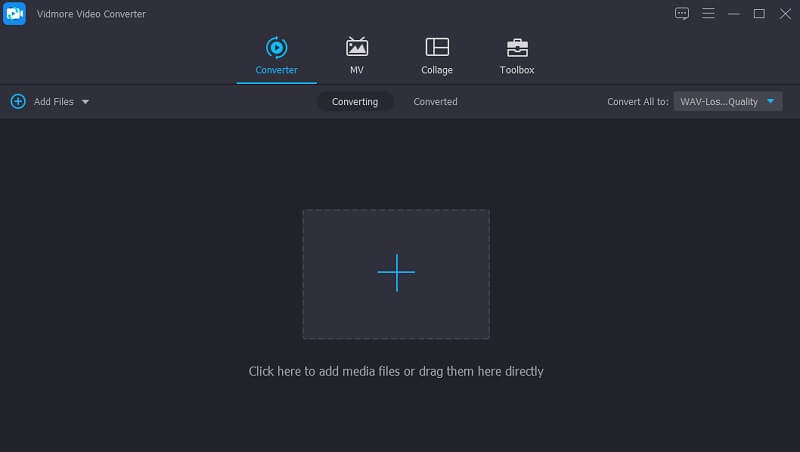
次に、プラスアイコンボタンをクリックしてファイルフォルダーを開き、ハードディスクからWMAファイルをアップロードします。編集したいWMAファイルを選択し、開くボタンを押してください。
ステップ3. WMAクリップを編集
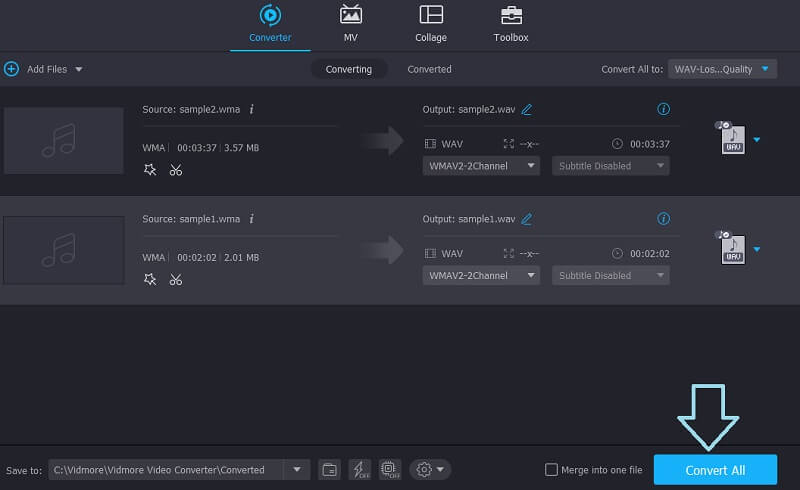
WMAファイルのアップロードが完了したら、オーディオファイルの編集を開始できます。クリップをカットするには、ハサミのような形をしたカットアイコンをクリックします。編集アイコンをクリックすると、必要に応じてオーディオのディレイや音量を調整できます。変更が完了したら、OKボタンを押してください。
ステップ4. 編集したWMAファイルを保存
続いて、WMAファイルをアップロードした変換タブに戻ります。最終版のWMAファイルを保存する前に、WMAを別のオーディオ形式に変換することも、元の形式のまま保存することもできます。準備ができたら、右下にあるすべて変換ボタンをクリックします。変換処理がすぐに開始され、短時間の変換後に再生用のファイルが得られます。
パート3. WMAエディターに関するFAQ
WMAファイルをトリミングするには?
WMA ファイルのトリミングは、聞こえるほど難しい作業ではありません。必要なのは、WMA をはじめとする音声ファイルに対応した音楽編集ソフトだけです。実際には、この作業を手助けしてくれるオンライン・オフラインのプログラムがいくつもあります。あとは自分に合ったツールを選ぶだけです。
MacでWMAファイルを編集するには?
MacでWMAファイルを編集するには、Macに対応したソフトウェアを利用するか、Safariブラウザ上で動作するオンラインツールを使用する方法があります。Vidmoreは、紹介したツールのひとつで、MacとWindowsの両方のPCで動作します。
WMAファイルを開くにはどうすればよいですか?
一般的に、WMAファイルを再生するにはWindows Media Playerが最適なプログラムです。ただし、VLC、MPlayer、Winampなどのサードパーティ製WMA再生ソフトを利用することもできます。
まとめ
一般的に、無料・有料を含めてさまざまなWMAサウンドエディターが存在します。そこで、特におすすめできる優秀なプログラムのみを厳選しました。ユーザーのあらゆるニーズに応えられるよう、オンライン版とデスクトップ版のアプリを取り上げています。