音楽タグを効率よく更新できる FLAC メタデータエディターまとめ
オンラインでFLACなどの音楽ファイルをダウンロードするのはお好きですか?それからメタデータやミュージックタグを見て、「もっと正確であってほしい」と思うことはありませんか。イライラしますよね。本来ならダウンロードした時点で、あなたが何もしなくてもきちんと整理されていてほしいのに、タグ情報を自分で気にしなければならないからです。ですが幸運なことに、こうしたニーズに応えるツールが開発されています。今では、適切なプログラムを使えば、どんなメディアファイルでもメタデータを編集できます。
この記事では、OGGファイルのミュージックタグを手間なく編集できる、人気かつ需要の高いFLACメタデータエディターを紹介します。前置きはこのくらいにして、以下のプログラムをチェックしてみてください。

パート1.Windows&Mac向けおすすめメタデータエディター
1. Vidmore Video Converter
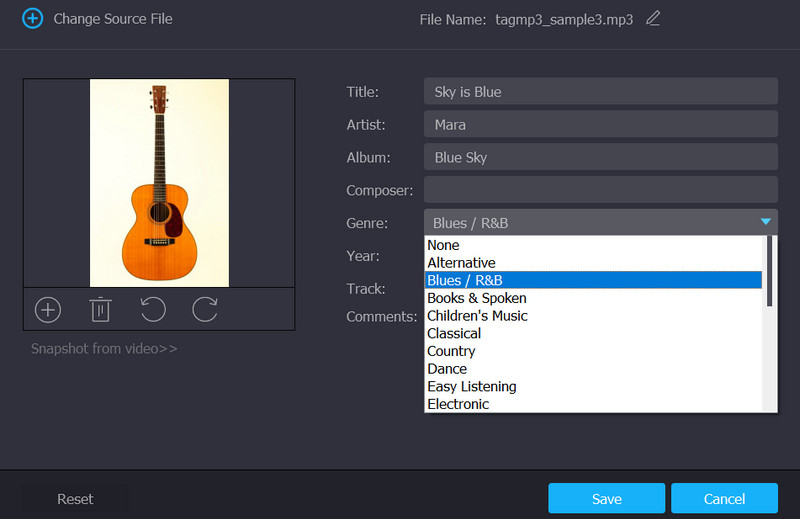
ファイルのメタデータを表示・削除・更新できる優れたオーディオメタデータエディターのひとつが、Vidmore 動画変換です。このツールはFLAC、OGG、WMA など、多くのオーディオ形式に対応しています。加えて、MP4、MKV、FLV、AVI などの動画のメタデータ編集にも対応しています。さらに、ユーザーフレンドリーなインターフェースにより、作業をスムーズに進められます。初めて使う場合でも、すぐに使いこなせるようになるでしょう。
そのうえ、音声をカットしてセグメント化したり、音声の同期、動画の回転、フィルターの追加など、さまざまな基本編集も行えます。つまり、このプログラムひとつで多用途に活用できます。一方で、このツールについて検討するうえでのメリット・デメリットを以下に挙げます。
メリット
- FLACファイルのメタデータを表示・編集・削除できます。
- オーディオファイルにサムネイルを挿入できます。
- メタデータ編集用として、Mac/Windowsユーザーに最適な選択肢です。
- 使いやすいインターフェースを備えています。
デメリット
- 複数ファイルのメタデータを一括編集することはできません。
- 無料版では使える機能と特長が制限されています。
2. VLC Media Player
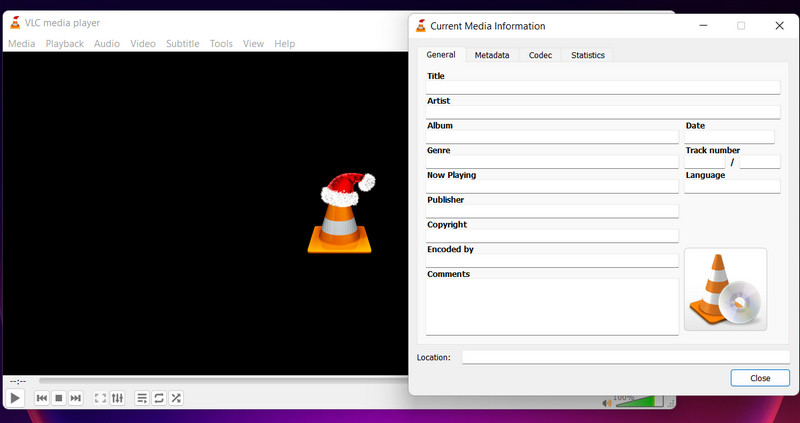
VLC Media Player はクロスプラットフォーム対応のデジタルプレーヤーで、オーディオ/ビデオファイルのメタデータ編集機能を備えています。このプログラムは Windows、Mac、Linux に対応しています。さらに、FLAC、MP3、WMA など、ほぼすべてのメディア形式をサポートしています。VLC Media Player では、タイトル、アーティスト、アルバム、ジャンル、日付、トラック番号などを編集することが可能です。また、追加のパネルが用意されており、より詳細なメタデータを確認することもできます。以下の長所と短所から、このツールについてさらに理解を深めてください。
メリット
- あらゆるオペレーティングシステムで動作します。
- プログラムはユーザーフレンドリーなインターフェースを備えています。
- メタデータを編集できるオープンソースプログラムです。
デメリット
- インターフェースが一度も刷新されていません。
3.Metadata++
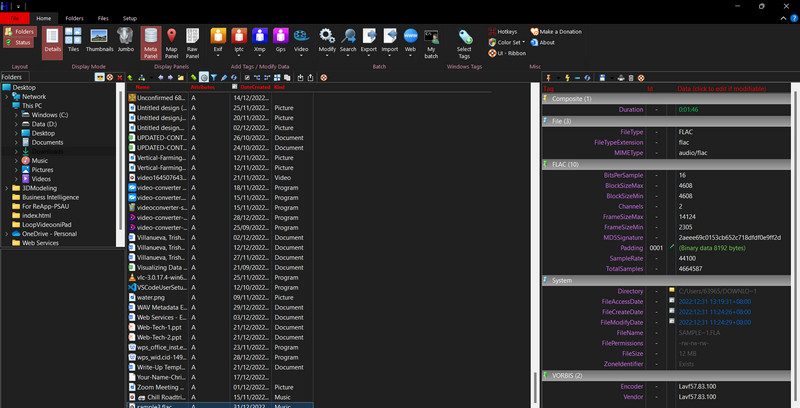
もうひとつ検討に値するオープンソースのFLACメタデータエディターが Metadata++ です。これは、ホットキー操作を好むユーザーにとって便利なツールです。その名のとおり、ホットキーをサポートしているため、マウスを使わずにメタデータ編集などの操作を実行できます。編集だけでなく、動画や写真ファイルのメタデータを追加・削除することも可能です。さらに、自分の使いやすい言語にツールの表示言語を変更できます。英語が母語でない場合でも、フランス語、スペイン語、ロシア語などに切り替えて利用できます。
メリット
- Unicode表示に対応しています。
- ホットキーを利用することで、高速にメタデータ編集が行えます。
- 複数の言語設定が用意されています。
デメリット
- GUIの刷新が必要です。
- ツールや機能が多すぎて、セットアップがわかりにくい面があります。
パート2.おまけ:FLACメタデータの編集手順
「さっそくFLACファイルのメタデータ編集を始めたい」と思った方は、以下のガイドラインを確認してください。ここでは、Vidmore 動画変換を使ってFLACメタデータを編集する方法を解説します。
手順1.アプリのインストーラーを入手してインストール
まずは、下の無料ダウンロードボタンをクリックして、最新版プログラムのインストーラーを入手します。ダウンロードが完了したら、インストーラーを開き、セットアップウィザードに従ってください。続いて、ツールをインストールして起動します。実際に画面を触って操作感を確かめ、ツールの使い方に慣れておきましょう。
手順2.メタデータエディターを起動
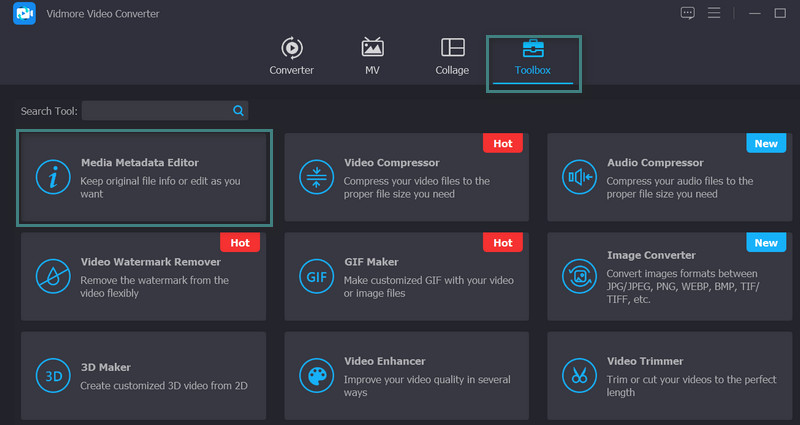
ツールを起動すると、インターフェース上部にタブが並んでいるのが分かります。ツールボックスタブへ移動すると、プログラムで利用できる各種ツールが表示されます。その中からメディアメタデータエディターを選択して起動してください。新しいパネルが表示されるはずです。
手順3.FLACファイルを読み込む
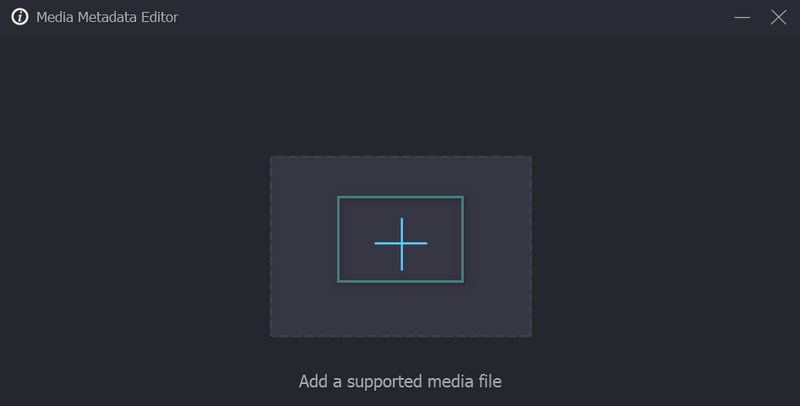
次に、アップロード画面中央にあるプラスボタンをクリックします。すると、Windowsならエクスプローラー、MacならFinderが開きます。そこでメタデータを編集したいFLACファイルを選択し、開くボタンを押してプログラムに読み込みます。完了すると、ツールの実際のメタデータ編集画面へと移動します。
手順4.FLACファイルのメタデータを編集
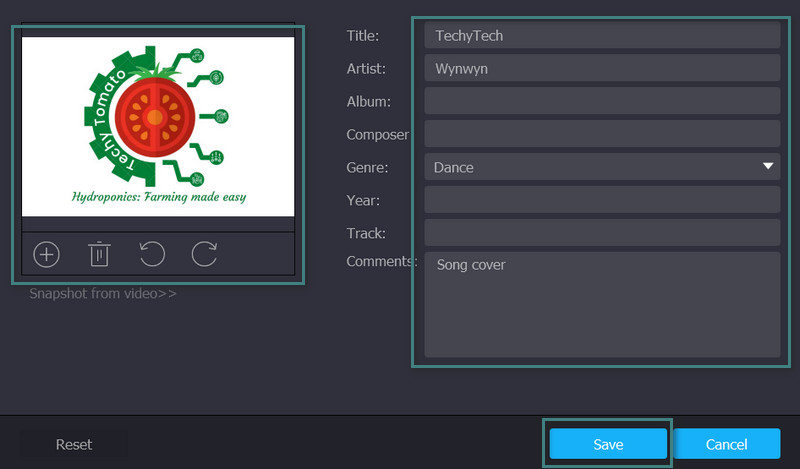
ここからFLACファイルのメタデータを編集できます。さまざまなカテゴリが表示されており、それぞれにテキスト入力欄があります。編集したい項目の入力欄をクリックし、正しい情報を入力してください。その後、楽曲ファイルにサムネイル画像を追加することもできます。最後に[保存]ボタンをクリックし、Windows のプロパティメニューからファイルをプレビューして仕上がりを確認しましょう。
パート3.FLACメタデータエディターに関するFAQ
FLAC のアルバムアートはどうやって変更できますか?
楽曲のサムネイルを追加・編集できる機能を備えたプログラムがあります。Vidmore や VLC のようなツールを使えば、FLAC ファイルのアルバムアートを編集することができます。
FLAC メタデータをオンラインで閲覧できますか?
メディアファイルのメタデータを表示できるオンラインツールはいくつか存在します。ただし、その場合でも対応しているファイル形式はごく一部に限られます。さらに、FLAC はウェブベースのメタデータビューアではサポート対象外となっていることが多いです。
MacでFLACファイルを開くことはできますか?
MacおよびAppleデバイスは、標準ではFLAC再生に対応していません。それでも、Macに対応したFLACプレーヤーを入手すれば、お気に入りのFLACファイルを再生できます。
まとめ
以上、実績のあるFLACメタデータエディターを一覧で紹介しました。より詳しく比較検討できるよう、それぞれの長所と短所も併せて掲載しています。つまり、あなたの代わりに徹底的なリサーチを行ったというわけです。「結局どのツールが一番良いのか」と疑問に思うかもしれませんが、その中でも Vidmore Video Converter が一歩抜きん出ています。ぜひ実際にダウンロードして試し、FLACメタデータ編集の快適さを体験してみてください。