トップ FLAC ID3 エディタ - Windows と Mac でメタデータを追加・編集する方法
車で音楽を再生しているのに、カーステレオのインターフェースに曲の情報が正しく表示されないことがあります。お目当ての曲を聴くために、すべての曲を一つずつ再生して確認しなければならない、という経験をした人は多いでしょう。そんなときは、曲のタグやメタデータを編集して、プレーヤーが曲名を正確に認識できるようにするのが得策です。
幸いなことに、楽曲の ID3 タグやメタデータ情報を編集できるプログラムは数多く存在します。ただ、最適なツールを探すのが大変に感じる場合に備えて、有力な候補の中から Windows と Mac 向けの優秀なFLAC タグエディタをいくつか厳選して紹介します。これらのプログラムについて詳しく知るために、ぜひ読み進めてください。

- パート 1. Windows 向け FLAC エディタ ベスト 2
- パート 2. Mac OS 向けベスト FLAC エディタ
- パート 3. 無料オンライン FLAC エディタ
- パート 4. FLAC エディタに関するよくある質問
パート 1. Windows 向け FLAC エディタ ベスト 2
1. Vidmore Video Converter
最初に紹介するのはVidmore 動画変換です。このツールは本来、変換を主目的として設計されていますが、メディアメタデータエディタなど便利なツールも多数搭載しています。これを使えば、曲名、アルバム、アーティスト、ジャンルなど、さまざまな情報を追加・編集することができます。さらに、このツールでは数秒でクリップを複数のトラックに分割することも可能です。そのほか、音量や音声のディレイを調整することもできます。加えて、このツールは Windows と Mac の両方の OS に完全対応しています。
 Windows 向けプロフェッショナル FLAC 編集ソフト
- 正確な楽曲情報を認識します。
- ID3 タグ(曲名、タイトル、アーティスト、アルバム、作曲者など)を追加・編集できます。
- トラックにカバー写真やコメントを挿入できます。
- トラックを自動的に複数のフラグメントに分割します。
- 複数のトラックを 1 つに結合します。

以下に、Vidmore Video Converter を使って FLAC ファイルを編集する手順を紹介します。
ステップ 1. FLAC エディタを入手
まず最初に、上にある無料ダウンロードボタンのいずれかをクリックしてアプリをダウンロードします。その後、パソコンにインストールし、起動してください。
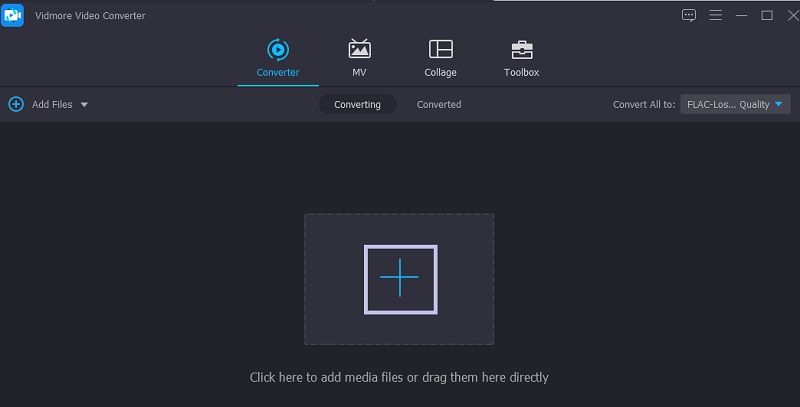
ステップ2. FLACファイルを読み込む
次に行う操作は、編集したい FLAC ファイルをアップロードすることです。ツールのメインインターフェースにあるプラスボタンをクリックするだけです。あるいは、元の保存場所からファイルをドラッグ&ドロップして、アプリのインターフェースに直接読み込むこともできます。
ステップ 3. FLAC トラックを編集
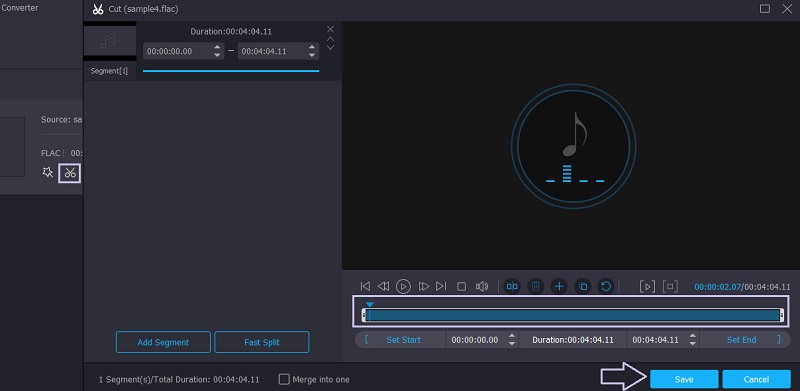
その後、カットボタンをクリックすると、本ツールの音楽カッター画面が表示されます。ハンドルを使って、残したいオーディオ部分を選択し、保存ボタンを押して変更を確定します。
ステップ 4. 編集した FLAC を保存
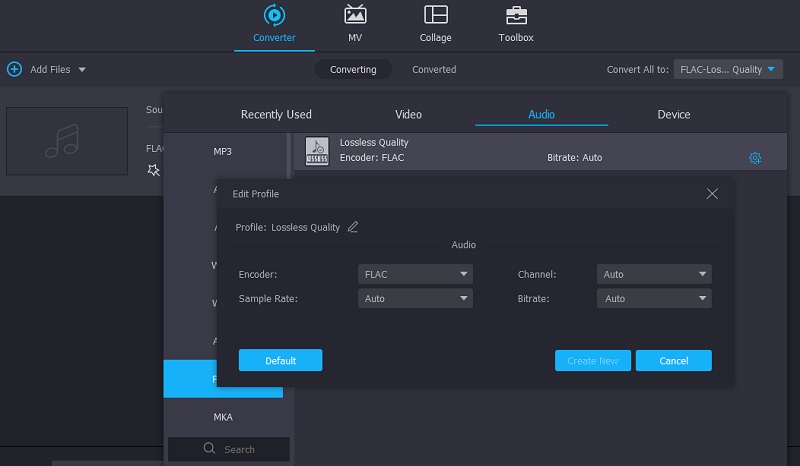
上記の手順が完了したら、ファイルの最終版を保存できます。変換を開始する前に、オーディオファイルを別の音声形式に変換したり、各種パラメータを好みに合わせて変更したりすることも可能です。プロフィールメニューを開き、出力形式を選択してください。すべての設定が完了したら、すべて変換ボタンをクリックすると、変換プロセスが開始されます。
2. ocenaudio
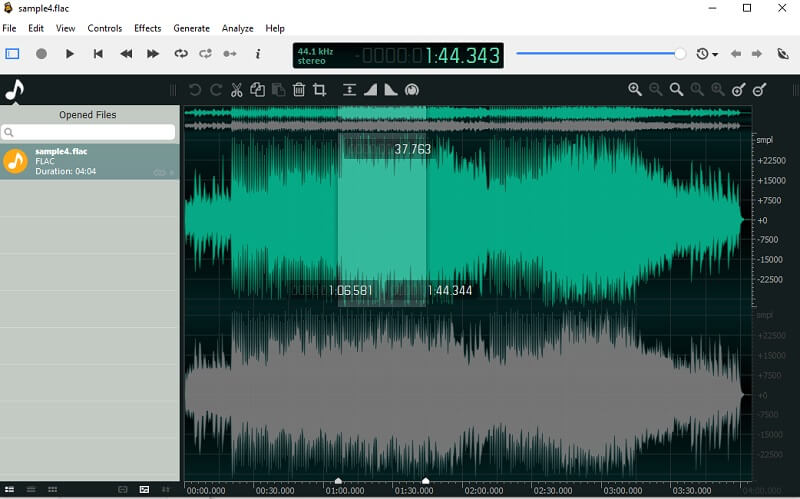
このツールは、ポッドキャスターやミュージシャンが FLAC やその他の音声ファイルを無料で編集するのに適しています。楽曲のメタデータの操作、オーディオトラックのトリミングに対応しているほか、曲に追加できるフィルターも内蔵されています。同種のプログラムと比べて特に優れているのは、わかりやすく使いやすいインターフェースです。編集用のツールが散らばっておらず、見つけやすく識別しやすいよう整理されています。さらに便利なのが、スペクトログラム表示とファイル分析機能で、オーディオのプロパティの詳細を把握するのに役立ちます。前述のプログラムと同様に、Windows・Mac・Linux で FLAC エディタとして問題なく動作します。
パート 2. Mac OS 向けベスト FLAC エディタ
1. TwistedWave Mac
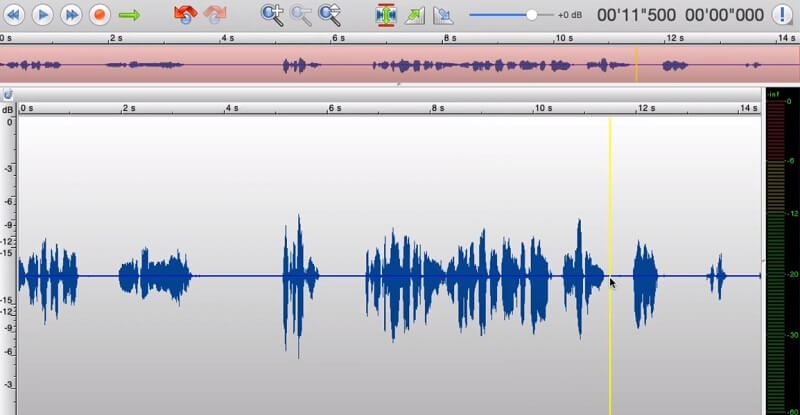
TwistedWave Mac は、Mac で FLAC ファイルを編集するのに適したプログラムです。アプリに内蔵されたエフェクトを追加しながら、素早くファイルを編集することができます。さらに、複数のトラックを編集する際に便利なバッチ処理機能も備えています。その他の有用な機能として、無音部分を自動的に検出して削除候補として抽出してくれるスマートサイレンス検出機能があります。
2. Audacity
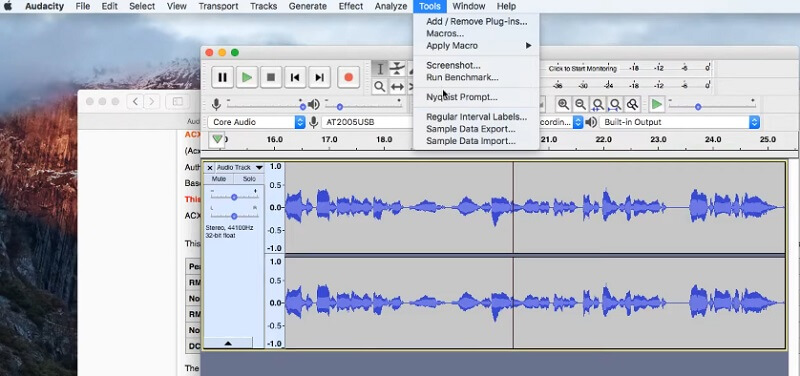
Mac 向けの、より一般的で無料の FLAC メタデータエディタとしては、Audacity もリストに加える価値があります。基本的なトリミングや不要部分のカットに加え、実用的な関連ツールが多数搭載されています。ノイズ低減、コンプレッサーといった編集ツールのほか、VST・AU・LV2 形式などのサウンドジェネレータープラグインにも対応しています。オープンソースであることから、FLAC、OGG、M4A などの形式も編集可能です。
パート 3. 無料オンライン FLAC エディタ
1. Hya-Wave
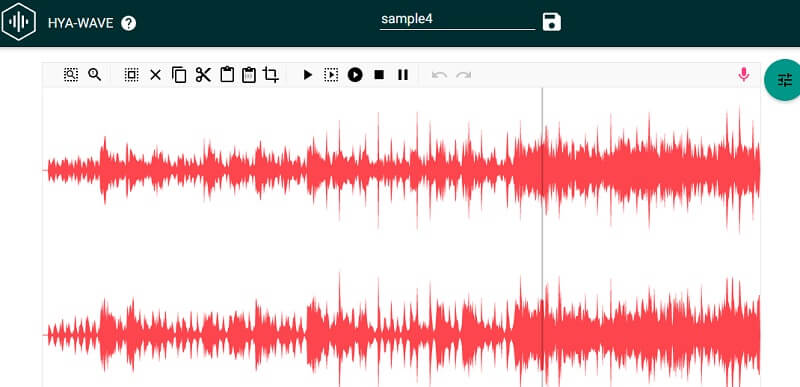
Hya-Wave は、FLAC ファイルを手軽に編集できる Web ベースのプログラムです。このオンライン FLAC エディタでは、トリミング、録音、フィルター、反転、フェードイン/フェードアウト、正規化など、さまざまなエフェクトを音声に追加できます。特に優れているのは、元に戻す・やり直す機能を無制限に利用できる点です。
2. Bear Audio Tool
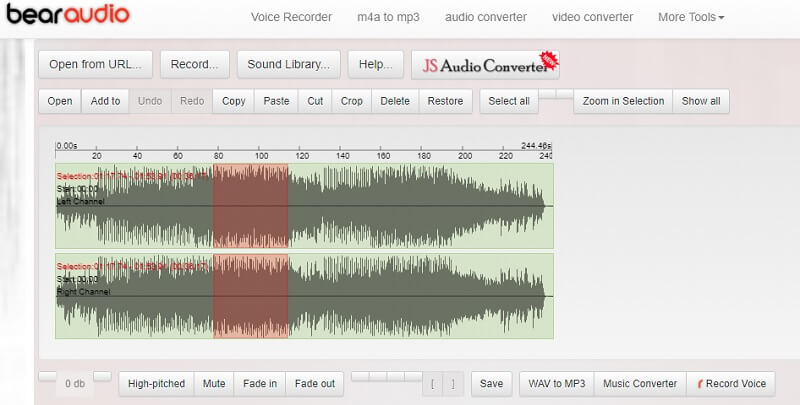
Bear Audio を使えば、FLAC ファイルを編集するために別途プログラムをダウンロードする必要はありません。つまり、ブラウザ上から直接オーディオファイルを操作でき、カットや削除といった編集が行えます。音量調整やミュート(消音)の設定も用意されています。
パート 4. FLAC エディタに関するよくある質問
FLAC ファイルはどのように開きますか?
FLACファイルを再生できる人気のプログラムはいくつかあります。MacとWindows PCのどちらにも対応したクロスプラットフォームのVLCを使用することができます。同様に、モバイル端末向けにもVLCのモバイル版があるため、スマートフォンでFLACファイルを再生することも可能です。
FLAC と WAV はどちらが優れていますか?
FLACファイルは圧縮されているため容量が小さく、音楽の保存に最適です。一方、WAVファイルは非圧縮なので、オーディオ編集に最適です。
FLAC ファイルをトリミングできますか?
はい。デスクトップ向けのプログラムがお好みであれば、先ほど挙げた Vidmore などを利用できます。オンラインで利用したい場合は、Hya-Wave や Bear Audio でもトリミング機能が提供されています。
まとめ
FLAC 自体の編集だけでなく、メタデータの追加や編集が必要な場合でも、ここで紹介した Windows と Mac 向けのFLAC タグエディタが役立ちます。さらに、自分の好みに応じてオンライン/オフラインのいずれの方法でも作業を完了させることができます。