実用的な方法で FLAC 音声ファイルを分割・結合する
まず一つ目の理由として、音声ファイルのサイズを小さくするために FLAC ファイルをカットする必要がある場合があります。簡単に背景を説明すると、FLAC ファイルはロスレス形式であるため、ファイルサイズが大きくなります。それでも、適切なソフトウェアやツールを使えば、FLAC ファイルのプロパティやタグを手軽に編集することができます。さらに、この形式で圧縮された音声は情報や音質が一切失われません。これはオリジナルの音楽トラックを制作したいときに役立ちます。そこで本記事では、FLAC を短くしたり複数の短いトラックに分割したりするのに役立つ、オンライン/オフラインの優秀なFLAC カッターを紹介します。

パート 1.FLAC とは
FLAC(Free Lossless Audio Codec)は、Xiph.Org Foundation によって開発・公開されているコーデックです。この形式は高音質を維持したまま音声ファイルを圧縮することができ、音質の劣化がありません。FLAC ファイルの特徴の一つは、メタデータの柔軟性です。タイトル、アーティスト、ジャンル、アルバムカバー、キューシートなどの ID3 タグをサポートしています。
さらに、この形式はほとんどすべてのマルチメディアプレーヤーとの互換性が高く、人気のある音声フォーマットとして、オーディオ編集にも最適です。また、CD から音声をリッピングする際に、ファイル全体のサイズを小さくできるという利点もあります。特に重要なのは、FLAC に採用されているフレーミング技術によりエラーに強い点で、あるフレームでエラーが発生しても、ストリームの残りの部分には影響を与えません。以下で、パソコン向けの FLAC カッターおよびジョイナー(結合)アプリについて解説します。
パート 2.おすすめの FLAC カッター&ジョイナー
1. Vidmore Video Converter
Windows と Mac の両 OS で利用できる優れたオーディオカッターの中で、最初に挙げられるのがVidmore 動画変換です。このツールには、高速分割、トリミング、クロップ、結合などのオーディオ編集機能が搭載されています。ワンクリックでトラックを複数のセグメントに素早く分割することが可能です。さらに、ハンドルを使って音声の一番良い部分だけを切り出し、着信音として利用することもできます。プレイリスト作成を目的とする場合は、オーディオ結合機能を活用して複数のトラックを一つにまとめ、途切れなく再生することができます。この FLAC カッターソフトを使ってみたい方は、以下の手順を参考にしてください。
ステップ 1.ツールのインストーラーを入手
まずはアプリをダウンロードします。下に表示されているいずれかの無料ダウンロードボタンをクリックしてください。その後、画面の指示に従ってインストールを進め、パソコンに正しくインストールしたら、ツールを起動します。
ステップ 2.FLAC 音声トラックを追加
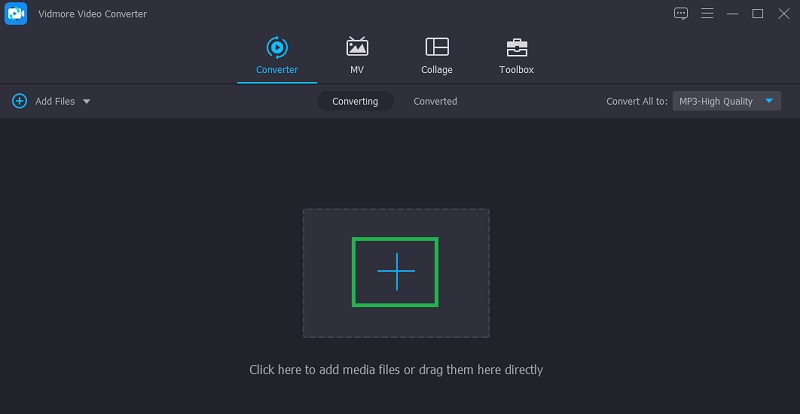
FLAC ファイルを追加するには、メインインターフェースのプラスアイコンをクリックし、ファイルフォルダからカットしたいファイルを選択します。あるいは、アプリのドラッグ&ドロップ機能を使って、ファイルを直接読み込むこともできます。
ステップ 3.FLAC 音声ファイルをカット
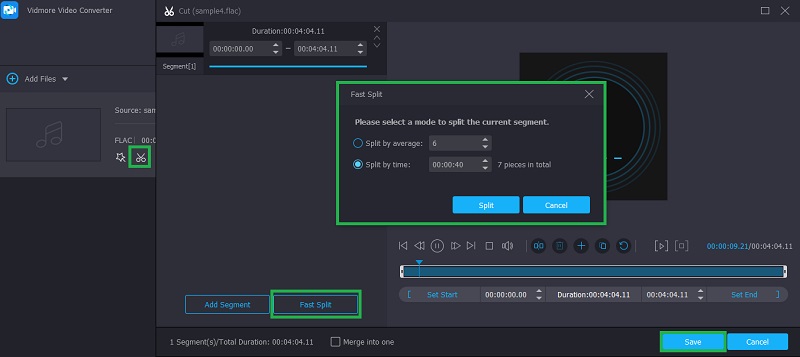
次に、カットボタンをクリックして音楽編集画面を開きます。アプリの高速 FLAC トリマーを使いたい場合は、高速分割ボタンをクリックします。その後、FLAC ファイルから生成したい分割数を入力し、分割ボタンを押します。また、各パートの長さを指定して FLAC ファイルをカットすることもでき、その場合は自動的に生成されるセグメント数が表示されます。すべての編集が完了したら、保存ボタンをクリックして変更内容を確定します。
ステップ 4.最終出力を保存
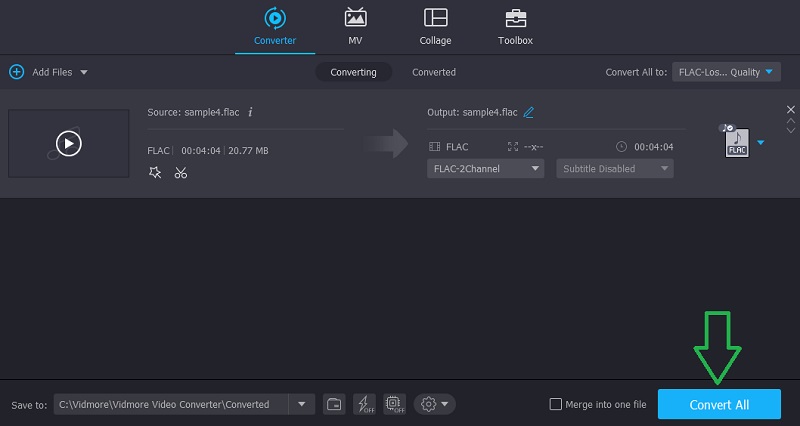
オーディオファイルの最終出力を保存するには、変換タブに戻ります。保存する際は、プロファイルメニューをクリックし、出力フォーマットを選択するか、元の形式のままに設定します。最後に、すべて変換ボタンをクリックすると、変更が反映され保存されます。以上の手順に従えば、本アプリの FLAC カッター機能の使い方を習得できるはずです。
2. Audacity
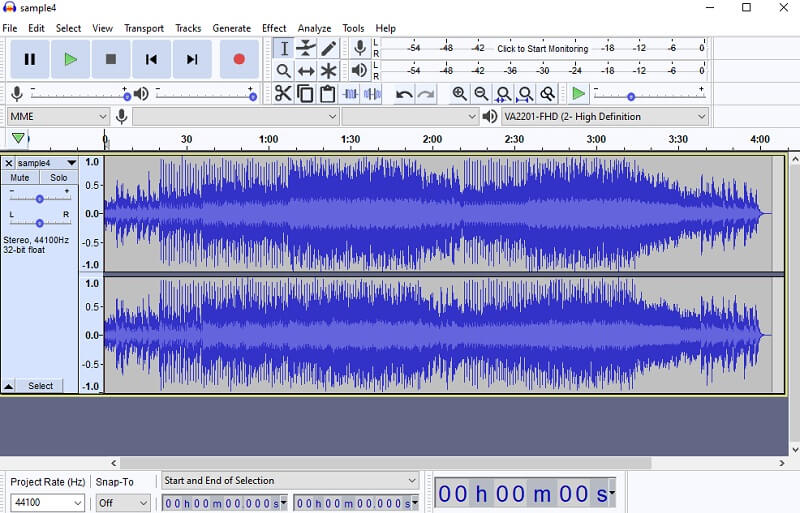
前述のツール以外にも、Windows、Mac、さらには Linux でも無料で利用できる別のツールがあります。このプログラムは、FLAC ファイルやその他の音声ファイルを完璧に仕上げたいオーディオファンにとっての強力な武器です。音声ファイルの一部をカットできるだけでなく、ライブ音声や再生中の音声を手間なく録音することも可能です。同時に、別々の音声ファイルを挿入してミックスしたり、つなぎ合わせたりすることもできます。この FLAC カッターソフトには、再生速度やピッチ(音程)を変更したい場合に便利な、速度・ピッチ調整機能も備わっています。
3. Clideo
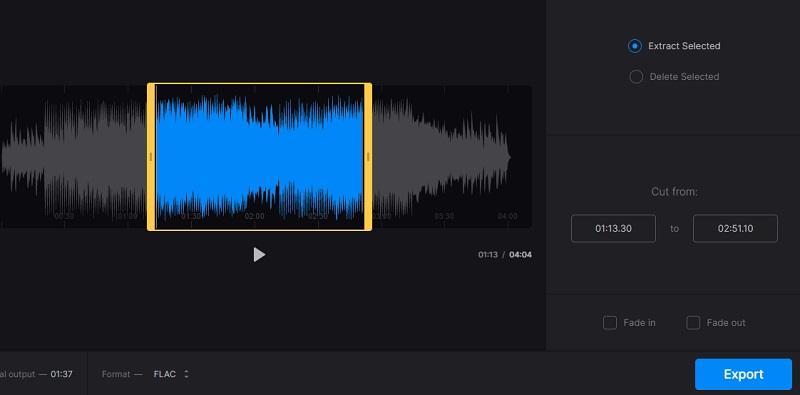
Clideo もまた、FLAC ファイルの一部をカットしたり結合したりして編集できるプログラムです。このオンライン FLAC カッターは、ハンドルバーを使って簡単にファイルをカットできる便利な方法を提供しています。また、音楽編集画面に表示される波形オーディオには時間インジケーターが付いており、カットまたはクロップしたい部分を簡単に特定できます。さらに、秒数で長さを入力することで、ツール側にどの位置からどこまで音声をクロップするかを指定できます。加えて、このツールにはウェブページ上で直接使えるオーディオ結合機能が搭載されているため、FLAC ジョイナーとしても問題なく動作します。
パート3.比較表
| 主な機能 | カットおよび結合機能 | 音質の劣化 | 追加機能 | ユーザビリティ | 対応OS |
| Vidmore Video Converter(ビドモア・ビデオコンバーター) | 音質が劣化しない | 音量と再生速度を調整 | 使いやすさ | WindowsとMacintosh | |
| Audacity | 音質の劣化がほとんどない、もしくはごくわずか | MIDI 再生 | やや複雑 | Windows、Mac、Linux | |
| Clideo | 音質の劣化がほとんどない、もしくはごくわずか | フェードイン/フェードアウト効果を適用 | 使いやすさ | WindowsとMacintosh | |
パート 4.FLAC カッター&ジョイナーに関するよくある質問
CUE なしで FLAC を分割するには?
はい。もし CUE シートが付属していない FLAC ファイルをお持ちの場合は、その FLAC ファイルを分割できるオーディオエディタを使用することができます。
FLAC における CUE とは?
FLACファイル内のCUEシートには、CD上のトラック構成や、FLACファイル内での楽曲の区切り(内訳)を示すメタデータが含まれています。
FLAC ファイルを CD に書き込むことはできますか?
実際のところ、CDプレーヤーはFLACファイルを認識できないため、FLACファイルをCDに書き込んでも意味がありません。できることは、別の一般的な形式に変換して、どのCDプレーヤーでも書き込みおよび再生できるようにすることです。Vidmore を使えば、FLACファイルの結合やトリミングができるほか、音声・動画編集に役立つ追加機能にもアクセスできます。
まとめ
まとめると、本記事で紹介したMac 向け FLAC カッターおよび Windows 向け FLAC カッターは、いずれも FLAC ファイルのサイズを小さくするうえで大いに役立つことが保証されています。これらはすべて、そのようなニーズに応えるべく設計されたツールです。
FLAC ヒント