信頼できるソリューションで音声遅延を直す方法
見ている動画の音声に突然遅れが生じるのはなぜだろう、と疑問に思うかもしれません。あたかもリップシンクがずれているように、画面の人物の口の動きと、動画クリップから聞こえる音が合っていません。これは「オーディオディレイ(音声遅延)」が起きている状態です。音声について専門的な知識がないと、どうしてそうなるのか気になるはずです。そこで不安を和らげるために、この投稿ではオーディオディレイとは何か、なぜ発生するのかを分かりやすく説明します。もしこのような問題が頻繁に起こる場合は、以下の内容を参考にしてください。知りたい「正しい情報」をお届けします。さらに、この記事では動画クリップの音声遅延を修正するのに最もおすすめのプログラムも紹介します。
パート1.オーディオディレイとは
デバイスで再生している動画と音声が合っていないと気づくことがあります。これはオーディオディレイが発生しているためです。オーディオディレイは「レイテンシー」とも呼ばれます。オーディオ信号がシステムに入力されてから出力されるまでの時間差は、一般的にミリ秒単位で測定されます。アナログからデジタルへの変換、バッファリング、デジタル信号処理、伝送時間、デジタルからアナログへの変換、そして伝送媒体中の音速などが、オーディオシステムにおける音声遅延の要因となり得ます。
オーディオディレイは、さまざまな要因によって引き起こされます。1つ目の理由は、インターネット接続が不安定・低速であることです。また、ホームシアターシステムをケーブルでデバイスに接続している場合にも、音声遅延が発生することがあります。その場合は、ホームシアターシステム側で手動の補正が必要です。さらに、デバイス側の設定が原因で音声遅延が起きている可能性もあります。
パート2:オーディオディレイの直し方
お気に入りの動画で常に音声遅延が起きるようなら、オーディオディレイを編集できるツールを使うとよいでしょう。音声と映像を同期させることで、家族や友人と快適に視聴を楽しめます。ここでは、オンライン版とオフライン版それぞれの「音声遅延の直し方」と、その手順を紹介します。
1. Kapwing
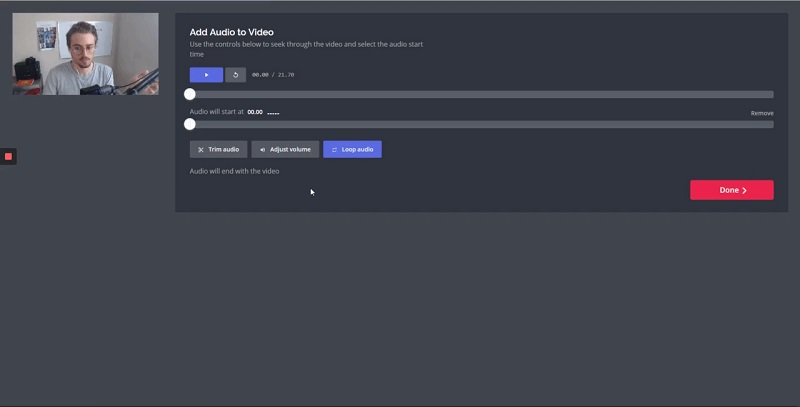
動画ファイルの音声遅延をオンラインで直せるプログラムを探しているなら、Kapwing が最適な選択肢です。Kapwing では、シンプルな編集機能を使って動画の録画・編集・共有が行えます。それに加え、ユーザーに好評の分かりやすいインターフェースを備えています。そこで、このツールの使い方を知りたい方は、以下の手順を参考にしてください。
ステップ1: まずブラウザで Kapwing Studio を検索します。メイン画面に到達したら、動画クリップのアップロードを開始します。次にAudioをタップし、タイムラインに音声ファイルを挿入します。
ステップ2: その後、動画を再生し、人物が話し始めるタイミングまで待ちます。次に、音声の位置(ダイヤル)をそのタイミングに合わせて移動させます。
ステップ3: 最後に、正しく同期できたらスタジオ画面に戻り、右上のPublishを選択します。動画の処理が終わるまで待ち、その後Downloadボタンに進みます。
2. Vidmore Video Converter
編集ツールの操作が難しくて動画クリップの音声遅延をうまく直せないことがあります。そんなときはVidmore 動画変換を使えば、直感的な編集機能により動画ファイルの音声遅延を簡単に同期できます。大切な写真、動画、オーディオファイルを編集することも可能です。さらに、Windows と Mac の両方に対応しているため、デバイスとの互換性を心配する必要もありません。
Vidmore は100種類以上のファイル形式に対応しているため、ほとんどの形式を編集できます。さらにユーザーにとってうれしい点として、作業時間を大幅に節約できることが挙げられます。Vidmore Video Converter は、制限なく高速でファイルを変換する機能を備えています。
動画クリップの音声遅延を直したい場合は、搭載されているディレイスライダーを使えばすぐに調整できます。使いやすいプログラムを好む方は、以下の簡単なガイドを参考にして、音声と映像の同期を実現してください。
ステップ1:オーディオディレイエディターを起動
まず、下にあるDownloadボタンのいずれかをクリックしてプログラムをダウンロード・インストールします。その後、ツールを起動して開きます。
ステップ2:音声がずれているファイルを挿入
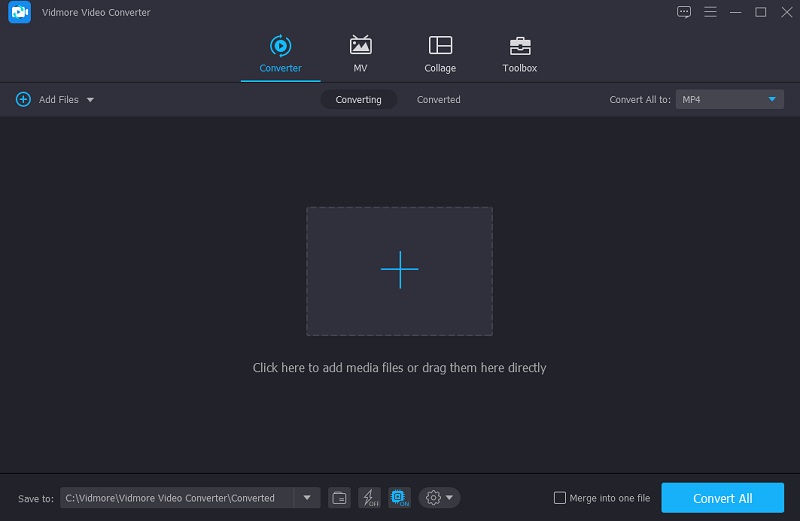
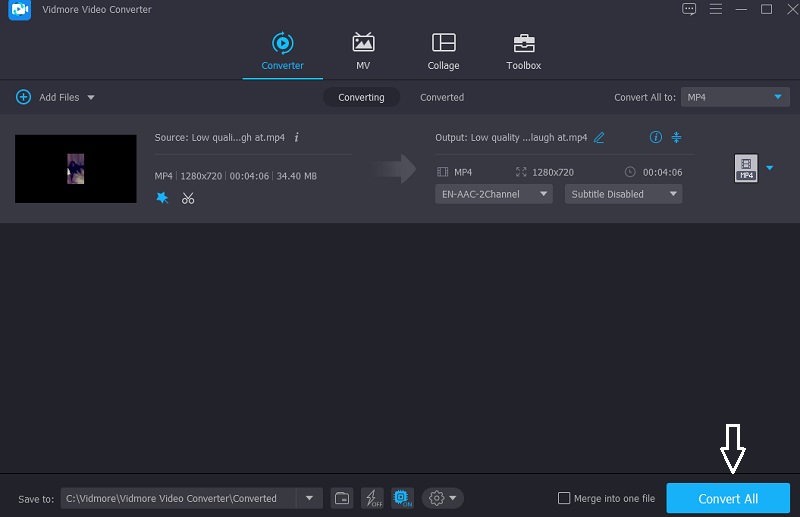
ツールを起動したら、画面左上のAdd Filesを押すか、より簡単な方法としてプラスアイコンを押して、動画クリップをTimelineに追加します。
ステップ3:音声遅延の同期を開始
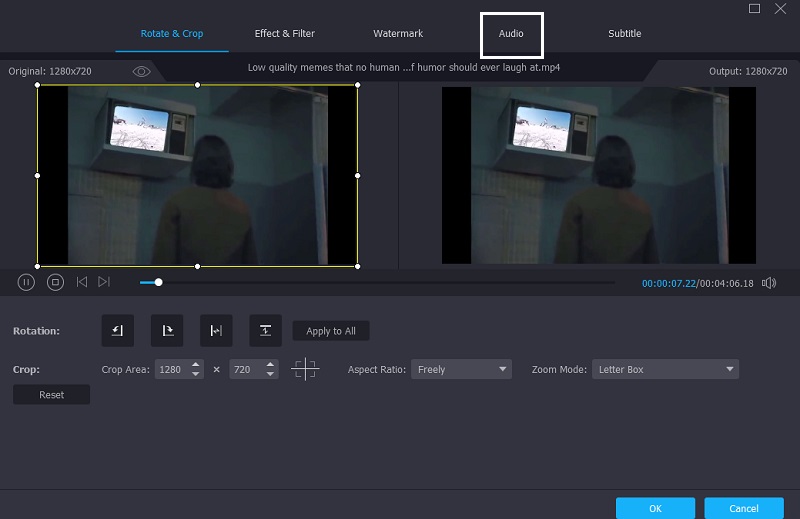
音声遅延の問題を解決するには、Starアイコンをクリックして編集画面に入ります。次に、音声設定を表示するためにAudioタブを選択します。
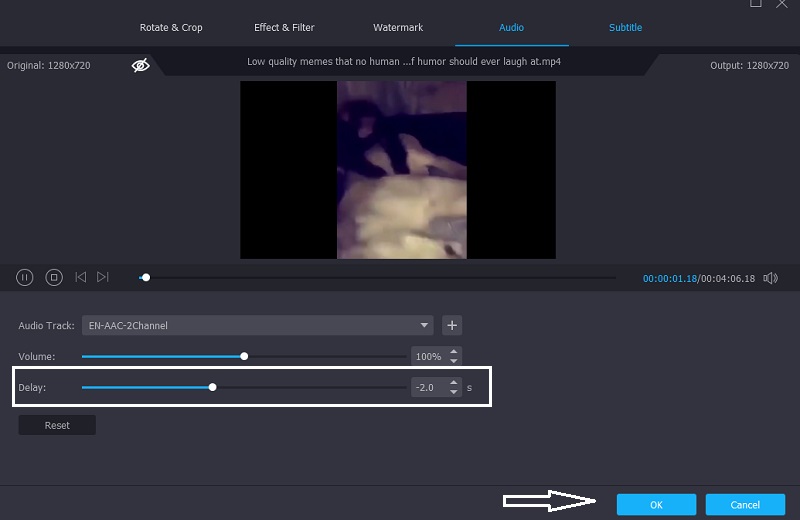
Audioエリアに入ったら、音声設定内のDelayスライダーを使って音声遅延を補正できます。必要に応じて音声と映像がぴったり合うまで調整してください。音声と動画が正確に同期したら、OKボタンを押します。
ステップ 4:変換プロセスを開始
上記の手順が完了したら、変換プロセスを開始できます。Convert Allボタンをクリックしたあと、動画ファイルの変換が終わるまで待ちます。これで完了です。
パート3.オーディオディレイに関するよくある質問
テレビの音声遅延はどのように直せばよいですか?
テレビの音声設定を確認し、音声フォーマットをDolby DigitalやビットストリームではなくPCMに変更できるかどうかを確認してください。多くの人が、これによってすべてのテレビで発生していた音声の遅延が改善されたと報告しています。
HDMI が音声遅延を引き起こすことはありますか?
HDMIで音声の遅延が発生することは非常によくあります。ただし、その原因の多くは映像処理の遅延か、動画配信や放送における同期ずれによるものです。
音声遅延の問題を永久に解決する方法はありますか?
ファイルの音声遅延を恒久的に直したい場合は、Vidmore Video Converter を使用してください。編集後のファイルを変換すれば、音声遅延の問題をすばやく、かつ恒久的に解消できます。もし音声遅延の原因が動画側にある場合、たとえば画質が粗い(ピクセル化した)動画が原因で音声再生が遅れるケースでは、まずピクセル化した動画を修正する必要があります。
まとめ
動画の画質が良くても、音声遅延の問題が発生することは避けられません。しかし、もう心配はいりません。数ステップで簡単に直すことができます。この記事を読んだことで、動画の音声が同期しないときに何が起こっているのかを理解できたはずです。これからもお気に入りの動画を快適に楽しみたいなら、ぜひ Vidmore Video Converter を使ってみてください。