Windows 7/10およびMacでWMAファイルを編集する方法
WMAはWindows Media Audioの略です。Microsoftが開発した形式で、Windowsプラットフォームとの互換性が非常に高いのが特徴です。この形式は、MP3などの他の形式と比べて、より高音質だと言われています。実際のところ、特に128kといった低ビットレートでも優れたパフォーマンスを発揮します。また、普段からWindows Media Playerをメインのプレーヤーとして使用している場合、音声フォーマットとしてWMAファイルを選ぶのが最適です。
しかし、日常的によく行われる作業として、音声ファイルを分割したり、結合したり、カットしたりする必要が出てくることがあります。そこで本記事では、MacおよびWindows PCでWMAファイルを編集するのに優れたツールについて、詳しいガイドを用意しました。あわせて、このツールの機能も紹介し、よりスムーズに使いこなせるように説明します。


パート1.頼りになるプロ仕様のWMA編集ツール
WMAファイルを編集できるプログラムは、市場に驚くほど多く存在します。問題は、その中から自分に合ったツールを探すのが面倒で時間がかかる、という点です。したがって、まずは自分が何のために編集するのかという目的を明確にしておくことが重要です。そうすることで、きっと自分の要件やニーズに合致するものが見つかるでしょう。あらゆる状況に万能なプログラムが存在するとよく言われますが、オンライン・オフラインを問わずWMAファイルを編集する際には、いつでもVidmore 動画変換に頼ることができます。つまり、このアプリを操作するのにインターネット接続は必須ではありません。
まとめると、Vidmore Video Converterは、WindowsとMacの両方に対応した変換プログラムです。そのため、パソコンのOSがどちらであっても、このソフトを使って優れた機能を楽しめます。さらに重要なのは、音声ファイルの編集にも対応しており、カット、結合、分割、メディアメタデータの編集などを行える点です。このツールをより深く理解していただくために、主な機能をいくつか挙げて参考にしていただけるようにしました。
Vidmore Video Converterの主な機能:
1. WMAファイルのカット・分割・トリミングを手軽に実行
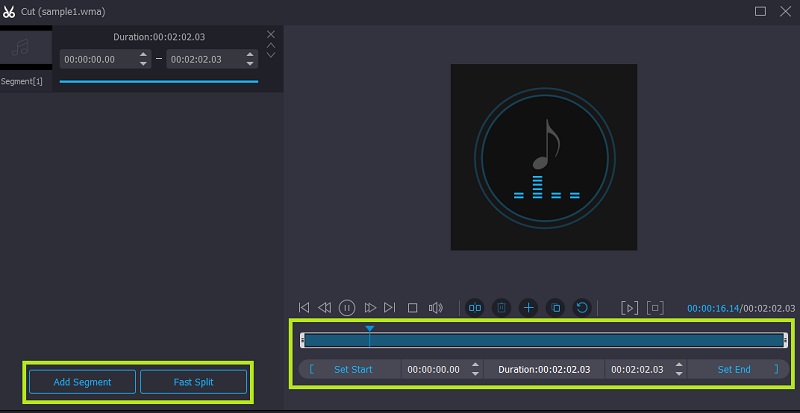
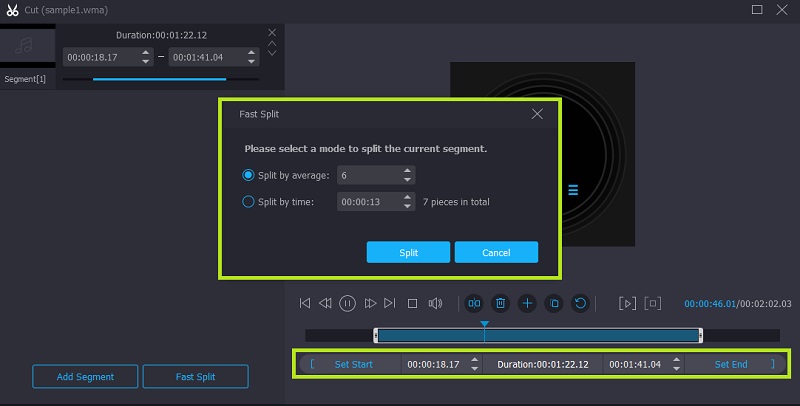
本ツールには、トラックを分割するための複数の方法が用意されています。高速分割(Fast Split)機能を使えば、トラックを自動的に2分割したり、複数のフラグメントに分割したりすることが可能です。また、保持したい音声部分を選択するための音声グラバー(ハンドル)も用意されており、これを調整して残す部分を指定できます。それに加え、開始点と終了点を秒単位で指定することで、高精度なカットを行うこともできます。
2. 音声ファイルの設定を調整
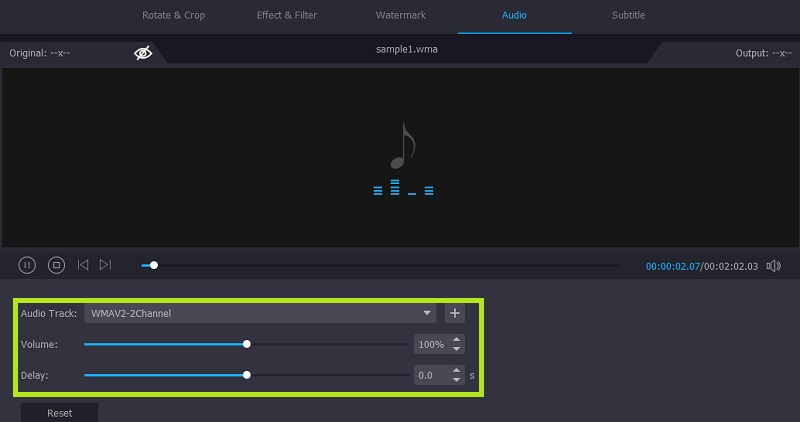
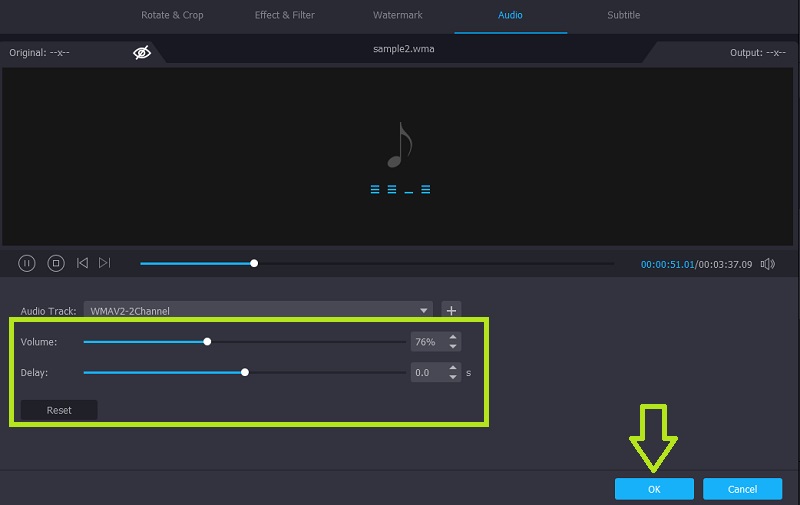
このプログラムを使えば、音声クリップの音量を簡単に上げたり下げたりできます。それと同時に、音声ファイルのディレイ(遅延)も自在に調整できます。
3. 複数の曲を1つに結合
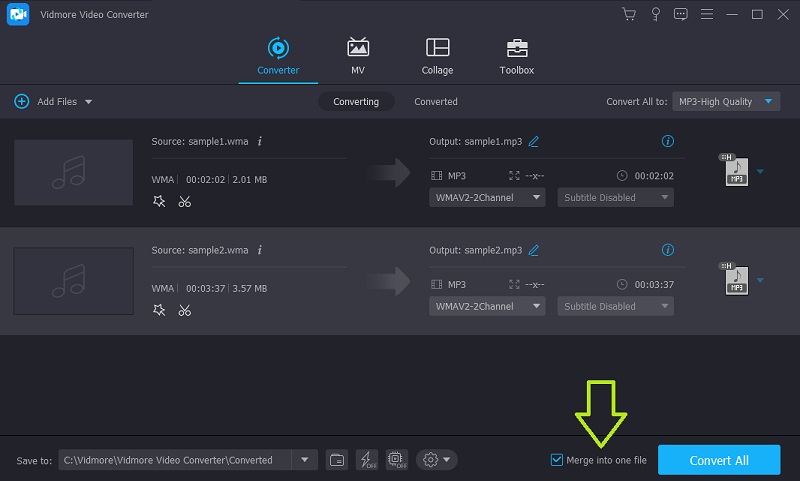
2曲以上の楽曲を1つにまとめて結合できるので、複数の曲を1つのプレイリストのように仕上げることができます。楽曲は、異なる形式や長さのファイルでも問題ありません。
4. アルバム情報を編集
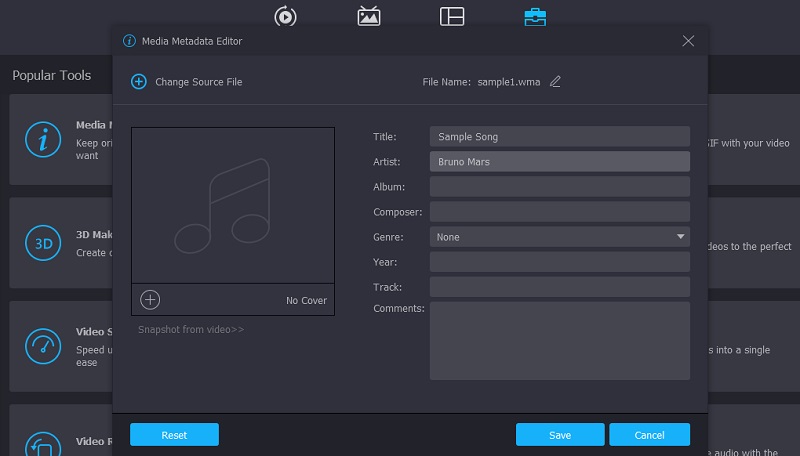
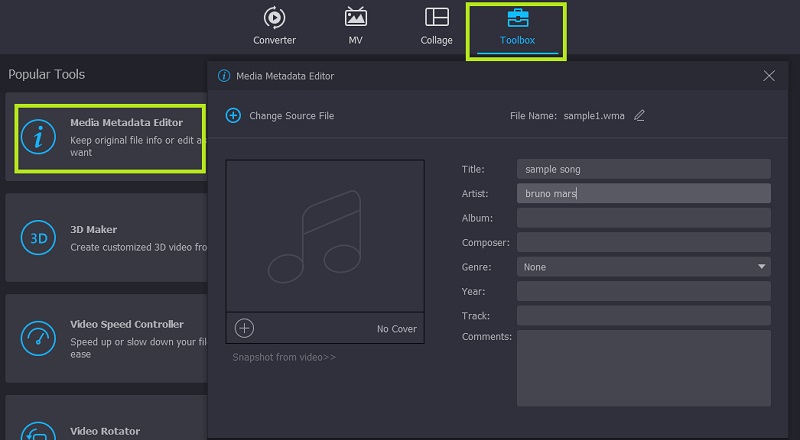
Vidmore Video Converterでは、曲のプロパティだけでなく、アプリ内の「メディアメタデータエディター(Media Metadata Editor)」を使ってメタデータ情報も編集できます。これは音声ファイルだけでなく動画ファイルにも対応しています。ツールがサポートしているメディアファイルであれば、タイトル、アーティスト、アルバム、コメントの追加、さらにはトラックにカバー画像を設定することも可能です。
5. 幅広い音声フォーマットに対応
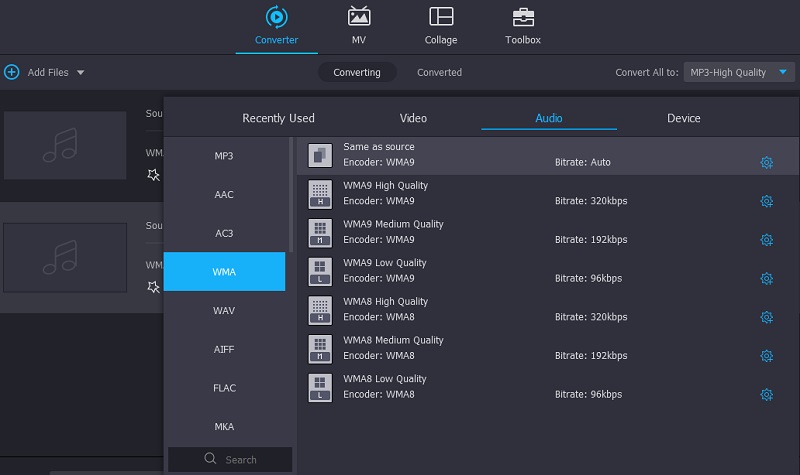
本ソフトは、MP3、FLAC、WAV、M4A、AAC、AIFF、OGG、MP2、CUEファイルなど、ほぼすべての音声ファイル(これらに限定されない)をサポートしています。
パート2.Windows/MacでWMAを編集する方法
このソフトを使って無料でWMAファイルを編集する方法を学ぶには、以下に示す詳細な手順を確認してください。ここでは、WMAファイルのカット、分割、結合、ID3タグ編集、音量調整といった作業手順を取り上げます。早速本題に入り、このWMA編集ソフトを操作するための手順をステップごとに紹介します。
WMA編集ソフトを入手
まずはプログラムをダウンロードする必要があります。表示されている「無料ダウンロード」ボタンのいずれかをクリックすると、最新バージョンを入手できます。お使いのパソコン環境に合ったOSを必ず選択してください。続いて、アプリをパソコンにインストールし、起動します。
WMAファイルを読み込み
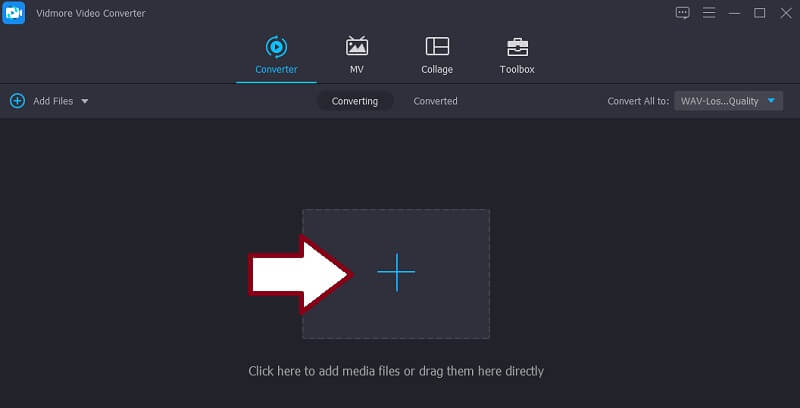
編集したいWMAファイルをアップロードするには、プラスアイコンのボタンをクリックします。表示されるフォルダー画面からファイルをたどり、目的のWMAファイルを探してください。見つかったら開く(Open)ボタンをクリックして、ファイルを正常にアップロードします。
WMAをカット/分割・結合
ファイルをアップロードしたら、カット(Cut)ボタンをクリックして編集画面を開きます。音声カット用のインターフェースでは、サウンドファイルを分割またはカットするための複数の方法が用意されています。高速分割(Fast Split)をクリックし、平均で分割(Split by average)と時間で分割(Split by time)のいずれかのモードを選択します。選択後、分割数または秒数を入力し、分割(Split)ボタンを押してください。あるいは、ツールの左右の音声グラバーを使って不要な部分を削除し、必要な部分だけを残すこともできます。もしくは、開始点と終了点を秒単位で入力して、音声を正確にカットすることも可能です。
複数のWMAファイルを1つに結合する必要がある場合は、Converterタブに戻ります。そのうえで、1つのファイルに結合(Merge into one file)チェックボックスにチェックを入れると、プログラムに読み込まれているすべての楽曲を1つにまとめて結合できます。

WMAのID3タグを編集
WMAファイルを編集したい場合は、ツールボックス(Toolbox)タブに移動します。表示されている最初のオプションであるメディアメタデータエディター(Media Metadata Editor)を選択してください。すると新しいダイアログボックスが開き、タイトル、アルバム、アーティスト、トラック番号、年またはリリース日など、WMAファイルのID3タグを追加・編集できます。さらに良い点として、音声ファイル名自体も好みに合わせて変更できます。ダイアログボックス下部にある「保存(Save)」ボタンをクリックし、すべての変更を保存するのを忘れないでください。
WMAの音量を調整
ID3タグの編集に加えて、音声ファイルの音量も調整できます。これにより、音が小さすぎる場合には音量を上げ、大きすぎる場合には音量を下げることができます。音声サムネイルに対応している編集(Edit)ボタンをクリックし、音量を下げたいときはスライダーを左に、より聞き取りやすくしたいときは右にドラッグします。調整が完了したら、OKボタンをクリックして変更を確定します。
最終版を保存
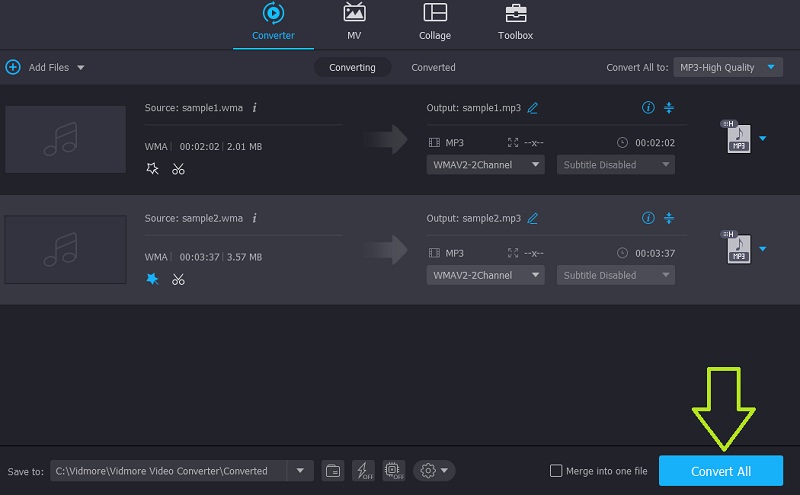
編集結果に満足し、変更を保存する準備が整ったら、Converterタブに戻ります。出力フォルダーはデフォルト設定のままでも構いませんし、フォルダー(Folder)アイコンをクリックして保存先を任意の場所に変更してもかまいません。保存先を指定し終えたら、インターフェース右下のすべて変換(Convert All)ボタンをクリックして、ファイルの確定および書き出しを行います。
パート3.WMAファイル編集に関するFAQ
WMAをオンラインで編集するには?
オンラインツールはデスクトップ向けソフトと同じくらい便利で高機能です。オンラインでWMAファイルの編集方法を学んでいる場合は、Audio Trimmer を使ってオーディオファイルをカットしたり、サウンドエフェクトを適用したりしてみるとよいでしょう。
スマホでWMAファイルを編集するには?
簡単な音声による代替手段として、スマートフォンにダウンロードして利用できるモバイルアプリもあります。
WMAファイルを変換できますか?
もちろんです! 実は、この作業を行うのに役立つプログラムはいくつかあります。その中でも、Vidmore Video Converter は WMA ファイルを、希望するあらゆる音声フォーマットに変換することができます。
まとめ
適切なツールを使用すれば、WMAを編集する方法はとても簡単です。そこで本記事では、このニーズに最もおすすめできるアプリとして、Vidmore Video Converterを紹介しました。ほかにも便利なツール群と連携していることから、ベストな音声編集ツールの候補に間違いなく加えておくべきアプリと言えるでしょう。
WMA ヒント
-
WMA ソリューション
-
WMA を変換
-
音声を圧縮