WAV ファイルのプロパティを編集する効果的な方法[100% 動作確認済み]
私たちは、WAV オーディオファイルのようなメディアファイルや音声トラックをダウンロードする際、そのプロパティや情報が正しいかどうかを意識せずに入手してしまいがちです。もし今もそのような方法でファイルを集めているなら、その WAV ファイルのプロパティが欠落していたり、ランダムだったり、まったく空だったりする可能性が高いと言えます。このような場合、先述の問題のせいで、デバイスで再生されている曲が何なのか判別しづらくなってしまいます。
プロパティ編集プログラムの発展により、プロパティやタグを統合したり、追加・編集・削除したりすることが可能になっています。一方で、「どうやってやるのか」と疑問に思うかもしれません。心配は無用です。ここでは、そのお手伝いをします。本記事では、既定の方法と代替方法を使ってWAV ファイルのプロパティを編集する方法を解説付きでご紹介します。
パート 1. Windows 10/11 で WAV ファイルのプロパティを編集する方法
Windows 10 または 11 で WAV ファイルのプロパティを編集する方法を身につけるのは比較的簡単です。実際、あっという間に完了できます。加えて、この手順を行うために、ファイルそのものや使用するツールに関する専門知識は必要ありません。ここでは、複雑でないシンプルなプログラムと方法をご紹介します。さっそく結論から知りたい方は、以下の WAV ファイルのプロパティ編集方法をご覧ください。
既定機能を使う方法
WAV のプロパティを編集する既定の方法は、[プロパティ]オプションでファイルを表示し、プロパティ値を操作するというものです。以下に、その手順を分かりやすく詳しく説明します。
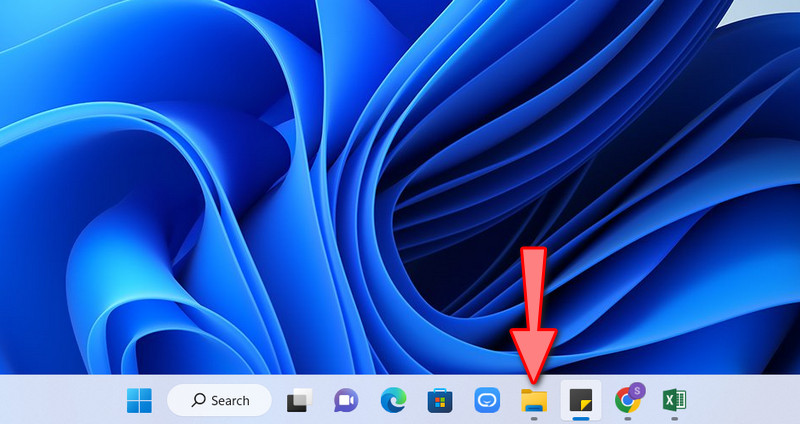
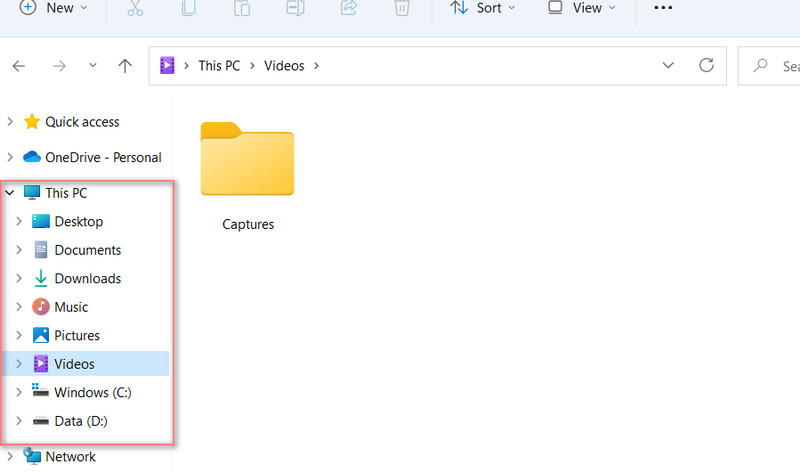
ステップ 1. まず最初に、Windows 10/11 で エクスプローラー アプリケーションを開きます。その後、パソコンにダウンロードまたは保存してある WAV ファイルを探します。Windows ボタンをクリックして「explorer」と検索してもかまいません。
ステップ 2. 次に、WAV ファイルが保存されているフォルダーへ移動します。音声ファイルが見つかったら、そのファイルを右クリックして、ファイルを変更するために利用できるオプションを表示します。
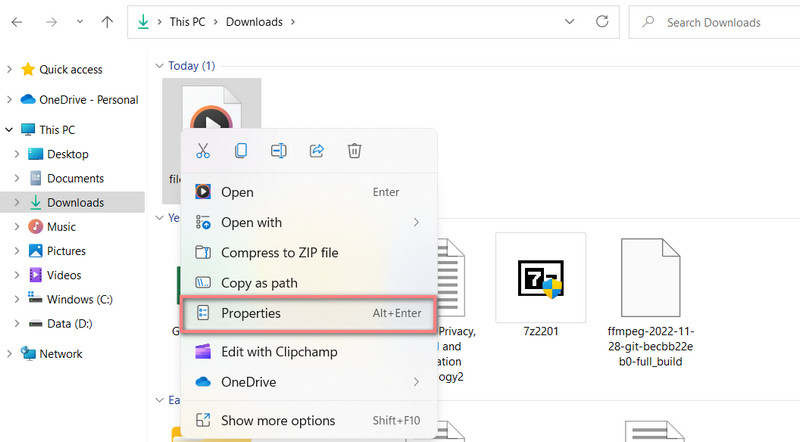
ステップ 3. 続いて、表示されたメニューから プロパティ を選択します。ショートカットキーを使う場合は、Alt + Enter を同時に押します。事前に音声ファイルが選択されていることを確認してください。その後、プロパティ ダイアログボックスが表示されます。
ステップ 4. ここで、いくつかの主要なタブが表示されます。詳細 タブを開き、WAV ファイルのプロパティを表示・確認します。続いて、ダイアログボックス下部にある プロパティや個人情報を削除 と書かれたリンクをクリックします。
.![[詳細]タブを開く](/images/2022/12/open-details-tab.jpg)
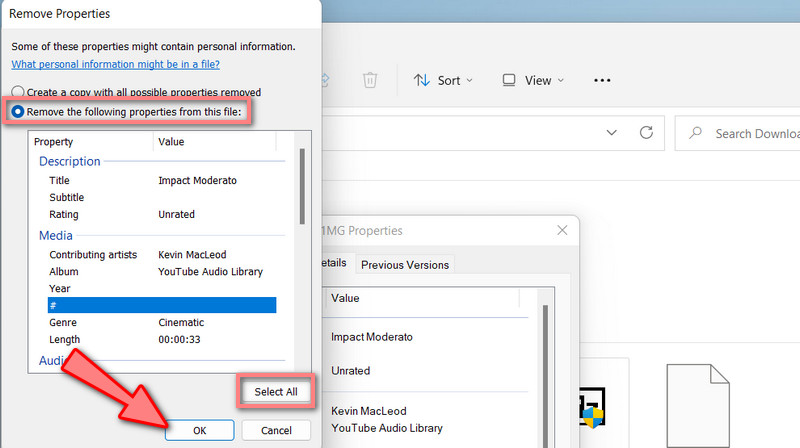
ステップ 5. 別のダイアログボックスが表示されます。ここで、このファイルから次のプロパティを削除 にチェックを入れます。すべて削除する場合は、すべて選択 をクリックしてください。特定のプロパティだけを削除したい場合は、その項目だけを選択します。最後に OK をクリックして確定します。
究極かつ簡単な代替ツールを使う方法
この既定の方法では、プロパティの削除しか行えず、編集はできません。そのため、WAV ファイルのプロパティを編集・統合・削除できる専用プログラムが必要になります。Vidmore 動画変換 は、音声関連の作業に最適なパートナーです。本ツールにはメディアメタデータエディターが搭載されており、曲名、アルバム、作曲者、ジャンルなどを編集できます。
さらに本ツールでは、曲にコメントを追加したり、カバーアートを挿入したり、既存のカバーを差し替えたりすることも可能です。加えて、WAV、MP3、M4A など、ほぼすべての音声ファイル形式に対応しています。本ツールの詳細な使い方として、WAV ファイルのプロパティを編集する手順を以下にご紹介します。
- 音声・動画ファイルのプロパティ編集を可能にします。
- ファイルにコメントを追加します。
- アルバムアートを挿入、または既存のものを置き換えます。
- 幅広いファイル形式を受け付ける。
- あらゆる音声・動画関連タスクに役立つツールボックスを搭載しています。

ステップ 1. ソフトをインストールして起動する
まず最初に、ツールのインストーラーを入手します。そのためには、以下に表示されている 無料ダウンロード ボタンのいずれかをクリックしてください。ご利用の OS に合ったインストーラーを選択することを確認します。その後、インストールを完了し、ソフトを起動します。
ステップ2. メタデータエディターを起動する
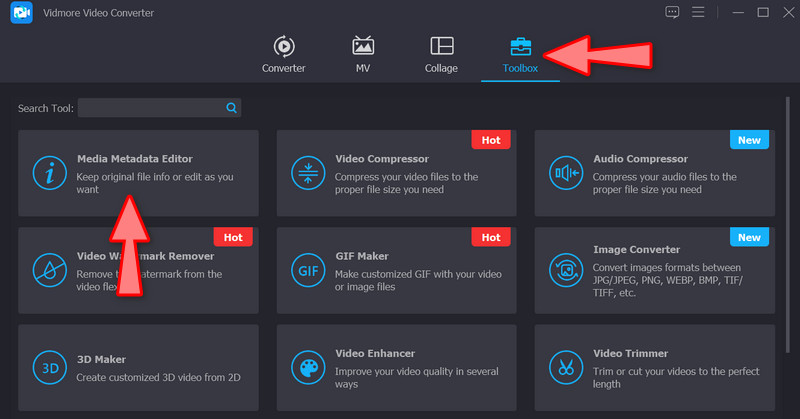
起動後、すぐにプログラム画面上部の ツールボックス タブへ移動します。ここには、本ソフトに付属している各種ツール一覧が表示されます。その中から メディアメタデータエディター ボタンをクリックして開きます。
ステップ 3. WAV オーディオファイルを追加する
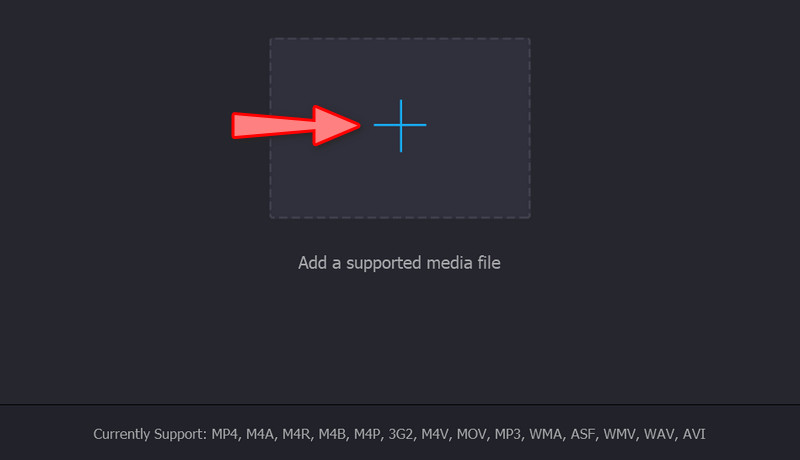
メディアメタデータエディター ボタンを選択すると、メディアファイルを追加するためのダイアログウィンドウが表示されます。+(プラス)ボタンをクリックし、パソコン内のディレクトリから目的の WAV オーディオファイルを選択します。選択が完了すると、その曲の詳細情報を表示する画面に移動します。
ステップ 4. メタデータを確認・編集する
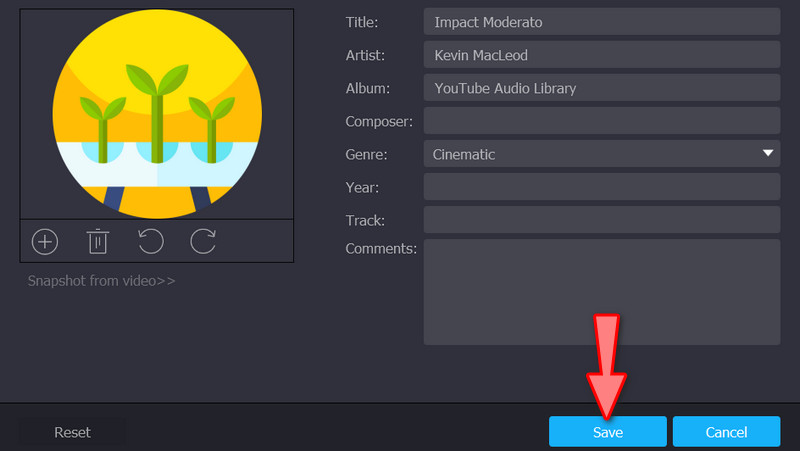
ファイルが正常にアップロードされると、ソフトがそのメディアファイルのプロパティ情報を表示します。プロパティを更新・変更するには、各項目に対応する入力フィールドをクリックして内容を書き換えます。最後に 保存 ボタンを押して変更を反映させます。
パート 2. WAV プロパティ編集に関する FAQ
WAV ファイルのプロパティをオンラインで編集するには?
多くのオンラインサービスが、音声ファイルのタグやプロパティを編集する機能を提供しています。例えば、tagmp3.net や MAZTR などがあります。これらのオンラインツールを使うと、音声ファイルの基本的な属性を編集することができます。
WAV ファイルのメタデータを確認するには?
上で紹介した方法を使えば、WAV ファイルの情報を表示・確認できるようになります。[プロパティ]オプションを利用するか、Vidmore Video Converter のような専用アプリケーションを使って行うことができます。
WAV ファイルは最高の音声ファイル形式ですか?
WAVファイルは、PC上でオーディオビットストリームを保存するのに最適です。しかし、ほぼすべてのデジタルプレーヤーで再生できるMP3ほど汎用性は高くありません。
まとめ
お疲れさまでした。Windows 10 で WAV ファイルのプロパティを編集する方法や 11 でのやり方は、とても簡単だったはずです。自分のニーズに合った方法を選んでください。プロパティの閲覧と削除だけでよい場合は、既定の方法で十分です。一方、WAV ファイルの情報を細かくコントロールしたい場合は、後者の方法がぴったりです。