MacとWindows PC向けのとても便利なWAV編集ソフト
IBMとMicrosoftが共同開発したWAV(Waveform Audio File Format)は、非圧縮のロスレス音声形式で、編集用途に適しています。一連の変換を行った後でも音質を保持できる、最良の音声フォーマットの1つです。同じビットレートで変換している限り、変換後のファイルで違いを感じたり音質が劣化したりすることはほとんどありません。
WAVファイルの最大の利点は編集がしやすい点であり、音声ファイルの詳細情報やメタデータを簡単に変更できます。ただし、この作業を行うにはオーディオエディターが必要になります。そこで、適切なツール探しの手間を省くために、厳選した優秀なオーディオ編集ソフトをご紹介します。以下で厳選したWAVエディター一覧を参考にして、WAVファイルを編集する方法を確認してください。


パート1.MacでWAVを編集する方法
1.QuickTime Player
MacコンピュータでサードパーティソフトをインストールせずにWAVを編集したい場合は、QuickTime PlayerがMac用の定番WAV編集ソフトとして役立ちます。このツールはオーディオエディターとしても優秀で、トリミング、カット、複数の音声ファイルの結合など、基本的な編集操作を行うことができます。さらに、クリップを個別に並べ替えて、好みの順序に配置することも可能です。余計な説明は省き、ここではMacでWAVを手軽に編集する方法を紹介します。
ステップ1.QuickTimeソフトを起動
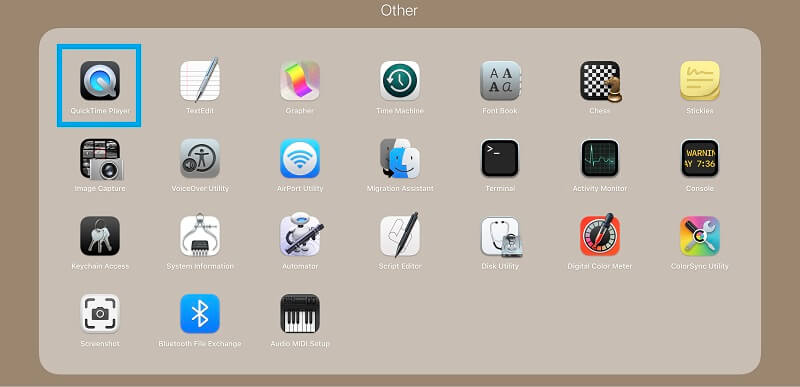
MacでLaunchpadからQuickTimeを起動します。プログラム一覧からQuickTimeを探すか、検索バーに名前を入力してすばやく見つけてください。見つかったらソフトをタップしてインターフェースを開きます。
ステップ2.WAVファイルを読み込む
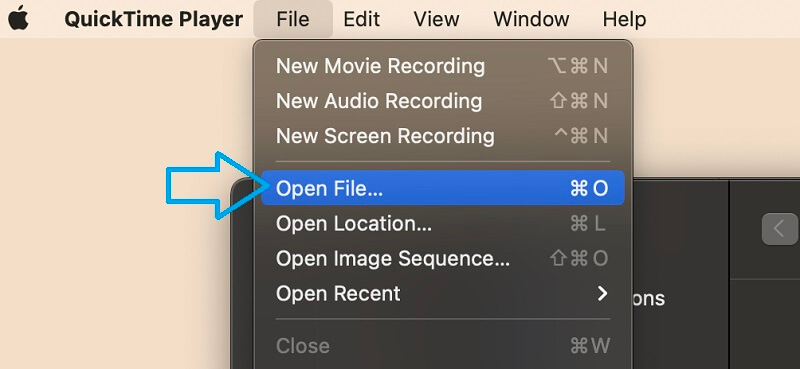
アプリを開いたら、編集したいWAVファイルを追加します。ファイル > ファイルを開く…と進み、目的のWAVファイルを選択します。
ステップ3.WAVファイルを編集
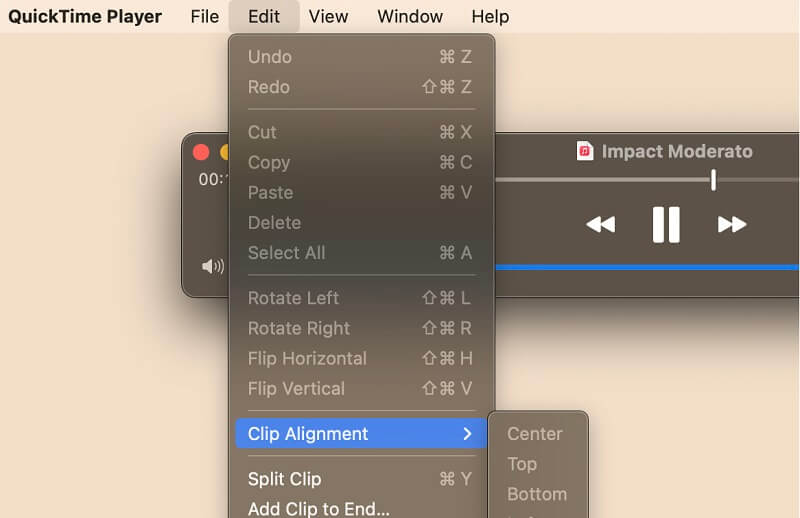
メニューバーから[編集]ボタンをクリックして、WAVファイルの編集を開始します。クリップの分割、追加、整列など、必要な操作を選択できます。
ステップ 4. 編集した WAV を保存
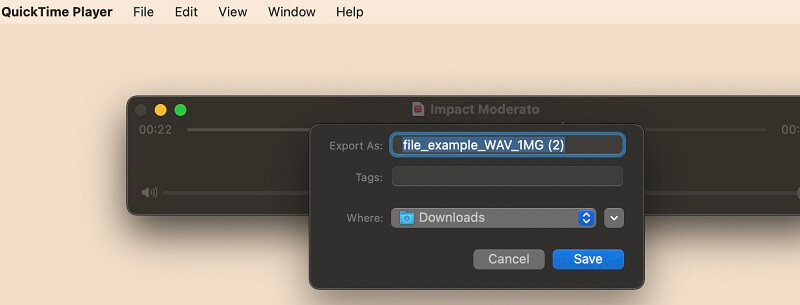
編集したWAVファイルを保存するには、ファイル > 書き出す > 音声のみと進みます。ダイアログボックスでファイル名と保存先フォルダを設定し、保存ボタンをクリックして確定します。
2. Vidmore Video Converter
Vidmore 動画変換は、複雑な設定なしでWindows 10とMacの両方でWAVファイルを編集できるマルチプラットフォーム対応アプリです。WAV、WMA、M4A、MP3、AACなど、多くの音声ファイルを編集できます。このプログラムを使えば、音声を2つに分割したり、トリミングしたり、複数の断片にカットしたりできます。不要な部分を取り除きたい場合に特に便利です。さらに、音声ファイルのメタデータを編集して、タイトル、アルバム、ジャンル、トラック番号、コメント、カバー画像などを変更することも可能です。このアプリを利用するには、以下のセットアップガイドに従ってください。
ステップ1. アプリをダウンロードしてインストール
まず、下の「無料ダウンロード」ボタンのいずれかをクリックしてアプリをダウンロードします。その後、Macにインストールしてプログラムを起動します。
ステップ2.編集したいWAVファイルを追加
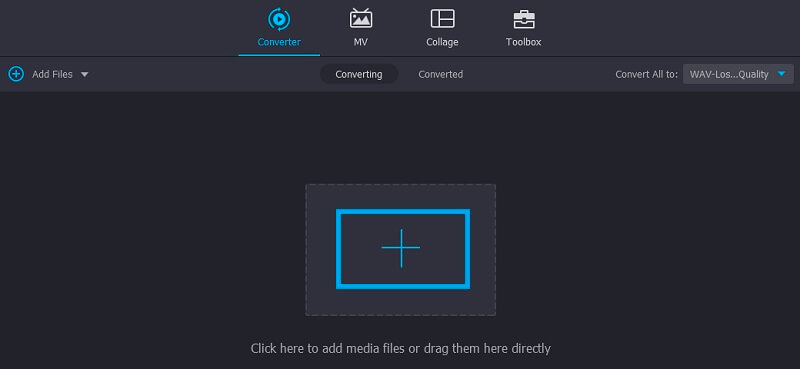
次に、プラスアイコンのボタンをクリックして、編集したいWAVファイルをプログラムに読み込むか、ファイルをドラッグ&ドロップして追加します。
ステップ3.音声ファイルを編集
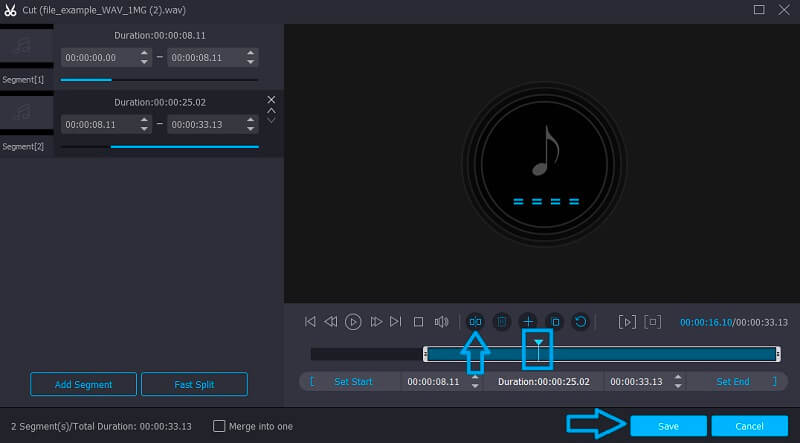
WAVファイルがツールに追加されたら、音声ファイルの編集を開始できます。ハサミの形をした編集ボタンをクリックすると、編集画面に移動します。音声を分割するには、再生ヘッドを目的の位置に動かし、分割ボタンを押して、左側の不要な部分をカットします。その後、保存ボタンをクリックして変更を確定します。
ステップ4. 仕上がりを保存する
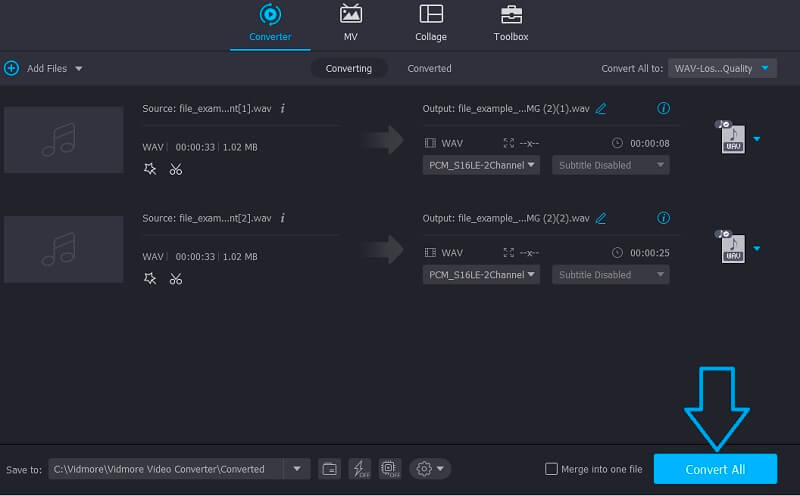
コンバータータブに戻り、用途に合った音声フォーマットを選択します。プロファイルメニューを開き、音声タブに進んで出力形式を選びます。最後にすべて変換ボタンをクリックすると、変換処理が開始されます。
パート2.WindowsでWAVを編集する方法
WindowsでWAVファイルを編集する際におすすめのプログラムの1つがAudacityです。完全無料でありながら、多彩な編集機能を備えています。WAV、FLAC、MP3、AIFFなど、さまざまな音声フォーマットの編集に対応しています。これを使えば、録音の速度調整や、音声の途中部分のカット、冒頭や末尾のトリミングなどが行えます。そのほか、再生音量をニーズに合わせて調整することも可能です。特に、結合した2つの音声ファイルの音量バランスを整えたい場合に便利です。WAVファイルを編集するには、以下のステップバイステップ手順を参考にしてください。
ステップ1.Audacityをダウンロードしてインストール
まずはAudacityの公式サイトにアクセスして、パソコンにダウンロード・インストールします。インストールが完了したら、プログラムを起動します。
ステップ2.WAVファイルをインポート
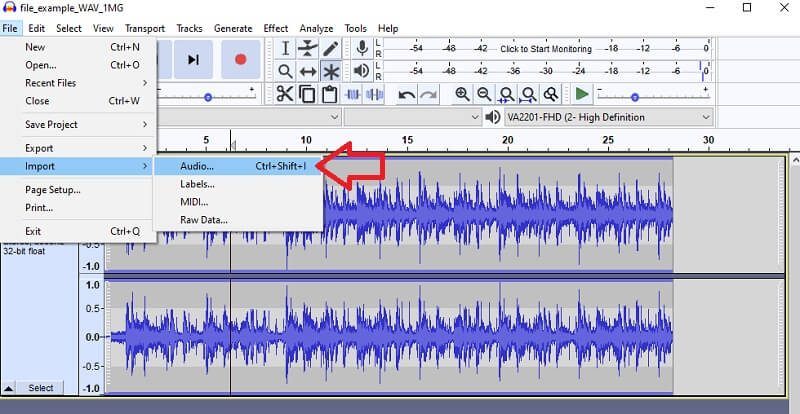
WAVファイルをプログラムに読み込むには、ファイル > インポート > 音声と進みます。ファイルエクスプローラーから編集したいWAVファイルを探してアップロードしてください。キーボードショートカットのCTRL + O(開くのショートカット)を押して、パソコンのファイルフォルダを開き、音声ファイルを読み込むこともできます。
ステップ3.WAVファイルを編集
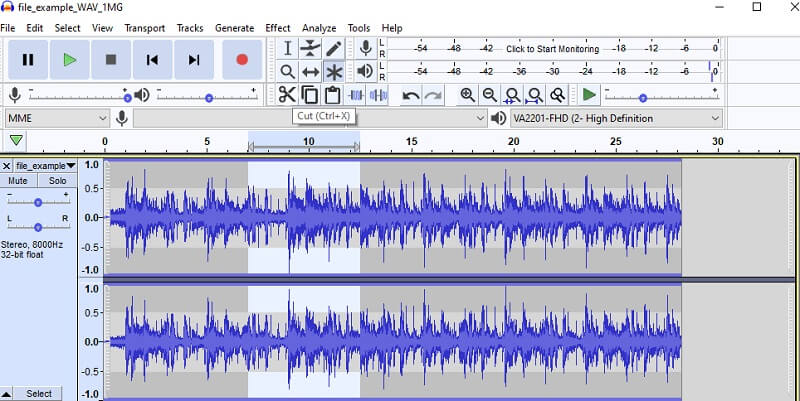
プログラムの編集画面から、特にメニューバーを通じてさまざまなオーディオ編集機能にアクセスできます。たとえばファイルをカットしたい場合は、音声の一部を選択してからカットボタンをクリックします。
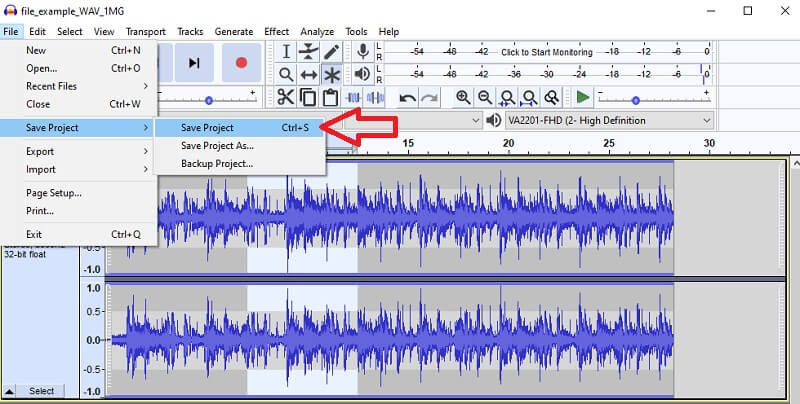
ステップ4. プロジェクトを保存する
音声ファイルの編集が終わったら、ファイルメニューを開いてプロジェクトを保存します。次にカーソルをプロジェクトを保存オプションに合わせ、プロジェクトを保存を選択して、編集済み音声のコピーを保存します。
パート3.WAV編集ソフトに関するFAQ
WAVファイルを無料でオンライン編集できますか?
はい。オンライン上には、利用できるさまざまなプログラムがあります。例えば「Clideo」のようなサービスがあり、音声編集の用途に応じて個別の機能を提供しています。音声をミックスして結合したり、好みの長さにカットやトリミングしたりすることができます。
WAVファイルの詳細はどのように編集しますか?
この投稿で紹介しているものを使用してもかまいません。ここで紹介する最高のオーディオ編集ソフトの一つが Vidmore であり、音声だけでなくメタデータの詳細も編集することができます。
WAVファイルのメタデータはどうやって編集できますか?
この場合は、オーディオメタデータエディターが必要です。前述のとおり、Vidmoreにはこの機能が搭載されており、タイトルやカバー画像、作曲者、ジャンルなどを編集できます。
まとめ
一方でWAVファイルは最高の音質を保ちつつ、高い柔軟性も備えています。詳細情報やメタデータを編集することができ、そのためにMacとWindows向けのベストなWAV編集ソフトを一覧にしました。あとは自分の好みに最も合うものを選ぶだけです。
WAVのヒント
-
WAV編集
-
WAVを変換
-
オーディオプレーヤー