最高の音楽編集ソフトでOGGのメタデータ・プロパティ・タグを編集
OGGファイルを編集したいと思いながらも、どのツールを使えばよいのか迷っているかもしれません。特に、マッシュアップ曲を作成したり、音声をカットしてファイルを短くしたい場合には欠かせない作業です。同時に、音量や再生速度を調整したり、エフェクトをかけてプロ並みの仕上がりにしたいこともあるでしょう。理由が何であれ、こうしたニーズに合ったアプリは必ず存在します。ここでは、優れたプログラムを詳しく紹介するとともに、その使い方を解説します。さらに、オンラインで手早く簡単にOGGファイルを編集できるソリューションも紹介します。

パート1.便利なOGGエディターソリューション
Vidmore 動画変換は、さまざまな形式やデバイスに対応した高機能ツールです。基本的には、音声・動画ファイルをほかの形式に変換するためのアプリですが、それだけでなく、OGGのような音声ファイルを編集することもできます。このツールを使えば、トラックを一瞬で複数のトラックに分割できます。不要なトラックだけ削除し、必要なものだけ残すことも可能です。さらに、保存したい部分だけを選択し、音声ハンドルを使って選択部分だけを保存できます。より正確にカットしたい場合は、開始点と終了点を秒数で直接入力することもできます。以下の手順で、このアプリについて詳しく学び、OGGファイルを編集する方法を確認してみましょう。
1. トラックを複数のセグメントに分割
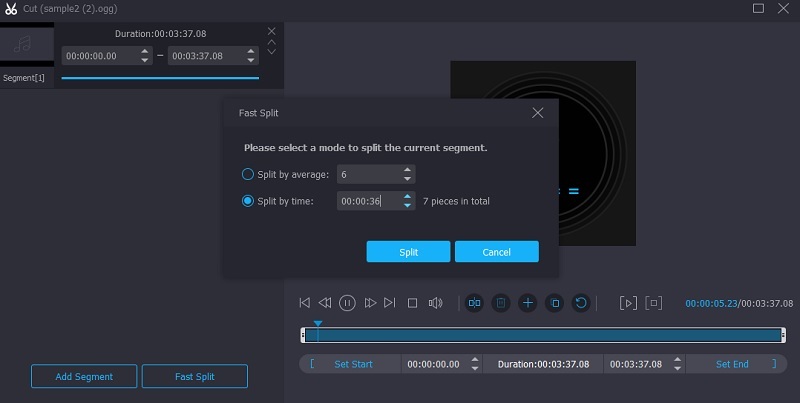
このWindowsおよびMac用オーディオエディターを使えば、音声ファイルの分割、カット、トリミングを非常に簡単に行えます。中でも便利なのが「Fast Split(高速分割)」機能で、指定したカット数に応じて、音声ファイルを一瞬で切り分けられます。分割の基準として長さを設定することもでき、その場合、元の音声から何個のセグメントが生成されるかが表示されます。
2. 録音した音声にID3タグを追加して管理
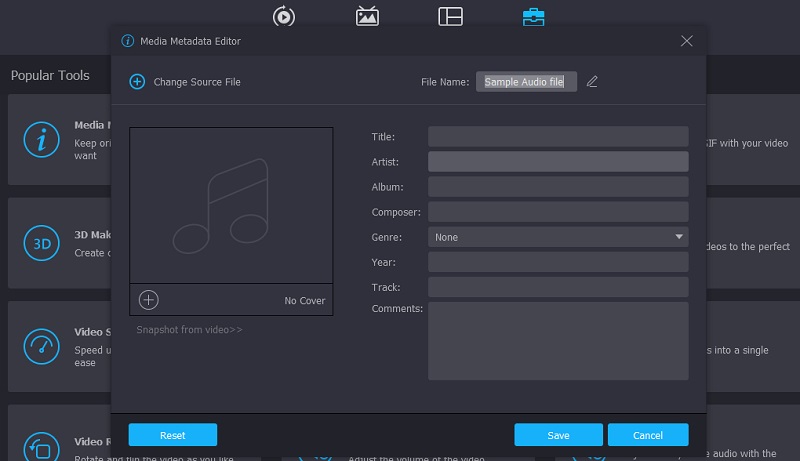
音声ファイルの分割に加えて、このプログラムではOGGファイルのメタデータも編集できます。ファイル名、タイトル、アーティスト、アルバム、ジャンルなどを自由に変更可能です。それだけでなく、曲にコメントやサムネイルを追加して、楽曲を見分けやすくすることもできます。
3. 編集した音声ファイルをリアルタイム再生
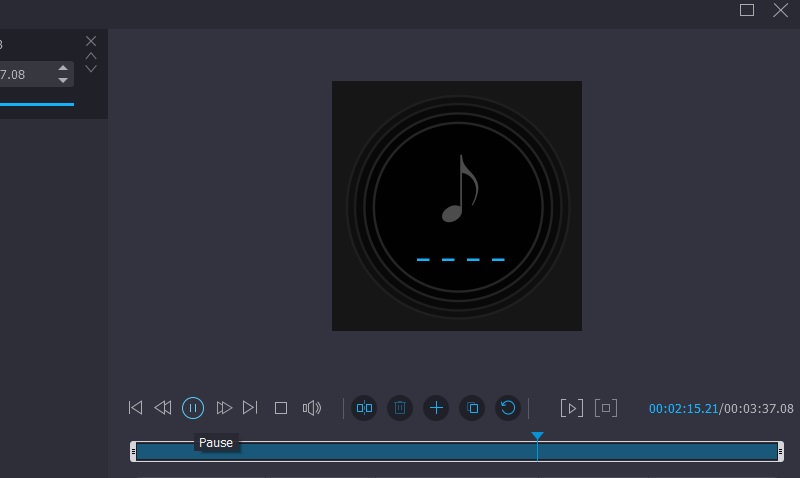
OGGファイルへの変更がすべて完了したら、内蔵メディアプレーヤーでいつでも再生して確認できます。つまり、音声の再生のために別途ソフトをインストールする必要はありません。さらに、再生・一時停止・早送り・巻き戻し・停止などの基本的な再生操作も利用できます。
4. 複数の曲を一つに結合
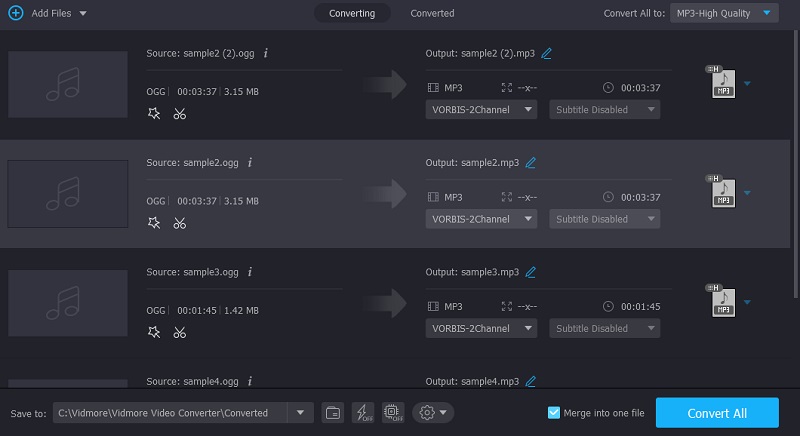
アプリ内の楽曲結合機能を使えば、複数の曲を一つにまとめることも一瞬で行えます。複数の曲をつなげてプレイリストのようにしたい場合でも、Vidmore Video Converterを使えば簡単に実現できます。
パート2.Windows/MacでOGGを編集する方法
この先の内容では、OGGファイルを編集するのに最適なツールを紹介します。オンライン版とオフライン版の2種類の方法があり、自分の好みに合ったものを選択できます。また、以下で紹介するプログラムの中から、OGGタグを編集する最適なアプリを見つけることもできるでしょう。それぞれのツールには使い方ガイドも付いているので、動作を理解しながら進められます。それでは早速、以下で紹介するツールを確認していきましょう。
1. Kapwing
Kapwingはブラウザ上で動作する動画・音声エディターで、ウェブサイトから直接メディアファイルを編集できます。音声編集の基本機能として、不要な冒頭部分を削除するために音声ファイルを分割することが可能です。また、複数の楽曲レイヤーを重ねてマッシュアップを作成し、プロのような仕上がりにすることもできます。必要に応じて、効果音などを追加するために複数の楽曲やトラックレイヤーを重ねることも可能です。このプログラムの利用に興味があれば、以下のステップバイステップガイドに従ってください。
ステップ1. まず、パソコンの任意のブラウザで公式サイトにアクセスします。メイン画面が表示されたら、Start editingボタンをクリックすると、ミュージックスタジオに移動します。
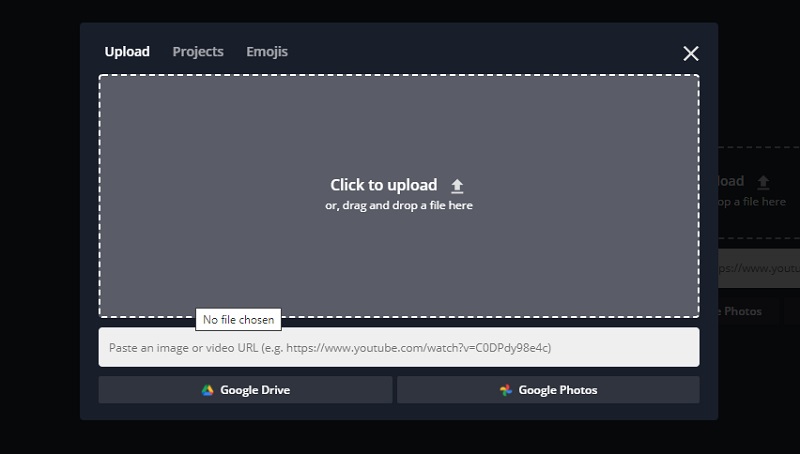
ステップ2. OGGファイルを追加するには、画面左上のAdd Mediaボタンをクリックし、続けてClick to uploadを選択して編集したい音声ファイルを指定します。ファイルをドラッグ&ドロップして、より手軽にメディアをアップロードすることもできます。
ステップ3. 次に、Mediaファイル欄からOGGファイルを編集画面へドラッグすると、画面下部のタイムラインパネルに音声ファイルが表示されます。音声を分割するには、カットしたい部分を選択してSplitボタンをクリックします。画面右側では、スライダーで音量を調整したり、再生速度を上げ・下げしたりといった操作も行えます。
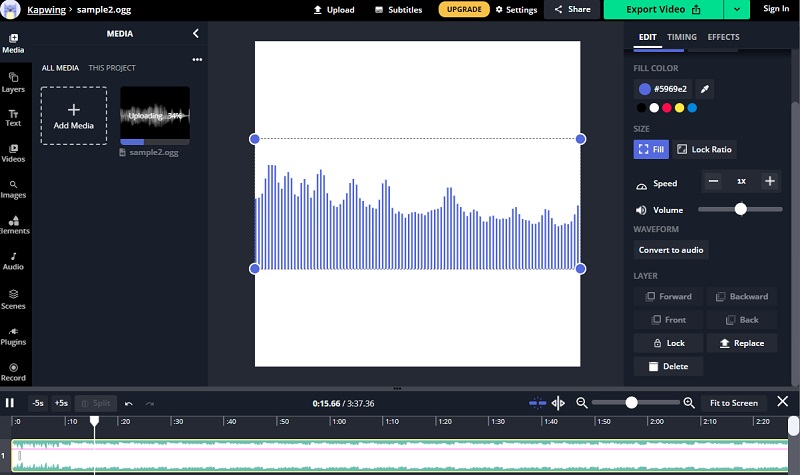
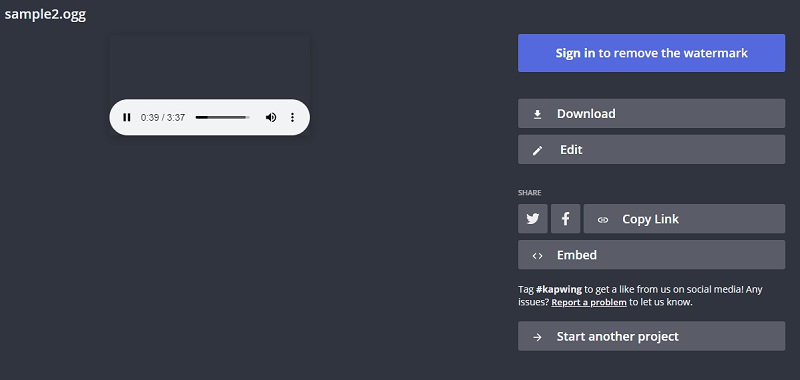
ステップ4. Exportドロップダウンをクリックし、出力したい形式を選択します。現時点では、音声の出力形式としてはMP3のみに対応しています。処理が完了したら、Downloadボタンをクリックしてパソコンに保存します。
2. Vidmore Video Converter
音声ファイルをオンラインにアップロードして編集するのは安全性の面で不安、という場合は、オフラインソリューションを選ぶとよいでしょう。おすすめのオーディオ編集ソフトの一つがVidmore 動画変換です。これはWindowsとMacの両方に対応しており、音声・動画のほぼあらゆる作業に対応できます。カット、分割、トリミング、結合といった操作に加え、ファイルの長さに制限なく、希望する任意の形式へ素早く変換することも可能です。以下の手順で、このプログラムの使い方を確認してみましょう。
ステップ1. アプリのインストーラーを入手
インストーラーを入手するには、お使いのOSに対応したFree Downloadボタンをクリックします。ダウンロードしたファイルを開き、画面の指示に従ってインストールを完了させてください。完了後、アプリを起動します。
ステップ2. OGGファイルを追加
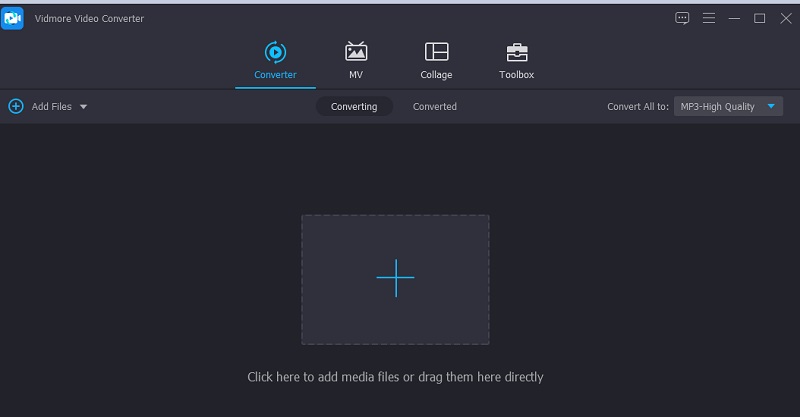
次に、プラスアイコンのボタンをクリックして、編集したいOGGファイルを読み込みます。あるいは、編集したいファイルをそのままドラッグ&ドロップして追加することもできます。
ステップ3. オーディオファイルを編集
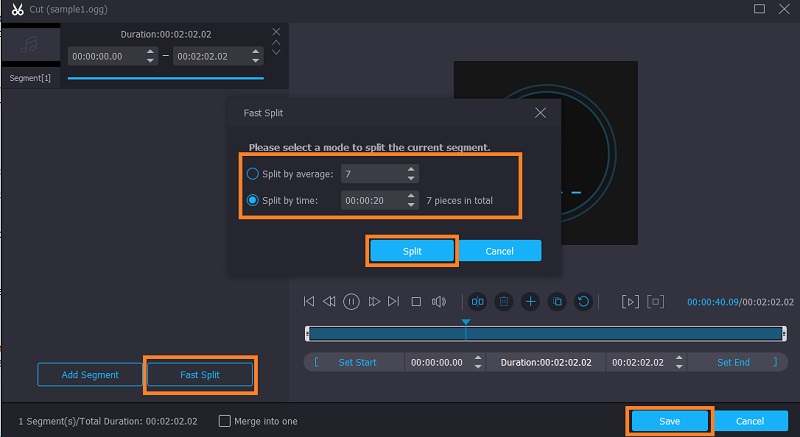
OGGファイルの読み込みが完了したら、いよいよ編集を開始します。音声に対応するCutボタンをクリックすると、ミュージックエディター画面が開きます。複数のセグメントに分割したい場合は、Fast Splitボタンをクリックして、カット数を入力します。続いてSplitボタンを押すと、音声の分割が始まります。
同じウィンドウ内で、音声の冒頭部分をトリミングしたり、ハンドルバーを使って特定部分のみを選択して保存したりすることもできます。変更内容を確定するにはSaveボタンをクリックしてください。音量を上げたい、または下げたい場合も、このエディター画面から調整が可能です。
ステップ4. 編集したOGGファイルを出力
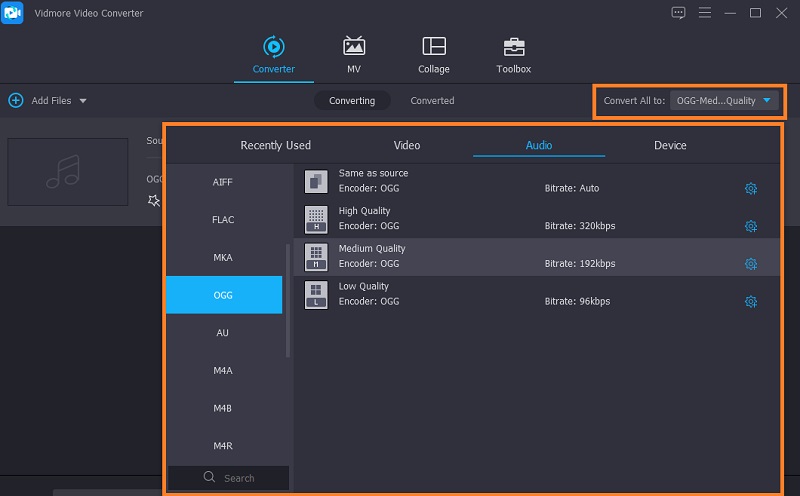
OGGファイルの編集が完了し、書き出しの準備が整ったら、Converterタブに戻ります。続いて、出力したいファイル形式を選択します。Profileメニューを開き、形式を変えたくない場合はOGGを選びます。必要に応じて、別の形式を選んで変換することも可能です。
パート3.OGG編集に関するFAQ
OGGファイルをスマホで再生するには?
さまざまな iOS および Android 向けのモバイルアプリで OGG ファイルを再生できます。これには、VideoLAN VLC、File Viewer、antvplayer Media Converter などが含まれます。
AudacityでOGGを編集できますか?
はい、Audacity を使えば OGG ファイルも完璧な仕上がりになるよう編集できます。そもそも Audacity は、Linux・Windows・Mac のユーザーがオーディオ編集に利用できる、信頼性の高い音声編集ソフトです。
OGGファイルを変換するには?
前述のとおり、Vidmore Video Converter は主に OGG を含む音声ファイルの変換を目的として設計されています。したがって、より柔軟に楽しむために MP3 など別の形式へ変換する必要がある場合は、このアプリを使って変換できます。
まとめ
この記事で紹介したツールを使えば、OGGメタデータやファイルのプロパティを編集したり、タグを追加したりできます。さらに、より柔軟に楽しむために、別の形式へ変換することも可能です。つまり、さまざまなデバイスで再生できるようになります。
OGGのヒント
-
OGGソリューション
-
OGG に変換
-
音声を圧縮