Windows 7/10とMacで音楽プロパティを編集するベストな方法
聴いている曲や音楽に手を加えたくなることが時々あります。たとえば、曲が長すぎる、あるいは曲の中に不要な一節があるといった場合です。そのようなときは、その特定の部分をカットする必要があります。また、音量やピッチなど、音声ファイルのあらゆる要素を自分好みに整えたいと思うでしょう。
では、どうやってそれを行うのでしょうか。そのためには、動画編集アプリが必要になります。あなたがTikToker、ポッドキャスター、DJのいずれであっても、これらのプログラムは音楽を自分の好みに合うように調整するのに役立ちます。ただし、利用できるプログラムが非常に多いため、最適なオーディオ編集アプリを選ぶのは骨の折れる作業になりかねません。そこで、曲の編集方法を学ぶのに役立つ優れたツールを厳選しました。必要な情報は以下をお読みください。


パート1. Windows/Macで音楽を編集する最良の方法
「Vidmore 動画変換」は推奨されるプログラムの1つです。シンプルでユーザーフレンドリーなインターフェースを備えており、多くの時間をかけることなく機能や特徴を使いこなせます。基本的に、このツールを使えば、希望するトラック数や長さに応じて曲を複数のトラックにカットできます。また、分割機能を使って曲の長いイントロ部分をトリミングすることも可能です。さらに、音量を自在に上げ下げできます。加えて、オーディオとビデオの両方に利用できるメタデータエディターも搭載されています。以下の手順に従って、このツールを使った音楽編集の方法を学びましょう。
ステップ1. ミュージックエディターを入手
まず最初に、パソコンにミュージックエディターアプリをダウンロードします。下にあるいずれかの無料ダウンロードボタンをクリックしてください。その後、画面の指示に従ってアプリをインストールし、完了したらツールを起動します。
ステップ 2. 楽曲クリップをアップロード
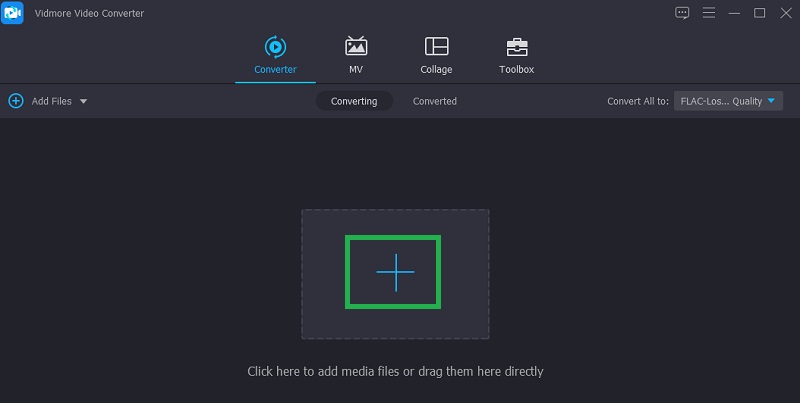
アプリを起動すると、ツールのメインインターフェースが表示されます。ここから、プラスアイコンのボタンをクリックしてファイルをアップロードします。表示されたフォルダーから編集したい音楽クリップを探して選択します。
ステップ3. 音楽ファイルを編集
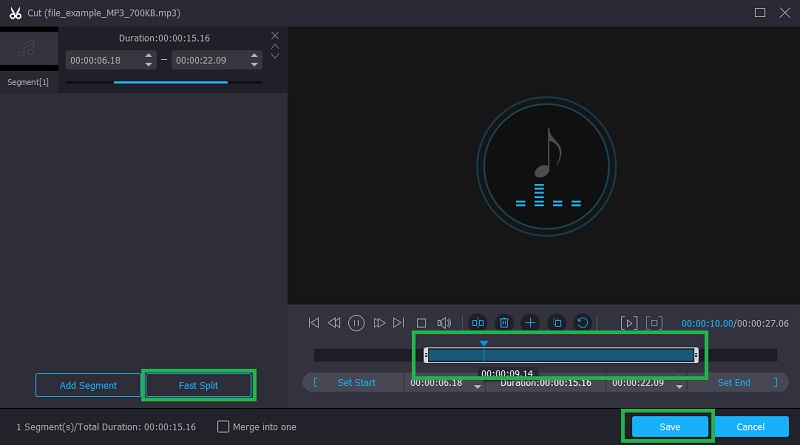
曲をトリミングしたり複数のトラックに分割したりするには、カットボタンをクリックし、ツールのオーディオカット用インターフェースに移動します。音声の冒頭部分をトリミングするには、再生ヘッド(Playhead)を移動させてから分割ボタンをクリックすると、音声ファイルの左側の部分が削除されます。あるいは、ハンドルバーを調整して、残したい部分だけを囲むこともできます。
同じ長さに均等にオーディオファイルをカットしたい場合は、高速分割(Fast Split)ボタンをクリックします。次にカット数を入力し、分割ボタンを押します。完了したら、保存ボタンをクリックして変換(Converter)タブに戻ります。
ステップ4. 最終出力を保存する
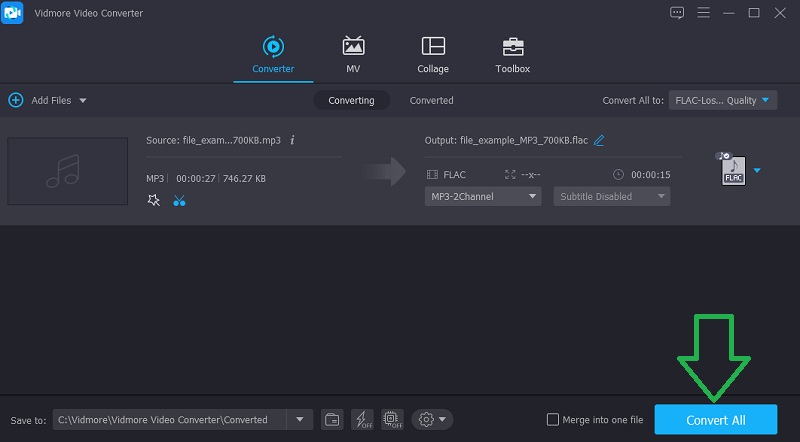
編集が終わったら、出力形式を選択するか、元の形式と同じものを選んで変更しないままにします。その後、すべて変換(Convert All)ボタンにチェックを入れて、編集済みファイルの処理を開始します。
パート2. WindowsでiTunesを使って音楽を編集する方法
iTunes以外のアプリをインストールしたくない場合は、このプログラムを使ってオーディオファイルをカットし、不要な部分を省くことができます。そのとおりです。iTunesはメディアファイルの再生だけでなく、編集も行えます。実際、MP3、WAV、CDオーディオファイルなど、ほとんどの音楽形式をインポートできます。では本題として、iTunesで音楽ファイルを編集する方法を紹介します。
ステップ1. iTunesライブラリに曲を追加
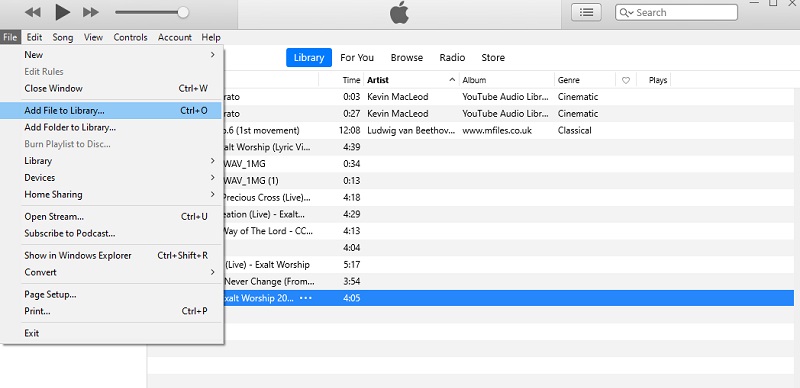
まず、iTunesライブラリに曲をアップロードする必要があります。メニューからファイル > ライブラリにファイルを追加へ進みます。編集したい曲を選択し、開くボタンをクリックします。
ステップ2. 曲を編集
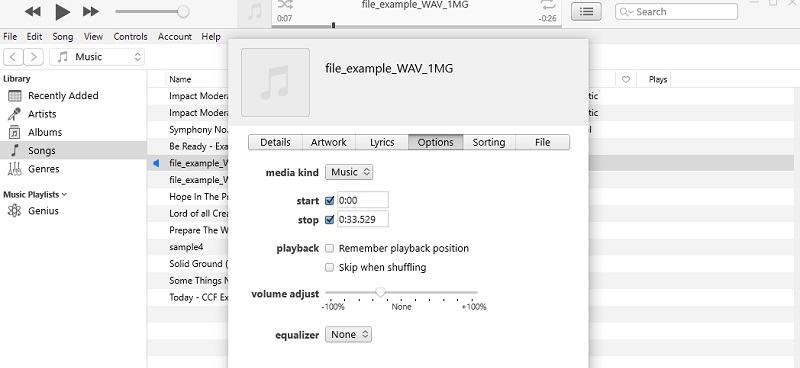
次に、編集したい曲を再生して、残したい部分の開始時間と終了時間をメモしておきます。対象の曲を右クリックし、「曲の情報(Song Info)」を選択します。次に表示されるウィンドウで[オプション]タブを選択します。開始と停止のチェックボックスにチェックを入れ、フィールドに開始時間と終了時間を入力します。変更を保存する前に、音量、イコライザ、再生方法など、ほかの設定を調整することもできます。最後にOKボタンをクリックして変更を保存します。
ステップ3. 編集した音楽を保存
編集済みバージョンの曲を保存するには、ファイルメニューを開き、AACバージョンを作成オプションを選択します。
パート3. Windows Media Playerで音楽を編集する方法
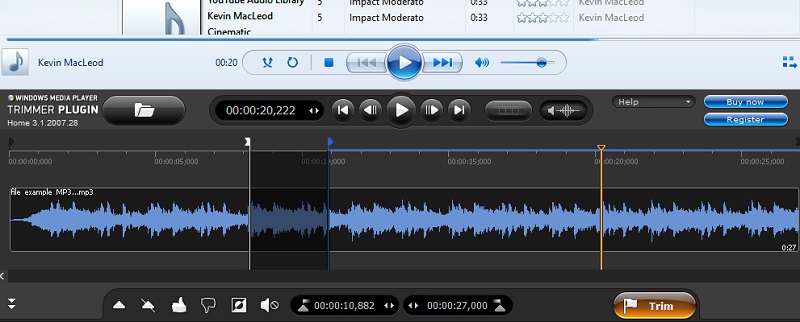
実際には、Windows PCで音楽を編集するのに、追加のミュージックエディターは必要ありません。Windows Media Playerを使えば、オーディオファイルをトリミングできます。さらに、波形表示により、音声のプラスとマイナスのピークが視覚的に確認できます。では、Windows Media Playerで音楽をカットおよび編集する方法を以下に紹介します。
ステップ1. WMP Trimmerプラグインをインストール
まず最初に行うべきことは、ファイルのカットと編集機能を有効にするためのプラグインをインストールすることです。WMP Trimmerプラグインをダウンロードし、Windows Media Playerに統合します。
ステップ2. 編集する曲をアップロード
次に、フォルダーアイコンをクリックして編集したいファイルをアップロードします。ハンドルバーを使ってトリミングしたい部分を指定し、トリムボタンをクリックします。
パート4. iPhoneで音楽を編集する方法
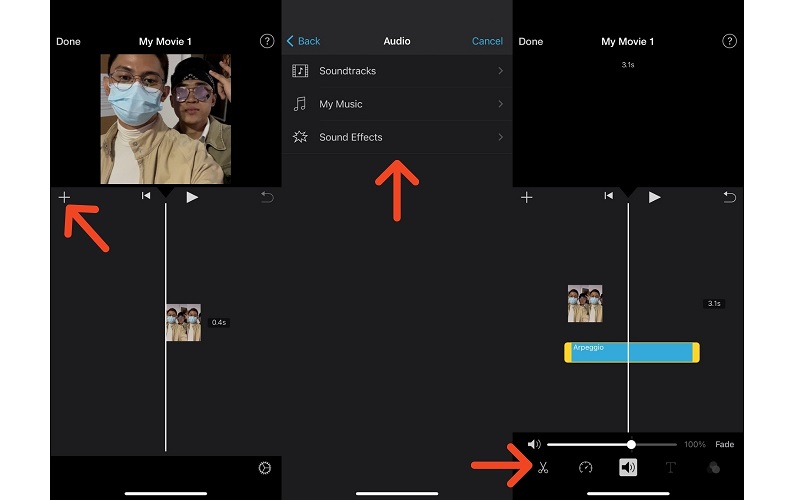
iPhoneでは、標準搭載のメディア編集アプリであるiMovieを使って音楽編集を行うこともできます。これを使えば、BGMや効果音などのオーディオクリップを配置できます。また、ハンドルをドラッグすることで、音声ファイルの開始点と終了点を自由にトリミングすることも可能です。一方で、iPhoneのiMovieで音楽を編集する方法は次のとおりです。
ステップ1. App StoreからiMovieをダウンロードし、iPhoneまたはiPadで起動します。
ステップ2. プロジェクトを作成ボタンをタップし、「ムービー」オプションを選択して動画をアップロードします。
ステップ3. タイムライン画面でプラスアイコンをタップし、オーディオを選択します。ここから、サウンドトラック、ミュージック、効果音のいずれを追加するか選びます。追加後、オーディオ部分をタップしてから音量アイコンをタップすると、オーディオ機能にアクセスできます。
ステップ4. 仕上がりに満足したら完了(Done)をタップして、すべての変更を保存します。
パート5. 音楽編集に関するFAQ
TikTokで音楽を編集するには?
TikTokでサウンドを編集するのは、サウンドを追加するのと同じくらい簡単です。TikTok動画用に使いたい曲を追加し終えたら、サウンドのセクションの画面右側にあるトリムボタンをタップします。スライダーが表示されるので、ドラッグして動画の開始位置にしたい曲の部分を選びます。最後にチェックマークをタップして変更を確定します。
オンラインで音楽を編集するには?
デスクトップアプリを使って編集したくない場合は、音楽編集を行うためのオンラインツールを検討してみてください。トリミングやカット、着信音の作成など、ほぼ同じ機能を備えているものが多く、そのほかにもさまざまな機能があります。
マッシュアップを作るには?
インストゥルメンタルトラックや異なる録音を1つにまとめて重ね合わせるのに役立つ、マッシュアップ用のソフトウェアがあります。そのような機能に対応した代表的なアプリの1つが、GarageBandです。
まとめ
あなたがポッドキャスター、TikToker、DJのいずれであっても、上で紹介した4つのソリューションから選んで音楽編集の方法を学ぶことができます。パソコン向けアプリも、モバイルデバイス向けアプリも用意されています。一方で、MacとWindowsの両方で使用できることから、Vidmore Video Converterが他のツールより優れているのは明らかです。さらに、オーディオ編集作業に必要な機能を一通り備えています。