高性能なミュージック編集アプリでMP3ファイルを編集する方法
もしあなたがポッドキャスター、DJ、または友人や大切な人におもしろい音声ファイルを送る一般ユーザーであれば、ミュージックエディターはぜひとも必要なツールです。その理由は数多くあります。ミレニアル世代の若者たちは、お気に入りの音楽トラックをカットして、モチベーションを高めるためのBGMを作成したり、着信音を作ったりしています。ほかにも、長いイントロや曲の途中の無音部分など、不要なパートだけをカットする人もいるでしょう。そうしたことから、手間をかけずにMP3ファイルをうまく管理し編集したいのであれば、プロフェッショナルなオーディオ編集ソフトが必要になります。


Part 1. 高機能MP3エディター
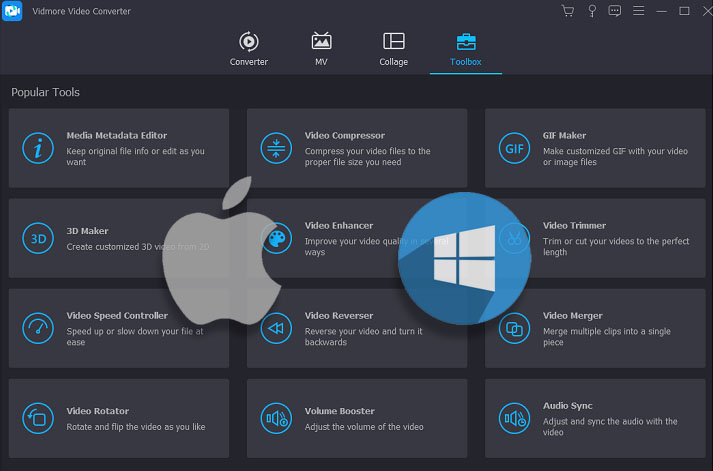
現時点で、Vidmore 動画変換はMP3ファイル編集のあらゆる場面で使える、最良のプログラムと言えます。Windows PCとMacの両方に対応して設計されており、基本的なオーディオ編集から高度な編集タスクまで、簡単かつシンプルにこなせる豊富な機能を備えています。したがって、MacでMP3を編集する方法を学びたいなら、このアプリが最適です。カット、分割、圧縮、音量調整などのツールが搭載されています。
さらに、音声および動画ストリーム両方のメタデータ情報を編集できるといった有用なツールも統合されています。そのほか、Video Enhancer機能を使って動画の画質を向上させることも可能です。加えて、画質を損なうことなく、メディアファイルを任意のオーディオ/ビデオ形式に変換することもできます。
 WindowsとMac向けプロフェッショナルMP3編集ソフト
- オーディオファイルのカット、分割、結合。
- 非常にシンプルで直感的なインターフェース。
- 開始・終了時間を秒単位で入力して正確にカット。
- 長さの制限なくMP3を編集可能。
- 幅広いインポート・エクスポート形式をサポート。

Vidmore Video Converter の主な機能:
1. MP3ファイルを簡単にトリミング
このツールを使えば、オーディオファイルの一部を自由にカットして、オーディオブック、着信音、ショートストーリーなどを作成でき、しかも音質は良好なまま保てます。
2. 複数の音声トラックを1つに結合
Vidmore Video Converterにはオーディオ結合機能が搭載されており、2曲以上の楽曲をワンクリックでまとめることができます。メディアファイルの長さやサイズに制限はなく、制約なくオーディオファイルを編集できます。
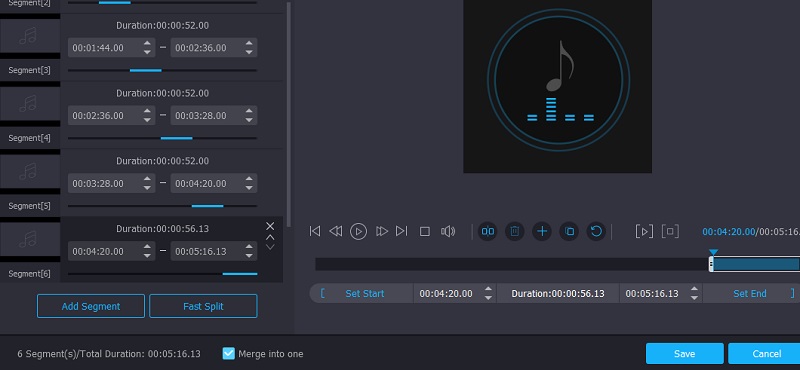
3. サウンド設定を調整
このツールを使うと、音量やオーディオディレイなどのサウンド設定を調整できます。また、エンコーダー、チャンネル、ビットレート、サンプルレートなどのパラメーターもカスタマイズ可能です。
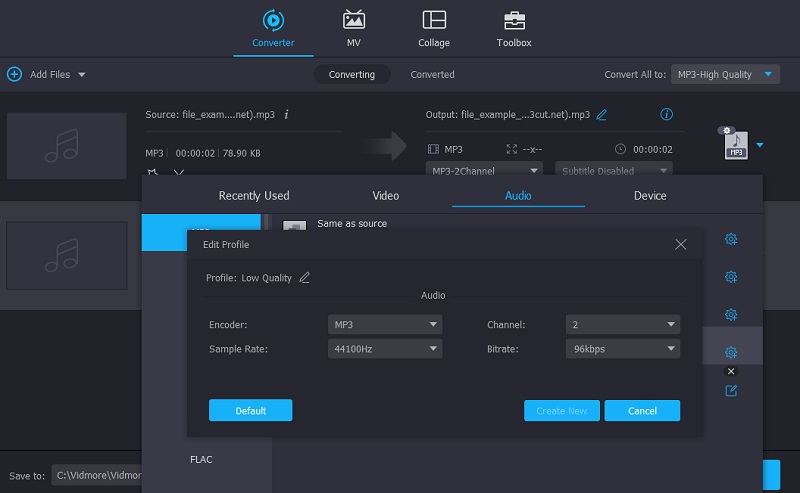
4. メディアのメタデータ情報を編集
このソフトを使えば、動画・音声ファイルを問わず、メディアファイルのメタデータを簡単に編集できます。ファイル名、曲名、アーティスト、アルバム、作曲者、ジャンル、発売年、カバー画像などを変更することができます。
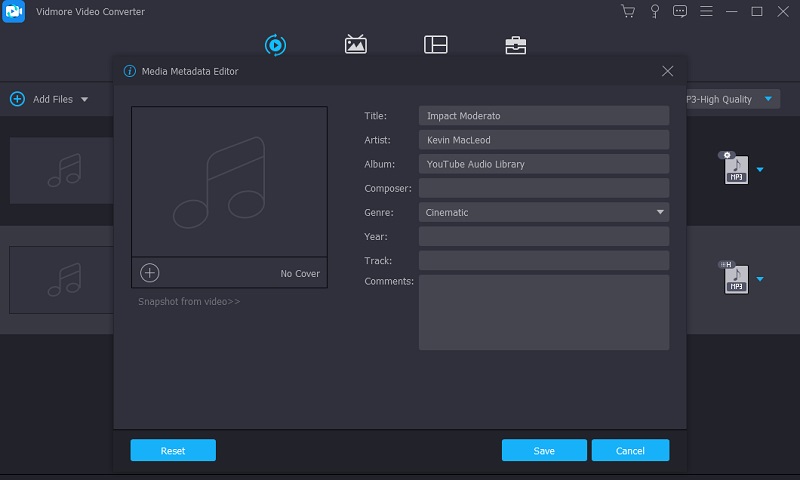
5. 音声/動画ファイルを劣化なく変換
本プログラムは、オリジナルのクオリティを保ったまま、音声・動画ファイルを希望の形式に高速で変換する機能をユーザーに提供します。さらに、複数ファイルを同時に変換できる点も大きなメリットです。
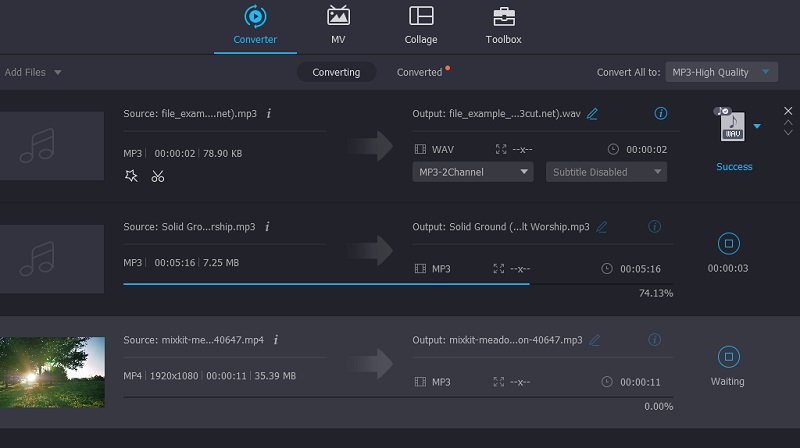
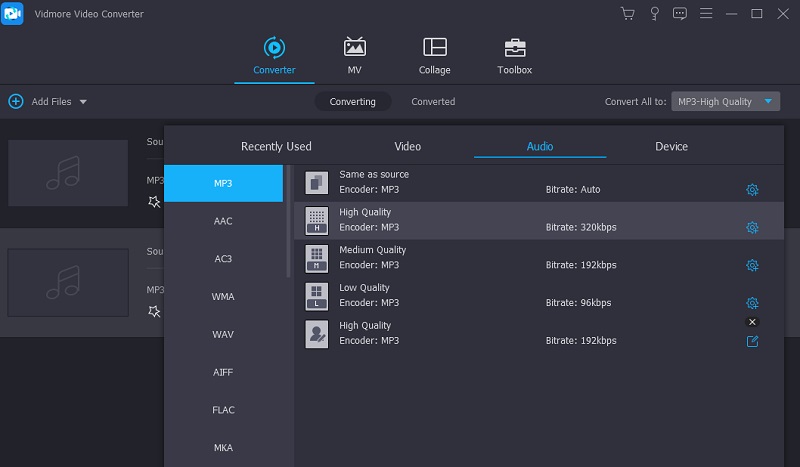
6. 幅広いオーディオ形式をサポート
このツールは、多種多様な形式に対応するよう設計されており、ほぼすべてのオーディオ・ビデオ形式をサポートします。MP3、WAV、WMA、M4A、M4R、AACなど多くの音声ファイルが含まれます。オーディオ・ビデオ形式だけでなく、各種デバイスにも対応しており、Android、Apple、Samsung、Huawei、Google、Xiaomi、Googleデバイスなど向けにMP3を変換・編集することも可能です。
7. クロスプラットフォーム対応の音声/動画編集ツール
基本的に、Vidmore Video ConverterはWindows PC向けに提供されており、Windows 7/10でMP3ファイルを手軽に編集する方法を学ぶことができます。また、Macコンピューターでもソフトの操作はスムーズで、面倒なセットアップは不要です。
Part 2. WindowsとMacでMP3を編集する方法
前述の通り、Vidmore Video Converterには、あらゆる場面・状況で利用できる多彩な機能が搭載されています。このツールをスムーズに使いこなせるように、ここではアプリの編集機能について順を追って説明します。一方で、以下の操作ガイドも参考にしてください。
1. まず最初に、下部にある無料ダウンロードボタンのいずれかをクリックして、Vidmore Video Converterの最新インストーラーを入手します。画面の指示に従ってインストールを行い、その後アプリを起動してメイン画面を表示させます。
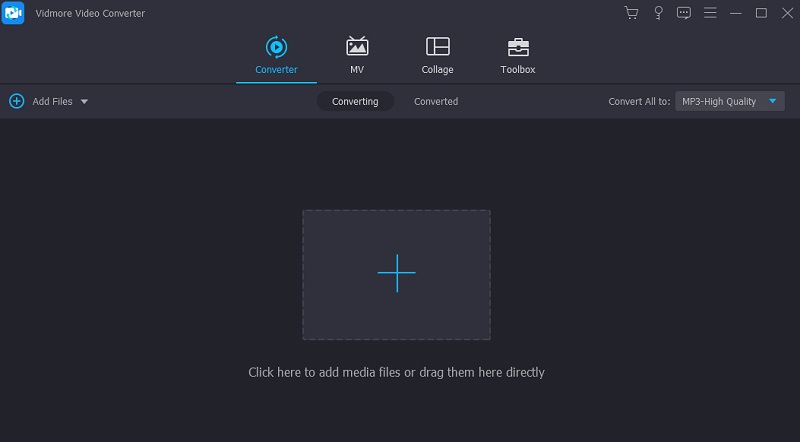
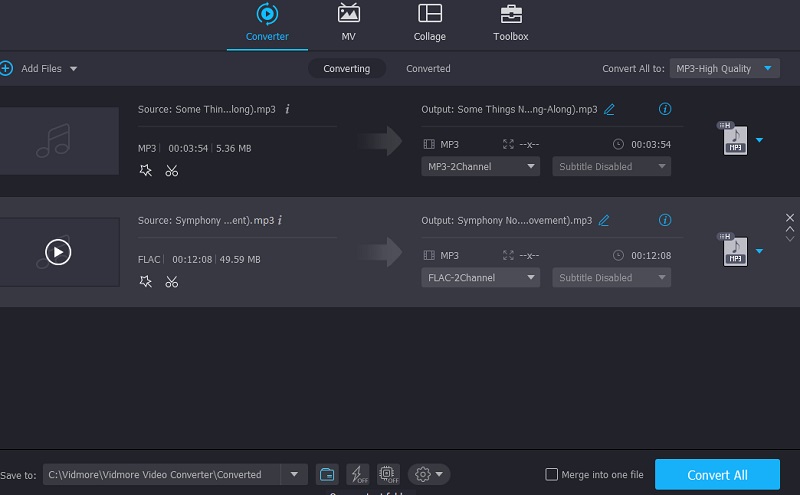
2. アプリのメインインターフェースから、+ボタンをクリックしてオーディオファイルをアップロードします。フォルダーウィンドウが開くので、編集したいMP3ファイルを探して追加します。あるいは、目的のMP3ファイルをフォルダーからアプリのインターフェース上にドラッグ&ドロップすることも可能です。これにより、ファイルを手軽にアップロードできます。同時に複数ファイルをアップロードして編集することもできます。
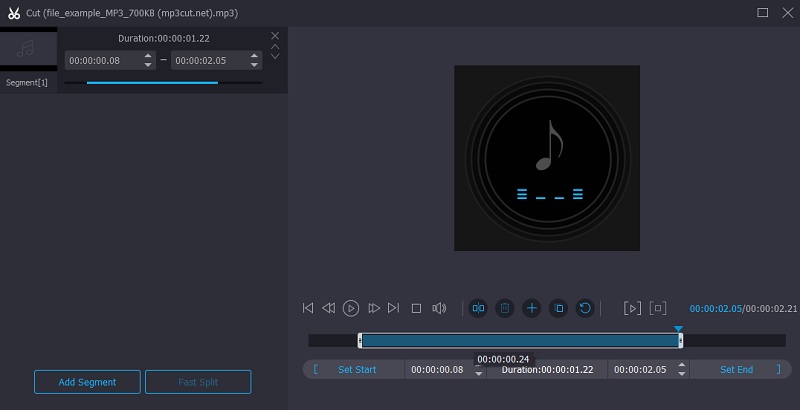
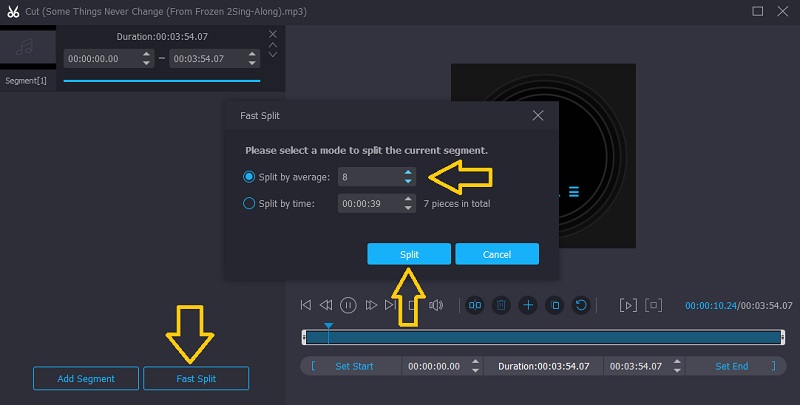
3. MP3ファイルがアップロードされたら、カットボタンをクリックして、このツールのオーディオ編集画面を開きます。ここで高速分割ボタンをクリックし、テキストボックスにカット数を入力します。指定した回数に応じてトラックが分割されます。
4. 左右のハンドルを使ってオーディオをカットし、残したい部分だけを保存することもできます。トラックを開始したい位置まで左側のハンドル(開始位置)を調整し、終了させたい位置まで右側のハンドルを動かして終了ポイントを決めます。結果に満足したら、保存ボタンをクリックします。
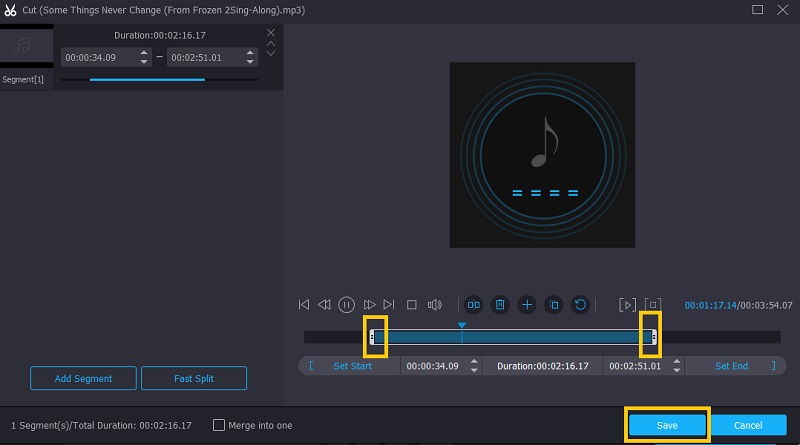
5. トラックの音量を上げたり下げたりして調整したい場合は、編集ボタンをクリックします。編集画面下部にある音量調整バーを、希望する音量に合わせて調整します。必要に応じてディレイ(遅延)も変更できます。すべての設定が完了したら、OKをクリックします。
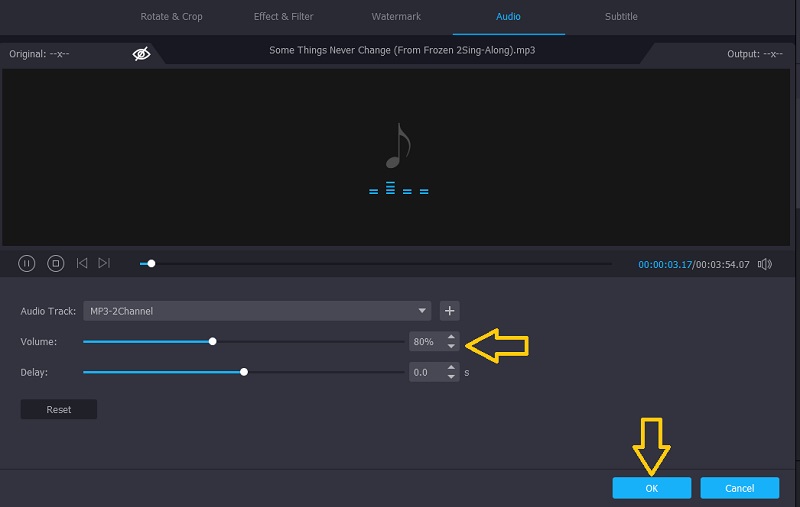
6. ファイルを保存する前に、必要に応じてメタデータ情報を変更し、MP3のメタデータ編集方法を学ぶことができます。メディア情報を編集ボタンをクリックし、各テキストボックスに適切な情報を入力します。その後、保存ボタンをクリックして変更内容を確定します。
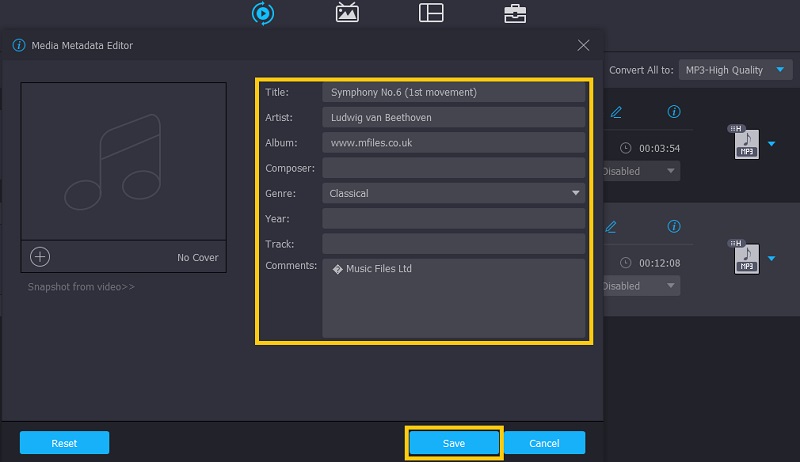
7. 圧縮や形式変更が必要な場合は、プロファイルメニューを開きます。出力形式としてMP3を選択し、ギアアイコンをクリックします。表示されたダイアログボックスで、希望する圧縮率に合わせてビットレートを変更します。変更を確定するには、新規作成ボタンをクリックします。
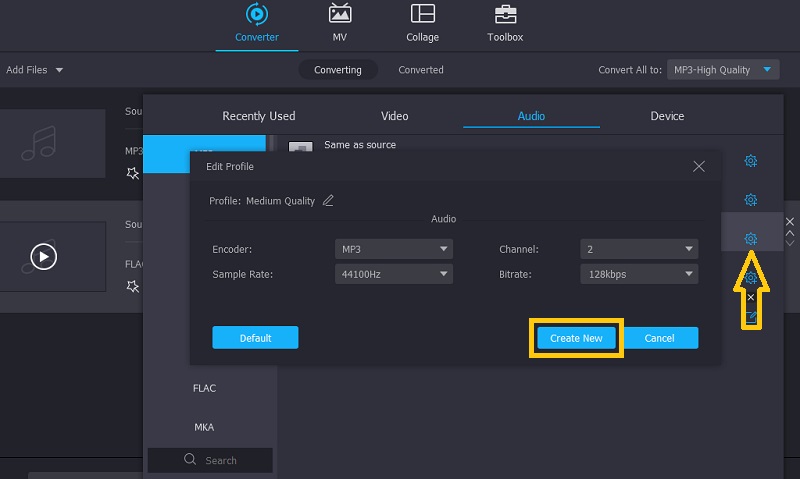
8. すべての設定が完了したら、最終的なファイルの保存先フォルダーを指定します。インターフェース下部にあるフォルダーアイコンをクリックし、保存先を選択します。決定したら、すべて変換ボタンをクリックしてファイルを出力します。しばらくすると、編集済みMP3ファイルの音声が再生できるようになります。
Part 3. MP3編集に関するFAQ
Windows Media PlayerでMP3を編集するには?
既定では、Windows Media Player は Windows デバイス上で動画や音声ファイルを再生するために設計されたアプリです。しかし、音声編集の回避策として、Windows Media Player を使って音声ファイルを正常にカットするには、WMP Trimmer Plugin と呼ばれるプラグインを組み込む必要があります。
MP3をオンラインで編集するには?
回答:MP3ファイルのプロパティを編集するのに役立つ、数多くのWebベースのプログラムがあります。デスクトップアプリと同様に、オンライン上でもオーディオファイルのカット、分割、変換などを行うことができます。
モバイルでMP3ファイルを編集するには?
簡単なオーディオ編集であれば、モバイル向けのアプリを使うことで作業を行うことができます。ただし、これらはモバイル端末内の音声ファイルに対してのみ変更を加えられるという制限があります。それでも、音声ファイルのカット、トリミング、結合といった作業を行うには十分に有効です。
まとめ
Vidmore Video Converterの機能と特徴を理解した今、このソフトは音声ファイル編集に十分過ぎるほど対応できると言えるでしょう。パソコンのOSに関係なく、MP3を編集して目的の作業を完了させることが可能です。さらに、多くの追加機能も備えているため、ほぼあらゆる場面で使える理想的なツールとなっています。
MP3ヒント