便利な音楽編集ツールで M4R ファイルを編集する手順ガイド
M4R ファイルは、着信音を作成するために iPhone 端末で広く利用されている形式です。圧縮方式としては Apple Lossless コーデック(ALAC)または Advanced Audio Coding(AAC)のみを厳格に採用しており、高音質なサウンドを生成できます。しかし、互換性の問題から編集しにくい形式だと感じる人も少なくありません。そこで以下では、Windows または Mac コンピューターで M4R ファイルを開いてM4R ファイルを編集できる最適なツールを紹介します。各プログラムの概要と、手順に沿った使い方もあわせて解説します。


パート 1. M4R とは?
M4R ファイル編集用のツールを紹介する前に、まず M4R ファイルとは何かを知っておく必要があります。M4R は、iPhone 用の着信音を作成するために特別に設計された、Apple の iPhone 専用形式です。圧縮音声ファイルでありながら、高音質を実現できるのが特長です。さらに、一般的に AAC と呼ばれる Advanced Audio Coding を圧縮方式として厳格に採用しています。実際、音声ファイルの容量を抑えつつ、優れた音質を提供します。
前述の特性に加えて、M4R はさまざまな数値表現から構成される MPEG-4 グループに属しています。これには ASCII 形式のテキストファイルやオーディオファイルが含まれます。また、多くの人は気づいていないかもしれませんが、M4R と M4A はほとんど同一の形式です。両者の非可逆圧縮アルゴリズムを見れば、M4R は M4A の名前を変えただけの形式だとみなす人もいるほどです。もしあなたも、互換性を気にせずに Windows や Mac で M4R ファイルを編集する方法を探しているのであれば、このあと紹介するツールがきっと役に立つはずです。
パート 2. Mac と Windows で M4R を編集する最適な方法
パソコンで M4R ファイルを編集できるアプリを探している人も多いでしょう。そのような場合には、Windows と Mac の両方に対応した多機能プログラムである Vidmore Video Converter をおすすめします。このソフトを使えば、「高速分割」機能により、1 つの音声トラックを複数のセグメントに分割できます。さらに、開始位置と終了位置のハンドルバーを操作して、トリミングしたい音声部分を指定することも可能です。あるいは、開始点と終了点を秒単位で入力して、より正確に音声をカットすることもでき、着信音作成に最適です。手軽で簡単な音声編集を行うために、次の手順に従って M4R の着信音や楽曲を編集してみましょう。
ステップ 1. アプリのインストーラーを入手
まずは、お使いの OS に対応した無料ダウンロードボタンをクリックして、最新バージョンのプログラムをダウンロードします。必ず自分のコンピューターに合った OS を選択してください。セットアップウィザードの指示に従ってアプリをインストールし、その後、パソコンでプログラムを起動します。
ステップ 2. ファイルをアプリに読み込む
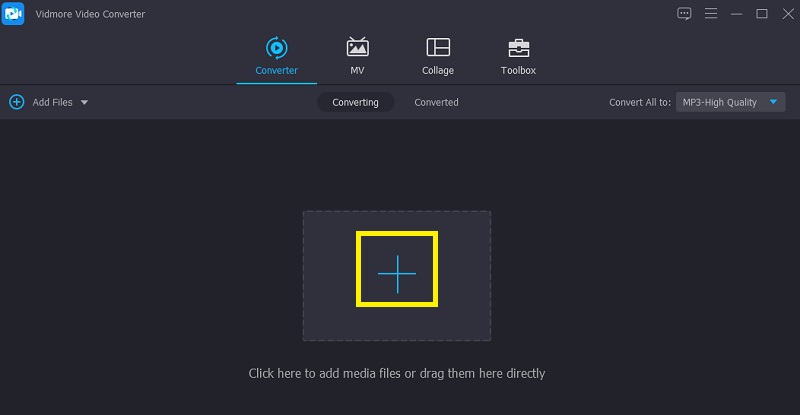
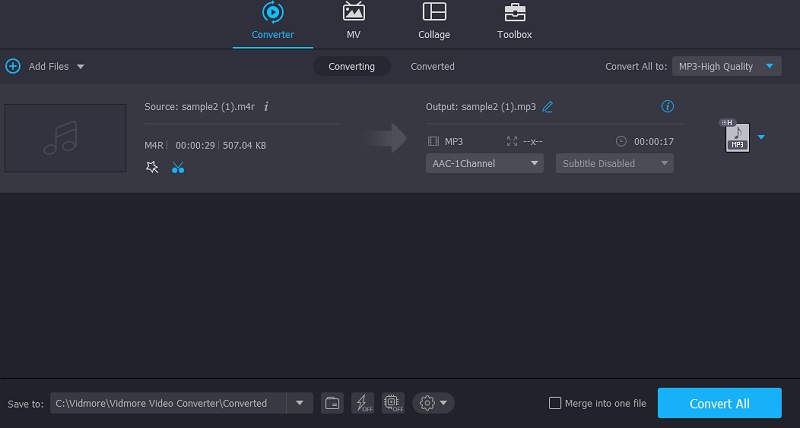
アプリを起動したら、メインインターフェースにあるプラスアイコンの追加ボタンをクリックします。ファイルブラウザが開くので、編集したい目的の音声ファイルを探して選択してください。
ステップ 3. M4R ファイルを編集する
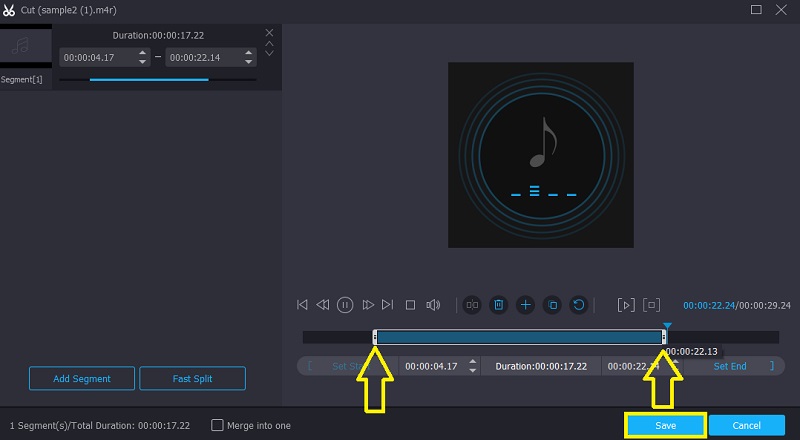
ここで、カットボタンをクリックして M4R ファイルの編集を開始します。音声編集用の画面が表示されます。左側のハンドルバーをスライドして、トリミングを開始する位置を指定し、右側のハンドルバーを調整して、トリミングを終了させたい部分を指定します。変更内容を確定するには、保存ボタンをクリックして、変換タブに戻ります。
ステップ 4. 編集した音声クリップを保存する
次に、プロフィールメニューを開き、一覧から同じ音声形式を選択します。必要に応じて、別の形式に変更することも可能です。設定が完了したら、インターフェース右下にあるすべて変換ボタンをクリックします。変換処理が終わると、編集済み M4R ファイルの音声を再生できるようになります。
パート 3. M4R ファイル編集に便利なツール
パソコンに音楽編集アプリをダウンロード・インストールしたくない場合は、オンラインプログラムの利用がおすすめです。以下を読み進めて、無料で便利なウェブベースのアプリケーションについて確認してみてください。
1. Aconvert
Aconvert は、M4R や M4A ファイルだけでなく、MP3、WAV、OGG、AAC、AU、FLAC、AIFF、OPUS などからも着信音を作成できるツールです。特に優れている点は、最大 200MB までの音声ファイルを追加できるため、制限なくオンラインで M4R の長さを編集できることです。さらに、Dropbox や Google ドライブといったクラウドストレージからファイルを取り込むこともできます。オプションとして、任意のウェブサイト上の動画や音声ストリームを URL 経由でアップロードすることも可能です。
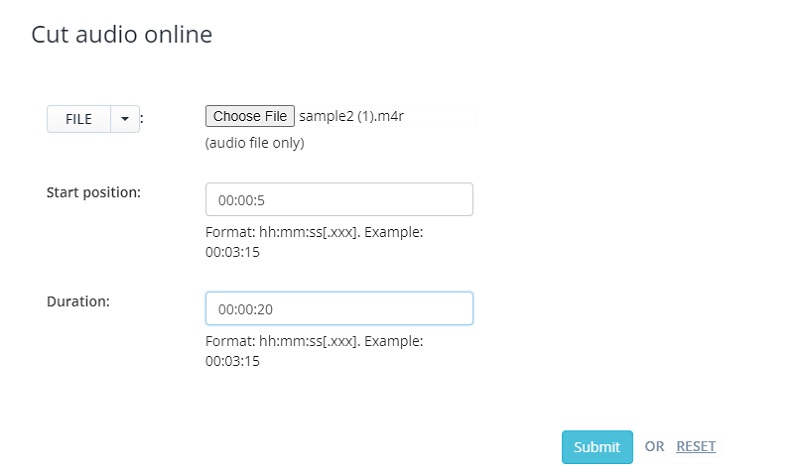
ステップ 1. ブラウザで Aconvert の公式サイトにアクセスし、メインページで「ファイルを選択」ボタンをクリックして M4R ファイルをアップロードします。フォルダ画面から、編集したい M4R ファイルを選択してください。Google ドライブや Dropbox からアップロードしたい場合は、ドロップダウンボタンをクリックし、ファイルのソースを選びます。
ステップ 2. カットしたい音声の開始位置と継続時間を指定します。開始位置は hh:mm:ss の形式で入力します。H は時、M は分、S は秒を表します。
ステップ 3. 音声のカット処理を開始するには、インターフェース右下にある送信ボタンをクリックします。出力結果のセクションに、編集後の最終ファイルが表示されます。ダウンロードアイコンをクリックして、ファイルを保存してください。
2. Clideo
ステップ 1. パソコンの任意のブラウザを開き、Clideo のサイトにアクセスします。メインページで「Choose file」ボタンをクリックして M4R ファイルを追加します。
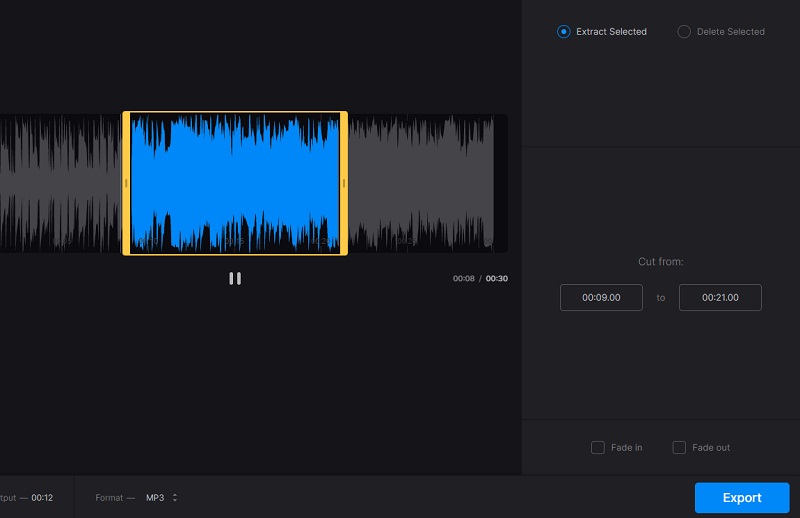
ステップ 2. 左右のハンドルバーを操作して、保持したい音声部分を指定します。必要であれば、「フェードイン」「フェードアウト」のチェックボックスにチェックを入れて、サウンドファイルにこれらのエフェクトを適用します。
ステップ 3. M4R ファイルの処理を開始するには、「エクスポート」ボタンをクリックし、その後、トリミングされた音声ファイルをダウンロードしてコピーを保存します。
3. Audio Trimmer
Audio Trimmer も、オンラインで M4R ファイルを編集したいときに試してみる価値のあるツールです。同様に、音声ファイルの特定部分をカットするために、時間の長さを直接入力することができます。スライダーを動かしてカットする方法に加え、編集後の音声ファイルの形式を選択することも可能です。さらに、音量を自由に調整できる点も便利です。Audio Trimmer を使ってオンラインで M4R ファイルを編集するには、以下の手順を参考にしてください。
ステップ 1. お好みのブラウザで Audio Trimmer のサイトにアクセスし、ページ最上部に表示されている編集機能の中から目的の機能を選びます。
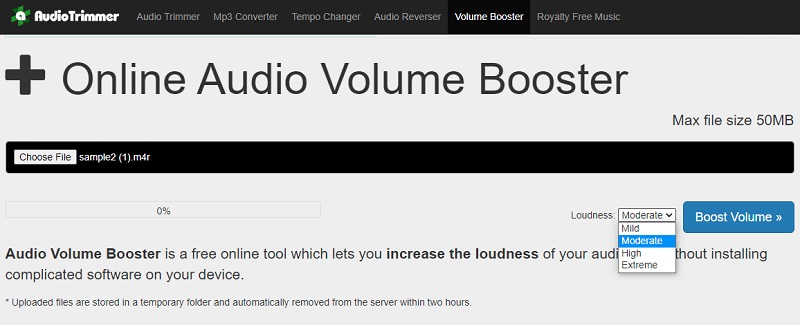
ステップ 2. ここでは音量調整のために「Volume Booster」オプションを選択します。「Choose File」ボタンをクリックして、M4R ファイルをアップロードします。
ステップ 3. 次に、「Loudness」ドロップダウンをクリックし、要件に合った音量モードを選択します。「Boost Volume」ボタンを押してファイルを処理し、その後「Download」ボタンをクリックしてパソコンに保存します。
パート 4. M4R 編集に関するよくある質問
Mac で M4R ファイルを編集するには?
MacでM4Rファイルを編集するには、好みに応じてデスクトップアプリまたはオンラインツールを利用できます。そのため、上で紹介したアプリの中から選んで使用することができます。
M4R と M4A は同じですか?
技術的に言えば、M4R はこれらの形式の非可逆圧縮アルゴリズムという観点で見た場合、M4A とまったく同じです。両者に違いがあるとすれば、M4R ファイルは DRM の助けを借りて著作権保護方式を採用しているという点です。
Android 端末で M4R を再生できますか?
前述のとおり、M4RファイルはAppleのデバイス――iPhone専用の形式です。つまり、AndroidデバイスではM4Rをそのまま再生することはできません。ただし、サードパーティ製ソフトウェアを利用すれば、AndroidスマートフォンでM4Rファイルを再生したり編集したりすることができます。
まとめ
上述したツールを活用すれば、Mac や Windows パソコンでM4R ファイルを編集できるようになります。オフラインとオンラインのどちらの方法を選ぶか迷うかもしれませんが、インターネット接続が不要で動作が安定しやすい分、オフラインアプリの方が好まれるのも無理はありません。一方で、アプリをインストールしたくない場合は、オンラインアプリを選ぶとよいでしょう。