自分だけの音楽を作り、M4A メタデータを楽に編集しよう
M4A ファイルは、Apple の iTunes Store で最も一般的に見られる楽曲ダウンロード形式です。また、楽曲制作の場面でよく使われる人気のファイル形式のひとつでもあります。もちろん、自分で音楽を作曲する場合、そのサウンドトラックに付随している情報、いわゆるメタデータについて知っておく必要があります。たとえば、音声トラックに含まれている余分な情報や誤った情報を修正したい場合なども同様です。
この記事では、オーディオのメタデータとは何か、そしてなぜそれを編集する必要があるのかについて解説します。さらに、オーディオのメタデータ編集に頼りにできるベストなツールもご紹介します。ここでご案内する情報に沿って読み進めていただければ、M4A メタデータエディターも合わせて手に入れることができます。

パート 1.メタデータの基礎と、編集が必要な理由
メディアプレーヤーで曲を再生したときに表示される情報には見覚えがあるかもしれませんが、それがメタデータであることを意識していない場合も多いでしょう。では、メタデータとは何でしょうか。メタデータは、基本的なデータ情報をわかりやすく整理し、特定のデータを追跡・操作しやすくするために用いられます。メタデータ構造とは、メタデータをどのように収集・作成・統合し、どのような目的で使用するのかを詳細に示したテーブルのことです。
メタデータを編集することがなぜ重要なのかと疑問に思うかもしれませんが、その理由は数多くあります。たとえば、M4A ファイルをダウンロードした際に、作者名、曲名、演奏者名、音楽ジャンル、サウンドカテゴリなどの情報に誤りがあることに気付く場合があります。これらの情報は、各ファイルの中身をわかりやすくするように編集が可能です。また、ストレージ内でのソートにも役立ちます。さらに、作曲が好きな方にとっては特に重要で、メタデータを編集することで、自分の情報を記載し、楽曲に対する所有権を明確に示すことができます。
パート 2.最高の M4A メタデータエディター
インターネットで自分のファイルに合った最適なメタデータエディターを探しているうちに、どのツールを使うべきか、どれが自分に向いているのか分からなくなってしまうこともあるでしょう。そのような場合の解決策としておすすめなのが、Vidmore 動画変換 です。このプロフェッショナルなソフトウェアは Mac と Windows の両方に対応しているため、互換性の問題を心配する必要はありません。さらに、ユーザーフレンドリーなインターフェースを備えており、オーディオ情報の編集を直感的に行うことができます。初心者の方でも簡単に使いこなせるでしょう。
このツールは、まさにワンストップのソリューションです。オーディオトラックをカット・トリミングして不要な部分を取り除くことができ、これはカット機能を使って行います。さらに、オーディオ設定を操作してビットレート、サンプルレート、チャンネルを調整することで、音質を自在にコントロールできます。加えて、必要に応じて出力ファイルの形式を選択できる点も、ユーザーにとって大きな利点です。
ほかのソフトのように、インターネット接続がなければ動作しないということもありません。Vidmore Video Converter は、オンライン環境でなくても高いパフォーマンスを発揮します。そのうえ、ファイルサイズにかかわらず高速変換が可能なため、時間の節約にもなります。唯一の欠点は、モバイル版が用意されていない点です。
ではここから、このプロフェッショナルなプログラムを使って M4A メタデータを編集する方法をご紹介します。
ステップ 1:M4A メタデータエディターを入手する
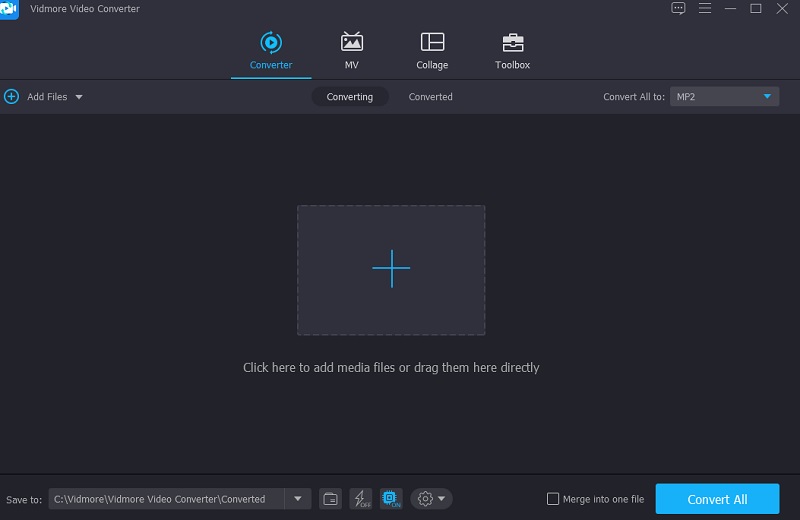
まずこのツールを入手するには、下にある ダウンロード ボタンをクリックします。その後、プログラムをインストールし、お使いのデバイスで起動させてください。Vidmore Video Converter を正常に導入できたら、ソフトを開きます。
ステップ 2:M4A ファイルを追加する
プログラムを開くと、メインインターフェースが表示されます。画面左上の ファイルを追加 をクリックするか、画面中央の プラス アイコンをクリックして、M4A ファイルを追加します。
ステップ 3:M4A メタデータを編集する
タイムライン に M4A ファイルを追加したら、メタデータの編集ができるようになります。オーディオトラック右側にある青色の「i」アイコンをクリックしてください。すると、タイトル、アーティスト、ジャンル など、入力が必要な情報が表示されます。サウンドトラックに表示させたいデータを入力しましょう。
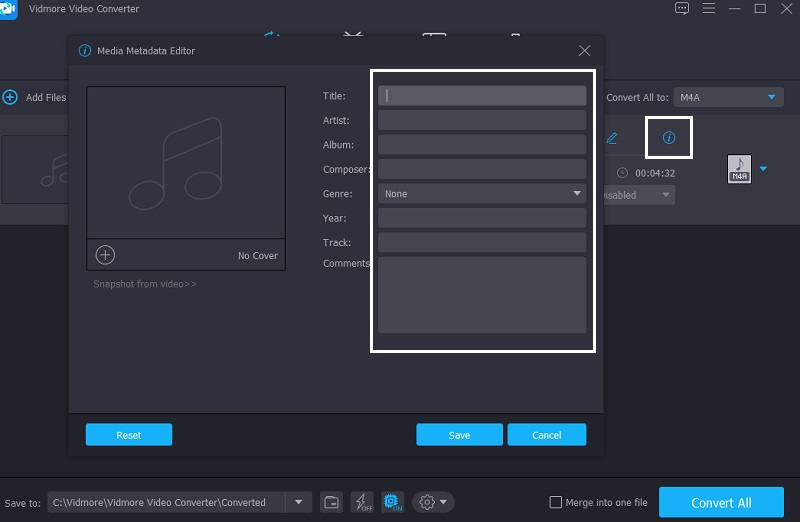
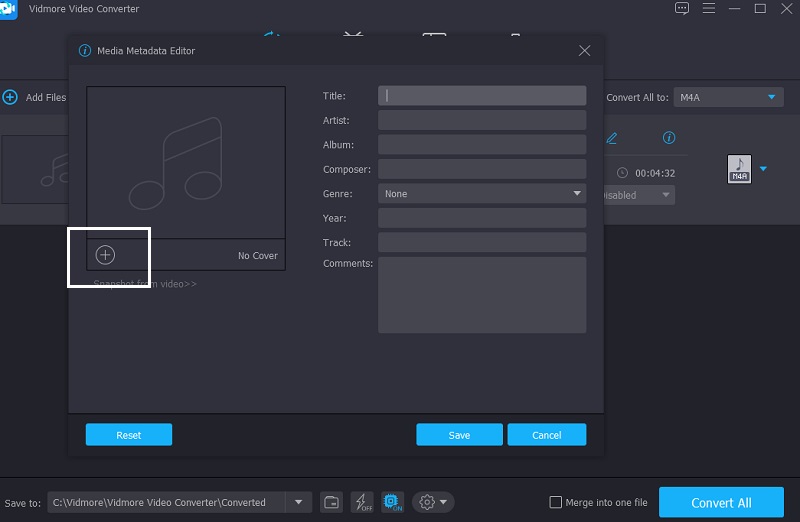
さらに、オーディオトラックのカバー写真をカスタマイズすることもできます。フレームの下に表示される プラス マークをクリックし、ライブラリ から、メディアプレーヤーで再生する際に表示させたい画像を選択します。選択後、保存 ボタンをクリックしてください。
ステップ 4:M4A ファイルを変換
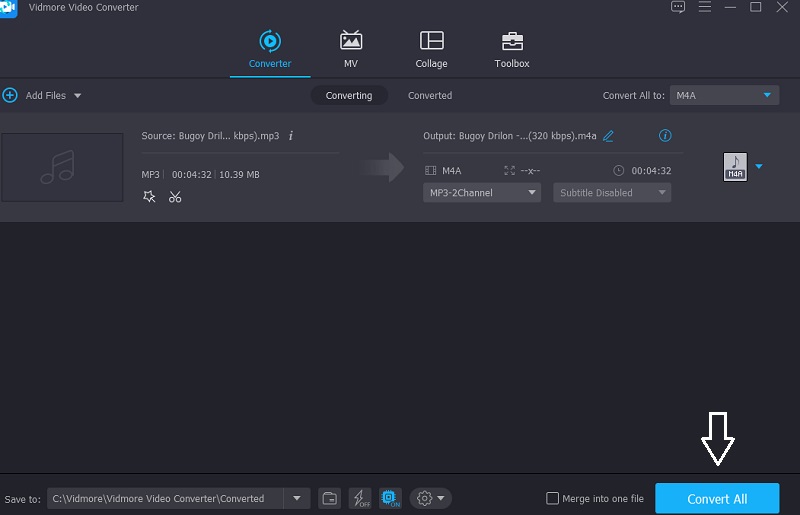
最後に、オーディオトラックへの情報入力とカバー写真の挿入が完了したら、変換プロセスに進みます。変更を反映させるには、すべて変換 ボタンをクリックし、変換処理が完了するまで待ちましょう。
パート 3.M4A メタデータエディターに関するよくある質問
どのようなファイル形式が、メタデータの情報を完全に保持できますか?
FLAC、AIFF、MP3 形式はメタデータを最大限に活用できますが、WAV ファイルではごく限られた量のメタデータしか入力できません。
M4A ファイルに必ず含めるべき、最も重要なメタデータ項目は何ですか?
一般的に、M4A のメタデータで最も必要とされる情報は、番組名とエピソードタイトルです。
メタデータは改ざんできますか?
はい、可能です。数回クリックするだけで、オーディオトラックのメタデータに記載された名前や情報を変更できます。
まとめ
ここまでの説明から、特に自分のオーディオに対する所有権を明確にしたい場合、オーディオトラックにメタデータを入力することが非常に重要だと言えます。そのためにも、サウンドトラックの情報を自在に管理できる M4A メタデータエディターが必要になります。ファイルの情報を修正・変更したい場合には特に役立ちます。Vidmore Video Converter を使えば、Mac と Windows の両方で簡単にM4A メタデータを編集できます。