- 200種類以上の形式で動画・音声ファイルを相互変換。
- お気に入りの写真と音楽を使ってスライドショームービーを作成。
- 数分で魅力的な動画コラージュを作成可能。
- 動画の画質を1080p HDや4K Ultra HDまで向上。
- 品質を損なうことなく最適なトランスコードを提供。
- 細かく設計されたプリセット設定により、操作がとても簡単。
オーディオトラック編集をあらゆる面からサポートする総合ガイド
オーディオトラックを編集する必要がある場面は少なくありません。この操作によって、ファイルにさまざまな効果音を挿入できるだけでなく、音質を向上させることもできます。編集作業を進めるうえで役立つ詳しいガイドをお探しなら、このままお読みください。知っておきたい情報をすべてご紹介します。ここで紹介するのは最高クラスのソフトのひとつであり、おすすめの詳細な使用手順も解説します。そのほかのソフトの使い方についてもご案内します。この記事が皆さんの疑問をすべてカバーできれば幸いです。

ページコンテンツ
パート1. 厳選オーディオトラックエディター - Vidmore Video Converter
オーディオトラック編集機能を備えたツールをお探しなら、Vidmore 動画変換が最適な選択です。このマルチメディアファイル編集ソフトを実際に使ってみると、ユーザーが求める条件をしっかり満たしていることが分かります。インターフェースは分かりやすく、アプリケーション自体も非常に扱いやすい設計です。音量やオーディオディレイの調整はもちろん、オーディオファイルやビデオファイルのトリミングも行えます。Vidmore Video ConverterはWindowsとMacの両方に対応しているため、互換性の心配もいりません。この便利なアプリがどのように動作するのかをより深く理解していただくために、主な機能、メリット・デメリットを以下にまとめました。

Vidmore Video Converter(ビドモア・ビデオコンバーター)
メリット
- 分かりやすいインターフェースで非常に使いやすい。
- 高度な編集機能を多数搭載。
- 高い効率でファイルを処理。
デメリット
- 一部の機能は有料。
パート2. オーディオトラックを結合する方法
まずは、このツールを使ってオーディオトラックを結合する方法を理解する必要があります。手順は非常に簡単です。
ここでは、このオーディオおよびビデオ結合ツールであるVidmore Video Converterを使って、オーディオトラックを結合する方法を解説します。
ステップ1. お使いのデバイスにVidmore Video Converterをダウンロードしてインストールします。最新版を使用していることを確認してください。
ステップ2. メイン画面の大きなプラスボタンをクリックしてファイルを読み込みます。読み込んだファイルは画面上に表示されます。
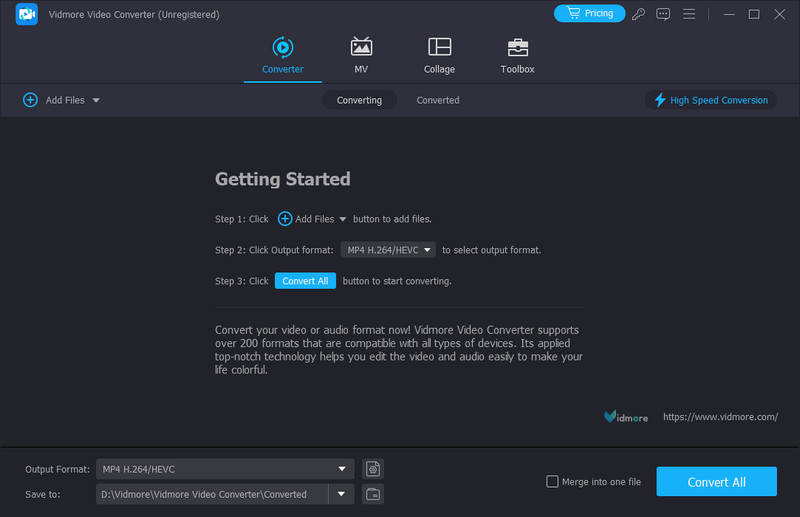
ステップ3. ファイルの最初の行をクリックします。次に音声トラックを追加を選択し、追加したいオーディオファイルを読み込みます。
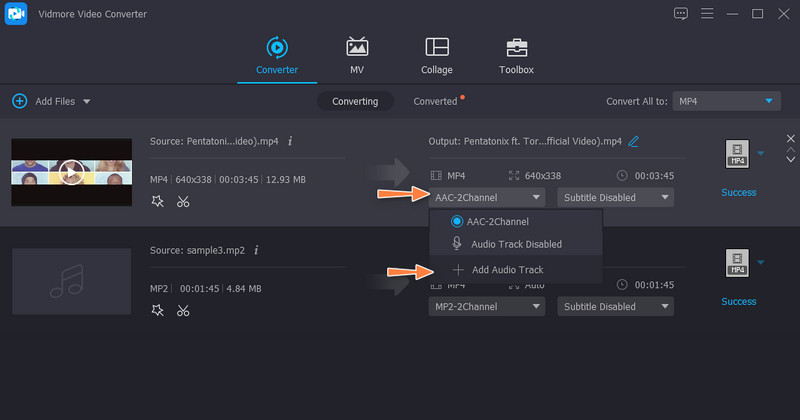
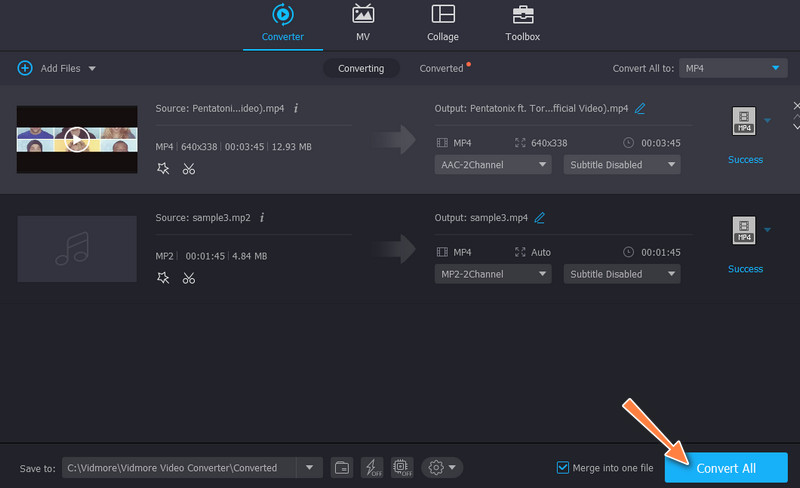
ステップ4. これで、複数のオーディオファイルを1つのトラックに結合する操作が行えます。書き出したい場合は、画面下部のすべて変換をクリックします。
パート3. オーディオトラックをカットする方法
次に、Vidmore Video Converterを使ってオーディオファイルをカット(トリミング)する方法を説明します。
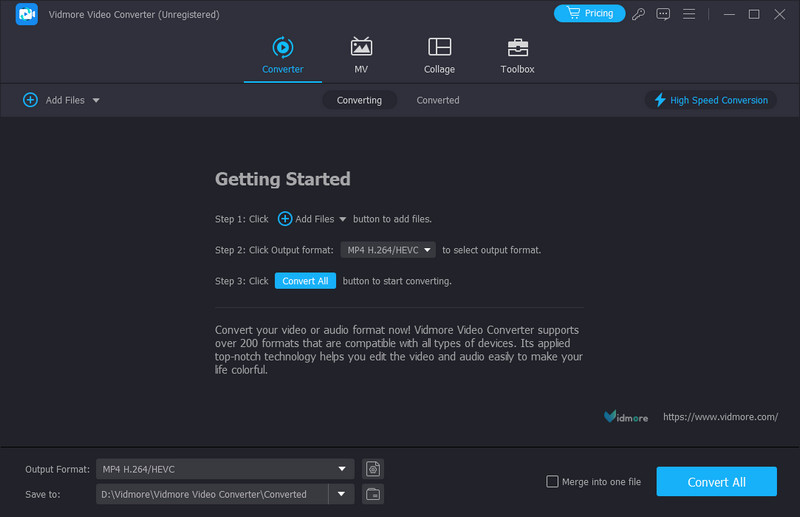
ステップ1. パソコンにVidmore Video Converterをダウンロードしてインストールします。その後、起動します。
ステップ2. 起動後、ファイルを追加またはプラスをクリックし、編集したいオーディオファイルを選択します。
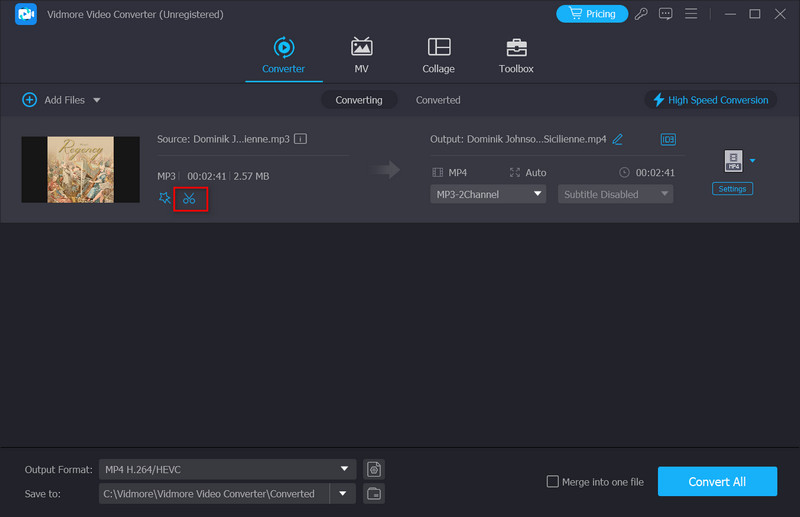
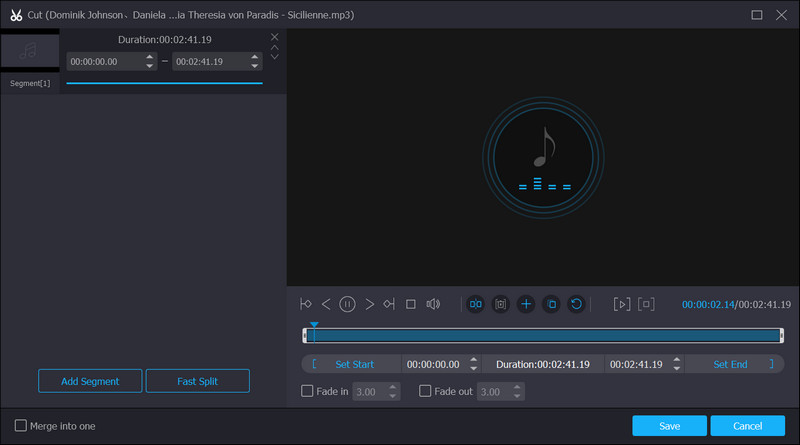
ステップ3. カットをクリックします。すると、必要な編集機能が揃った新しい画面が表示されます。
ステップ4. 新しいウィンドウでカーソルを動かして、オーディオの長さを調整します。編集が終わったら保存をクリックします。
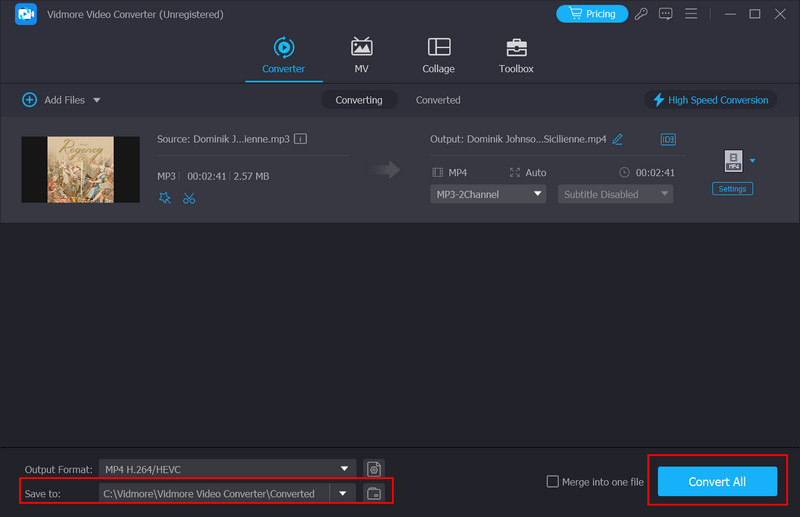
ステップ5. 次に、保存先をクリックして、オーディオを保存するフォルダーを指定します。編集済みのオーディオファイルを書き出すときは、すべて変換をクリックします。これで、全体の処理が数秒で完了します。
パート4. オーディオトラック編集に関するFAQ
iMovieでオーディオトラックを編集できますか?
はい。現在、iMovieでは動画ファイル内のオーディオトラックを編集できます。iMovieでオーディオトラックを編集したい場合は、まず動画をプログラムに読み込みます。画面上部のオーディオアイコンを見つけてクリックし、トリムを選択してオーディオトラックの編集画面を開きます。スライダーをドラッグして、目的の部分のみが残るように範囲を指定します。編集が終わったらトリムをクリックして変更を適用します。
Premiere Proでオーディオトラックを編集できますか?
Premiere Proでもオーディオトラックを編集できます。有名な動画編集ソフトであり、さまざまなオーディオファイルを扱うことが可能です。オーディオにこの編集を適用するには、ファイルをタイムラインにドラッグしてプログラムに読み込みます。すると波形が表示されます。オーディオトラックをカットしたい場合は、トラックを右クリックして分割を選択します。
オンラインで無料にオーディオトラックを編集するには?
オンラインツールを使って、無料でトラックを編集することももちろん可能です。現在、かなり多くの優れた選択肢があります。代表的なものとしては、Adobe Audition、Audacity、WaveShop、Ocenaudio、Soundation Studioなどが挙げられます。これらのツールはいずれもオーディオトラック編集に対応しており、インターフェースも比較的シンプルで分かりやすいものが多いです。ひと通り確認したうえで、自分のニーズに合ったオンラインエディターを選びましょう。
Audacityでオーディオトラックを結合できますか?
はい、Audacityを使えばファイル内のオーディオトラックを結合できます。読み込むには、ファイル > インポートをクリックするか、ファイルを直接Audacityの画面にドラッグ&ドロップします。その後、結合後のトラックで再生される順番になるようにオーディオファイルの並びを調整します。編集が終わったら、すべてのファイルを選択して「結合」をクリックします。編集済みファイルを書き出すには、ファイル > 書き出しを選択します。
DaVinci Resolveでオーディオトラックを結合するにはどうすればいいですか?
まず、DaVinci Resolveを開き、結合したいオーディオファイルをインポートします。結合後に希望する再生順になるように、オーディオファイルを並べます。Shift + ↑やShift + ↓のショートカットを使ってオーディオファイルを上下に移動させることもできます。最後に、すべてのファイルを選択してクリップを結合を選べば、オーディオファイルが1つのトラックにまとめられます。
FFmpegでオーディオトラックを結合できますか?
はい、可能です。FFmpegもマルチメディアファイル編集において非常にプロフェッショナルなツールです。一連のコマンドを入力するだけで、すべての操作を行えます。FFmpegでオーディオトラックを結合するためのコマンドは、ffmpeg -i input1.mp3 -i input2.mp3 -i input3.mp3 -filter_complex “concat=n=3:a=1[main]” output.mp3 です。他の方法と比べると、使い方がやや複雑なツールと言えます。初心者の場合は、使いこなすまでに多くの情報を調べる必要があるかもしれません。
まとめ
この記事では、オーディオトラックを扱う方法について、「結合」と「カット」の2つの側面から解説しました。Vidmore Video Converterは、最高レベルのマルチメディアファイル処理ツールのひとつとして、こうした操作において大きな役割を果たします。このソフトでオーディオトラックを編集する方法が分からない方のために、各パートごとに詳しい解説テキストも用意しました。あとは手順を確認しながら、そのとおりに操作するだけです。さらに、他のツールに関するよくある質問にもお答えしました。ほかにご意見やアイデアがあれば、ぜひお寄せください。