Windows・Mac・モバイル向け 音声録音・編集ソフト ベスト3
コンピューターで音声を録音しているときに、不必要なノイズまで一緒に録れてしまうことがあります。また、録音した音声の一部だけを削除したいのに、もう一度録り直すのは避けたい場合もあるでしょう。そんなときに役立つのが、Windows・Mac・モバイル向けの音声録音・編集ソフトです。これらを使えば、面倒なく簡単に録音データをコントロールできます。以下で、録音済みの音声を編集するときに頼りになるおすすめツールを紹介します。
パート1.Windows/Mac で録音した音声を編集する方法
1. Vidmore Screen Recorder
録音した音声の一部が不要だと感じた場合でも、もう一度録り直す必要はありません。編集してしまえばよいのです。そのとき頼りになるのが Vidmore スクリーンレコーダー です。このツールは、通常は入手できない音声や動画も録画できる、優秀な画面録画ソフトです。さらに、Mac と Windows の両方にインストールできるので、互換性を心配する必要もありません。プロレベルの録画機能のおかげで、削除したいファイルやカットしたい部分があっても問題ありません。カットやトリミング機能が搭載されているため、録音をやり直す代わりに、開始時間と終了時間を指定するだけで、不要な部分を簡単に取り除くことができます。
パソコンで Vidmore Screen Recorder を使って音声を録音する方法を知りたい場合は、次の概要を参考にしてください。
ステップ1:Windows/Mac に Audio Recorder をインストール
まず最初に、下のダウンロードボタンのいずれかをクリックして Vidmore Screen Recorder を入手します。その後、インストールを行い、ツールが起動するまで待ちます。
ステップ2:Audio Recorder を選択
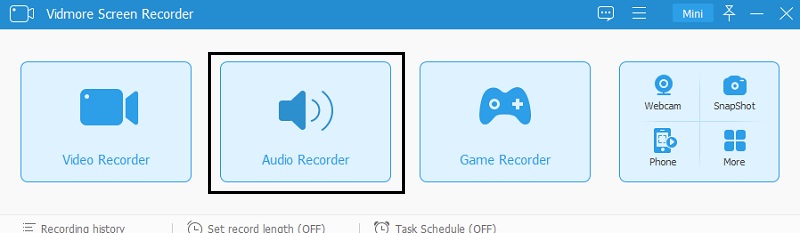
ツールが起動したら、メイン画面が表示されます。音声のみを録音したい場合は、Audio Recorder ボタンをクリックし、Audio Recording セクションへ進みます。
ステップ3:録音を開始
Recording セクションに移動したら、取得したい音声の録音を開始できます。System Sound と Microphone をオンにし、最後に赤色の REC ボタンを押して録音開始を待ちます。
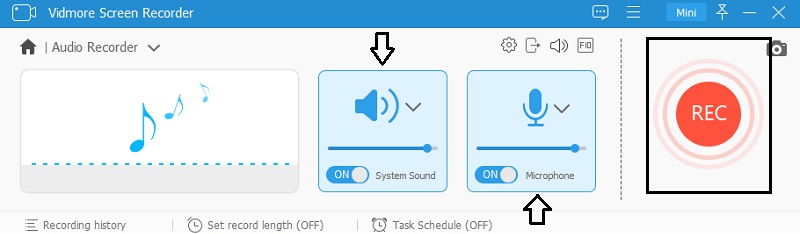
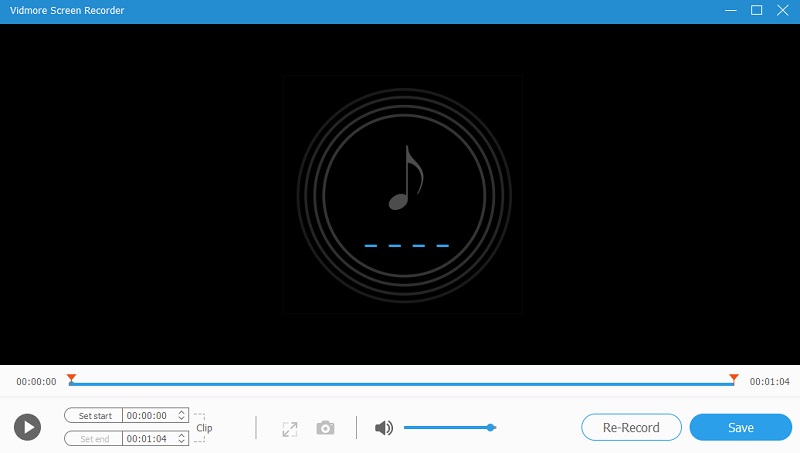
録音が始まったら、好みに合わせて Microphone と System Sound の音量を調整できます。録音を停止したいときは、画面左側の赤いボタンをクリックします。その後、気に入らない部分がある場合は、録音した音声の開始時間と終了時間を調整して不要な部分をカットできます。
ステップ4:音声録音を保存
録音した音声にまだ満足していない場合は、Re-Record ボタンをクリックして、もう一度録音し直すことができます。一方、仕上がりに問題がなければ、Save ボタンをクリックし、ファイル名を入力してから Next ボタンを押します。これで、ダウンロードしたい音声トラックの録音ファイルが保存されます。
2. Vidmore Video Converter
録音済みの音声を編集する際に頼れる、もうひとつの優れたツールが Vidmore 動画変換 です。名前からは動画編集ソフトのように聞こえますが、実は動画だけでなく音声ファイルの編集にも対応した多機能ソフトです。しかも、このアプリは Mac と Windows のどちらでも快適に動作するため、互換性の心配も不要です。音声編集機能を利用すれば、直感的なインターフェースのおかげで、録音データから不要な部分を簡単に削除できます。
このソフトの大きな特長のひとつは、録音ファイルの形式を自由に選べる点です。200種類以上の音声・動画形式に対応しているため、必要なフォーマットを柔軟に選択できます。さらに、インターネット回線が不安定な状況でも高いパフォーマンスを発揮するため、非常に使い勝手の良いツールです。
この音声編集ソフトの使い方を理解するために、以下の手順を確認してみましょう。
ステップ1:Windows/Mac 向けの音声編集ソフトを入手
まずはじめに、下の Download リンクをクリックして音声編集ソフトをダウンロードし、デバイスにインストールします。インストールが完了したらツールを起動し、立ち上がったら開きます。
ステップ2:録音した音声ファイルを追加
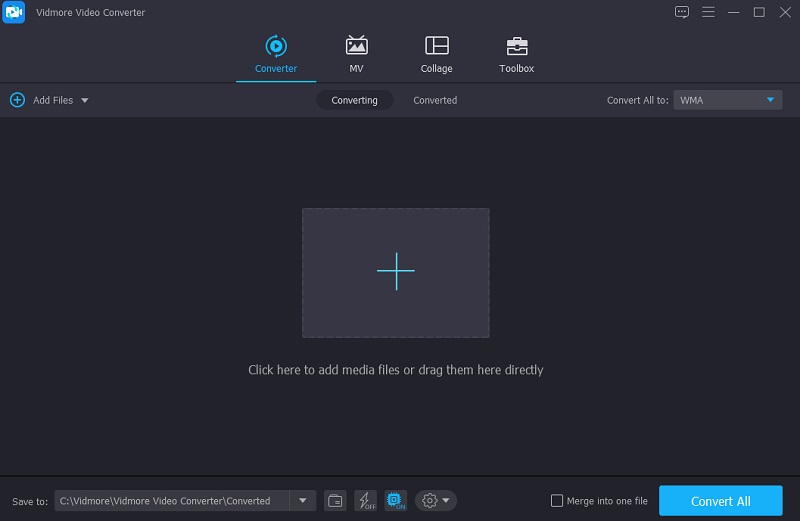
ツールを開くとメインインターフェースが表示されます。画面左上の Add Files をクリックするか、中央の Plus アイコンをタップして、Folder から録音した音声ファイルを追加します。
ステップ3:録音した音声ファイルを編集
画面に録音した音声ファイルを追加したら、画面左側の Scissor アイコンをクリックして編集画面に進みます。そこで、音声の Left と Right カーソルを動かして、不要な部分をカットまたはトリミングできます。また、画面下部のドロップダウン矢印をクリックして、Start と End の時間を直接指定することも可能です。
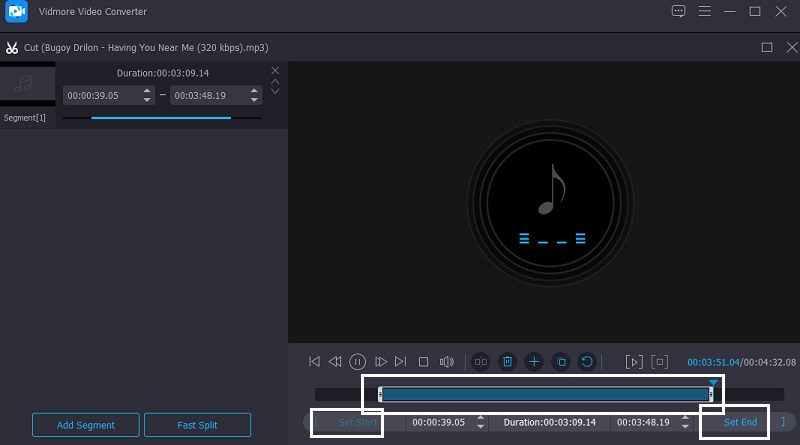
編集結果に満足したら、下部の Save ボタンをクリックすると、メインインターフェースに戻ります。
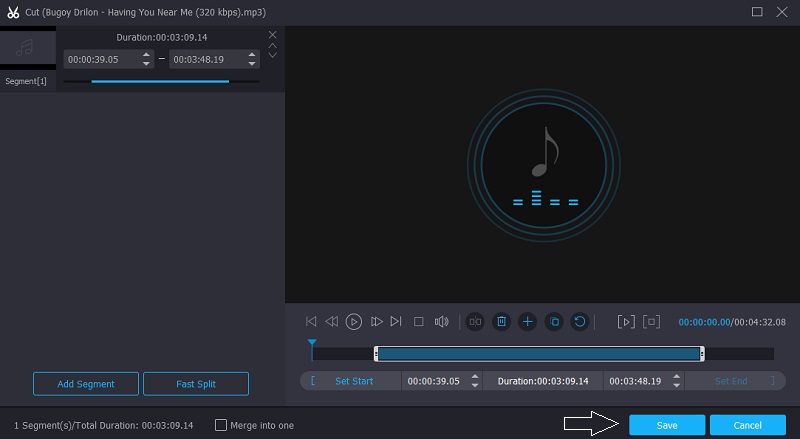
ステップ4:録音した音声ファイルを変換
録音した音声ファイルの編集が完了したら、画面右下の Convert All ボタンをクリックして変換を開始し、処理が完了するまで待ちます。
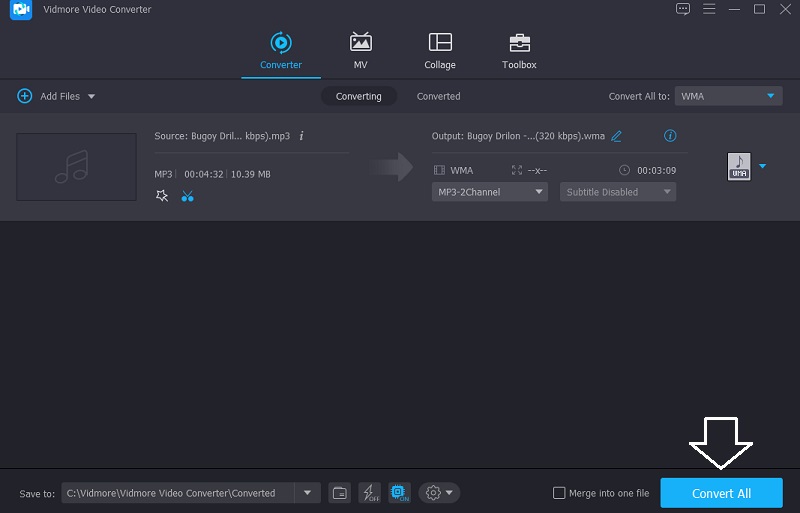
パート2.スマホで録音した音声を編集する方法
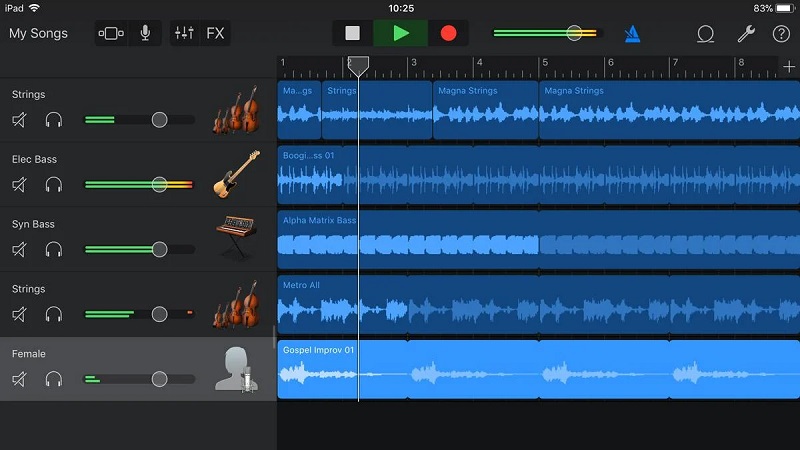
iOS などのモバイルデバイスで録音した音声を編集したい場合は、GarageBand を利用できます。このアプリは、プロレベルの編集機能を備えており、誰でも手軽にDJ気分を味わえるツールです。キーボード、ギター、ドラム、ストリングスなどの内蔵楽器が豊富に用意されており、簡単に音楽を作成できます。また、GarageBand は音声ファイルの編集にも対応しています。以下の手順を参考にしてください。
ステップ1: App Store で GarageBand を検索してインストールします。
ステップ2: 次に、Timeline に音声トラックを読み込み、ピンチ操作で拡大・縮小します。そのうえで、左右のカーソルを動かして音声を調整できます。音声部分を強めにタップ(ハードクリック)すると、いくつかのオプションが表示されます。そこから、適用したい編集の種類を選択します。
ステップ3: GarageBand に読み込んだ音声の仕上がりに満足したら、Done ボタンをタップして、編集内容を音声トラックに反映させます。
パート3.録音した音声の編集に関するよくある質問
QuickTime で音声録音を編集するには?
QuickTime Player を起動します。次に、[編集]メニューから[トリム]を選択します。それから、黄色のトリム範囲を必要に応じて調整します。ウインドウ右上にある黄色の[トリム]ボタンをクリックします。作業が完了したら、[完了]をクリックします。
Android 向けの音声編集アプリは?
AndroidではWaveEditor、Mstudio、Voice PRO、そしてFL Studio Mobileを使用できます。
Vidmore Video Converter が対応している最大ファイルサイズは?
Vidmore Video Converter の優れている点は、ファイルサイズの上限が設けられていないことです。
まとめ
Windows・Mac・モバイル向けの音声録音・編集ツールを活用すれば、手間なく簡単に録音した音声を編集できます。ただし、より本格的かつプロフェッショナルな編集を行いたい場合は、パソコン用ソフトを選ぶのがおすすめです。