iPhone、Android、Windows PC、Mac で音声を編集する方法ガイド
音声ファイルを編集したくなる理由はいくつもあります。修正すべき欠陥やノイズがあると分かっていながら、何も編集せずに放置するわけにはいきません。例えば、音声ファイルの冒頭が長すぎて内容と関係ないと感じることがあるかもしれません。また、着信音の作成、オーディオブックの作成、トラック情報の変更、音声ファイルの変換などを行いたい場合もあるでしょう。目的が何であれ、これらの作業をこなすにはオーディオエディターが必要です。そこで、優れた機能を備えた音声ファイルを編集するための最良のソリューションをリストアップしました。パソコン用とモバイルデバイス用の両方のプログラムがあります。詳しくは以下をご覧ください。


パート1.Windows と Mac で音声ファイルを編集する方法
1. Vidmore Video Converter
ステップ1.オーディオエディターのインストーラーを入手
まず、下に表示されているいずれかの無料ダウンロードボタンをクリックしてプログラムをダウンロードします。ファイルを開き、画面の指示に従ってセットアップを進め、アプリをインストールしてください。その後、パソコンで起動します。
ステップ2.音声クリップを読み込む
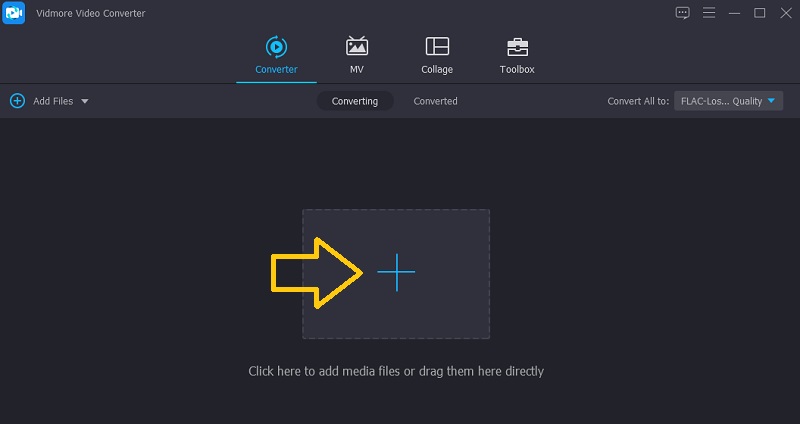
次に、編集したい音声ファイルをアプリのメインインターフェースにあるプラスボタンをクリックしてアップロードします。ドラッグ&ドロップにも対応しているため、音声ファイルを簡単にプログラムへ追加できます。
ステップ3.読み込んだ音声トラックを編集する
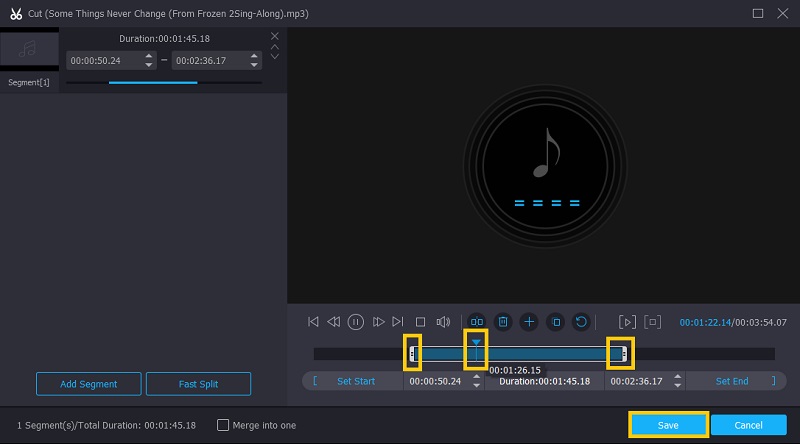
対象の音声をアップロードしたら、カットボタンをクリックして音声ファイルを編集します。編集画面では、楽曲ファイルをカットするためのハンドルが表示されます。残したいトラック位置にハンドルを移動させてください。再生ヘッドを動かし、トラック上にマウスカーソルを置いたときに表示される時間インジケーターを参考にすることで、音声の冒頭部分をトリミングすることもできます。結果に満足したら保存ボタンをクリックします。
ステップ4.出力ファイルを保存する
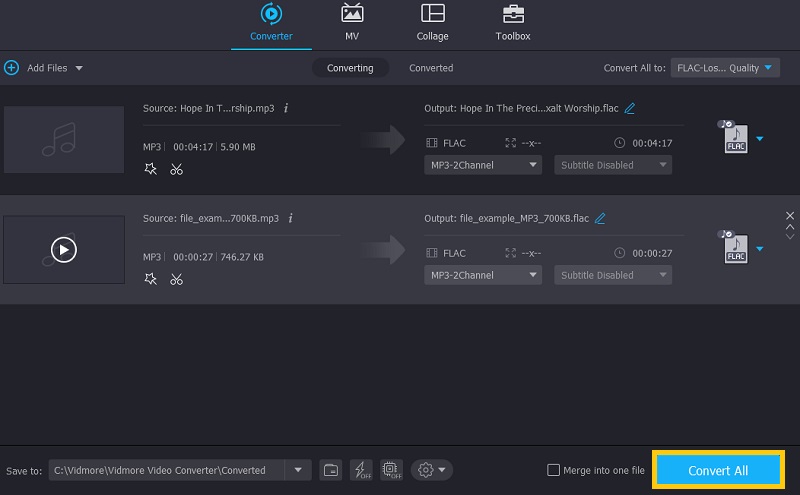
すべての編集が終わったら、最終版の音声を保存するために変換タブへ戻ります。その前に、プロファイルメニューから音声の形式を変更することも、同じ音声形式を選択してそのままにしておくこともできます。すべて変換ボタンにチェックを入れてレンダリングを開始すると、短時間で処理が完了します。
2.Adobe Premiere
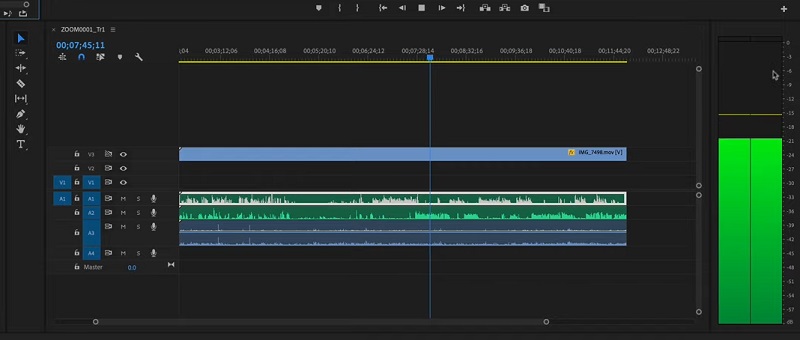
Windows または Mac コンピューター上で音声ファイルを編集するのに役立つもう一つのツールが Adobe Premiere です。このソフトウェアには、音声ファイルに変更を加えるのに役立つ便利な機能が多数搭載されています。音声波形ビューを提供しており、サウンドファイルを視覚的に確認できます。これは、特定の音声部分を探したり、正確かつ精密な編集を行ったりするのに特に役立ちます。そのほか、メディアファイルをいちいち探さなくても音声クリップをすばやくコピーできる複製機能も備えています。ただし、Premiere で音声を編集する方法を習得するまでは、やや難しく感じるかもしれません。一度慣れてしまえば、その価値を十分に感じられるでしょう。
メリット
1. タイムライン上の個々のクリップをミュート
2. 複数のトラックの断片を結合
3. オーディオ波形の表示
4. 動画から音声を分離
5. 音声録音の作成および編集
デメリット
1. 特に初心者には習得が難しい(学習コストが高い)
パート2.iPhone と Android 向けおすすめモバイルオーディオエディター
スマートフォンだけで手軽に音声ファイルを編集したい場合、モバイルアプリの利用は必須です。これらのアプリを使えば、パソコンを使ったり、編集後の音声ファイルを再度モバイル端末へ転送したりする必要はありません。その点を踏まえ、iPhone と Android で音声を編集できる優れたアプリを2つご紹介します。
1. iMovie
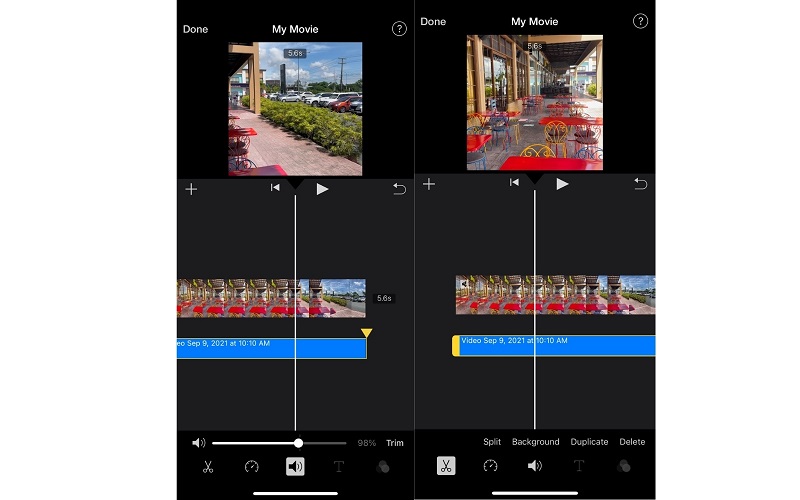
iMovie は、Mac、iOS デバイス、タブレットなど Apple 製デバイスに標準搭載されているプログラムです。ただし、モバイル版は利用できる機能がやや制限されています。それでも、クリップを分割することで不要な音声部分だけを選んで削除できます。さらに、動画からトラックを切り離し、必要に応じて音量を調整することも可能です。同様に、オーディオ波形を表示できるので、音量レベルを比較したり、音割れや大きすぎる箇所を視覚的に確認したりできます。加えて、ツールの操作しやすいフェード用ハンドルを使って、音声クリップにフェードイン・フェードアウト効果を適用できます。直感的なインターフェースを備えているため、専門的な知識がなくても iMovie で音声を編集する方法をすぐに習得でき、初心者から上級者まで幅広く利用できます。
メリット
1. 効果音ライブラリ
2. 音量の増減調整
3. 音声の分割、複製、削除
デメリット
1. 動画から抽出した音声しか編集できない
2.WavePad
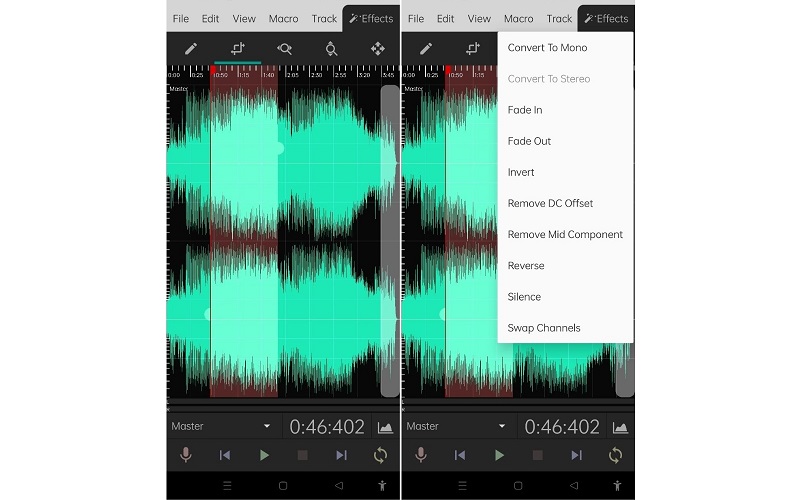
Android で音声ファイルを編集できるアプリを探しているなら、WavePad が最有力候補と言えるでしょう。コピー&ペースト、カット、無音選択など、基本的かつ必須のオーディオ編集ツールを一通り備えています。さらに注目すべきは、各種エフェクトを音声に追加できる点です。音量の増幅、正規化、ノイズ低減などが行えます。類似のアプリと異なり、インターフェースに広告が多く表示されないのも特徴です。つまり、作業の妨げになる煩わしい広告に悩まされることはありません。変換、トリミング、録音などの作業を、広告を気にせず快適にこなせます。
メリット
1. ノイズリダクション機能
2. イコライズ、増幅、正規化などのオーディオエフェクト
3. 音声を含む録音データの編集
デメリット
1. 開始位置と終了位置の選択が難しい
パート3.音声ファイル編集に関するよくある質問
Mac で音声ファイルを編集するにはどうすればよいですか?
この投稿では、上で紹介した最高の音声編集ソフトをすでに取り上げているので、わざわざ別のプログラムを探す必要はありません。シンプルで簡単な音声編集を行いたい場合は、Vidmore Video Converter を試してみてください。一方、より高度な機能や詳細な編集作業を行うためのツールが必要な場合は、Premiere が最適なプログラムと言えるでしょう。
GarageBand で音声ファイルを編集できますか?
もちろんです!このツールにはオーディオファイル用の強力な編集機能が搭載されています。これを使えば、用意されたテンプレートからプロジェクトを作成したり、収録されている Apple Loops を使ってゼロからグリッドを構築したりできます。さらに、バーチャルドラマー機能を活用して楽曲に追加することも可能です。バーチャル・イコライザーなどのエフェクトを使った録音やミキシングにも対応しています。
オンラインで音声ファイルを編集するには?
オーディオファイルを編集できるウェブアプリは数多く存在します。つまり、追加のアプリをダウンロードしてインストールする必要はありません。オーディオファイルの編集を手助けしてくれる優れたツールとしては、Audio Trimmer、MP3Cutter、Aconvert などが挙げられます。言い換えれば、オンラインでオーディオファイルを編集するための選択肢は非常に豊富にあります。
まとめ
この記事では、Windows、Mac、iOS、Android デバイスで音声ファイルを編集するための優れたツールを紹介しました。どのプログラムにも、音声編集の目標を達成するのに役立つ便利な編集機能が搭載されています。どのツールを選ぶべきか迷う場合は、それぞれ実際に試してみて、自分のニーズに最も合うものを選ぶのがよいでしょう。デスクトップでの編集には Vidmore と Premiere が役立ちますが、音声編集が初めてなら Vidmore を選ぶことをおすすめします。簡単で気軽な編集であれば、モバイルアプリを利用するのが最適です。