YouTube の音声圧縮:低音質にならないようにするには
サイトに歌ってみた動画をアップロードする前に、ひとつ大きな疑問が頭をよぎるはずです。YouTube は音声を圧縮するのか? 多くのサイトではアップロードできるファイルサイズに制限があり、YouTube に投稿した途端に音質が落ちてしまうこともあります。ご存じのとおり、多くのプラットフォームは仕様上、アップロードされたファイルを圧縮します。それでもなお、アップロードした音声ファイルの音質低下を防ぐ方法は知っておきたいところです。このページのチュートリアルをチェックして、詳しく学んでいきましょう。
ページコンテンツ
パート 1.YouTube Music は音声を圧縮するのか
結論としては、はい、圧縮されます。YouTube は、アップロードされたあらゆるファイルをある程度圧縮するように設定されています。YouTube ヘルプによると、デフォルトの音声フォーマットは 128kbps の AAC および Opus です。これは圧縮形式であり、ストレージ容量を節約しつつ、できるだけ良好な音質を保つためのものです。高音質なファイルほどデータ量やストレージを多く消費することを考えれば、ファイルが圧縮されること自体が必ずしも悪いわけではありません。一方で、音声圧縮を行っているのは YouTube だけではありません。Apple Music や Spotify といった主要なストリーミングサービスの多くも同様に圧縮を行っています。意外かもしれませんが、YouTube による音声圧縮の影響を抑えるための対策はいくつか存在します。
パート 2.YouTube の音声圧縮をオフにする方法
YouTube は帯域幅とストレージを節約するため、Mac および PC からアップロードされた音声を自動的に圧縮します。そのため、この処理自体を完全に回避することはできません。ただし、YouTube が推奨する設定に従うことで、低音質になるのを防げると考えてよいでしょう。
まず、YouTube は可能な限り最高品質の音声をアップロードすることを推奨しています。自動圧縮が行われる仕様上、元データの品質が高いほど、最終的に得られる音質も良くなる可能性が高いからです。次に、YouTube がサポートしているファイル形式に従うことです。推奨されているのは、MP3 オーディオを格納した MP3 および WAV コンテナです。また、PCM/FLAC/AAC 音声データを格納した WAV や MOV コンテナを使用することもできます。さらに、音声ビットレートは 64kbps 以上、長さは最短 33 秒以上に抑えるようにしてください。長さについては、必要に応じていくらでも長くしてかまいません。
パート 3.YouTube 用に音声を圧縮する方法
YouTube の音声圧縮の影響を抑えるもうひとつの方法として、Mac または Windows でVidmore 動画変換を使うやり方があります。本ソフトには優秀なオーディオコンプレッサーが搭載されており、MP3/WAV/FLAC/AAC などさまざまな音声形式のファイルサイズを小さくできます。また、カット・分割・結合・音量調整といった編集ツールが用意されており、音声ファイルを自在に管理できます。さらに、プロ仕様の音声レコーダー、音ズレ補正、音量ブースターなど、音声関連の機能も多数搭載されています。パソコンで Vidmore Video Converter を使って、快適な音声編集・圧縮環境を体験してみてください。
- 多数の形式に対応した高性能な動画圧縮・変換ソフト。
- 音声ファイルサイズの自動および手動調整に対応。
- 最大 320kbps のビットレートで、歪みのない出力に対応。
- YouTube 用に圧縮した音声ファイルの最終結果をリアルタイムでプレビュー可能。

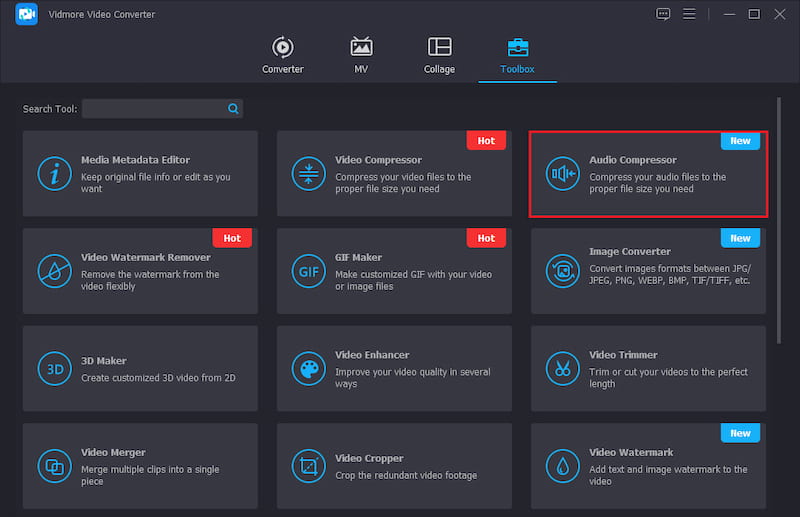
ステップ 1. まずはソフトをダウンロードしてインストールし、起動します。音声圧縮を開始するには、ツールボックスメニューからオーディオコンプレッサーボタンをクリックします。YouTube にアップロードする予定の音声ファイルを選択してアップロードし、開くボタンをクリックして確定します。
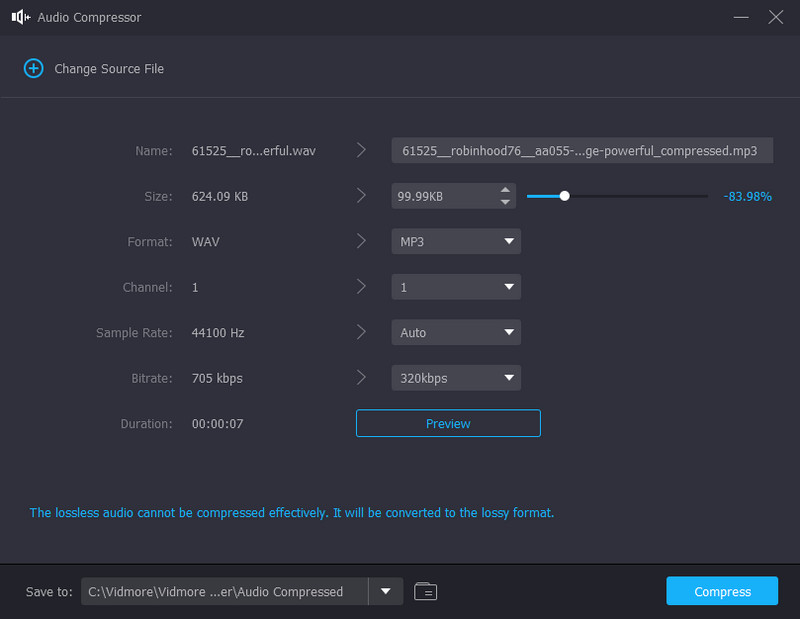
ステップ 2. ダイアログボックスでは、オーディオコンプレッサーによってファイルサイズが自動的に調整されます。ただし、必要に応じてサイズを手動で変更することもできます。プレビューボタンをクリックして、最終的な仕上がりを確認してください。
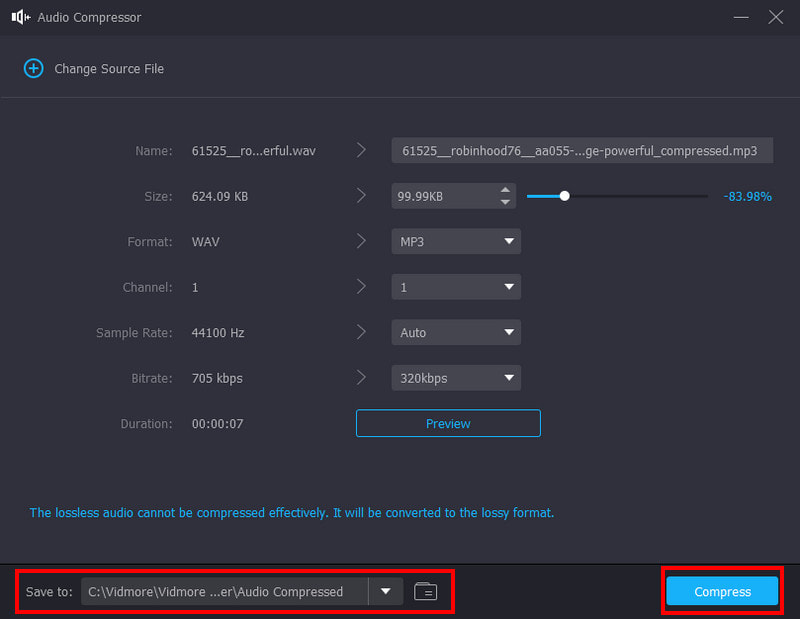
ステップ 3. 保存先のフォルダーを新しく指定します。保存先タブをクリックし、圧縮後のファイルを保存したいフォルダーを選択します。最後に圧縮ボタンをクリックし、数分間 Vidmore に処理を任せます。完了したら、圧縮された音声ファイルを確認し、YouTube アカウントにアップロードしてください。
パート 4.YouTube の音声圧縮に関するよくある質問
なぜ YouTube Music は音声を圧縮するのですか?
YouTube の音声圧縮は、アップロードされた音声をスムーズに転送・ストリーミングできるようにするための仕組みです。しかし、その結果として音質が低いと感じるユーザーがいるのも事実です。それでも、YouTube が推奨する音声設定に従えば、こうした好ましくない結果は十分に防ぐことができます。
YouTube Music の音質は悪いのですか?
このプラットフォームは音声ファイルにより高い帯域幅を優先的に割り当てることで、最適な音質を実現しています。そのため、メインのYouTubeプラットフォームよりも高い音質を提供しているとされています。しかし、一部のユーザーはビットレートが低く設定されていると報告しており、その結果、曲によっては音質が悪くなっている場合があります。
YouTube Music はハイレゾ音源に対応していますか?
はい。このプラットフォームは、最大256kbps AACまでの音質をうたっています。これはApple MusicやSpotifyの設定と同等であり、YouTube Musicではより大きく、より良い音を再生できます。さらに、他のユーザーは、他のプラットフォームよりもTYMusicのほうが、いくつかの楽器がよりはっきりと聞き取れると感じています。
YouTube の音声圧縮設定はどのように変更しますか?
アプリを開いて設定メニューに進みます。そこから[再生と制限]オプションを選択します。Wi-Fi に接続している場合は、[Wi-Fi 接続時の音質]を選択してください。そのうえで、「低」「標準」「高」「常に高」のような利用可能なオプションから希望の音質を選びます。モバイルデータ通信を利用している場合は、[モバイルネットワーク接続時の音質]を選択し、同じ手順で設定を行います。
動画をアップロードするときに、YouTube の音声圧縮を避けるには?
YouTube側で圧縮のために削除できるビットを含んだ、中間用の圧縮ファイルを用意することができます。動画の音声コンテナとしてMP3を使う代わりに、H.264規格の一部であるAACを使用することで、音質が劣化して歪んでしまうのを防ぐことができます。
まとめ
はい、音楽ファイルをアップロードしたりダウンロードしたりする際、YouTube は音声を圧縮します。これはストレージやファイルサイズを最適化するうえで非常に有効な仕組みですが、その一方で、YouTube の圧縮によって音質が損なわれる可能性もあります。とはいえ、適切な音声形式やコーデックを使用することで、過度な圧縮を避けることも可能です。また、Vidmore Video Converter を使えば、より良い圧縮結果を得ることができます。このソフトは Windows と macOS に対応しており、音質を落とさずにファイルサイズを小さくできるオーディオコンプレッサーを搭載しています。ぜひお試しください。