Google ドライブは WAV ファイルを圧縮するのか:音声サイズを手早く縮小する方法
Google ドライブは、動画・音声・その他のファイルをクラウド上に保存できる優れたサービスです。Google アカウントの認証情報を入力するだけで、いつでもファイルにアクセスできます。一部のユーザーからは「Google ドライブは WAV ファイルを圧縮しますか?」という質問が寄せられています。ご存じのとおり、WAV 形式の音声ファイルは非圧縮で、そのぶんクラウドストレージの容量を大きく消費します。本記事では、Google ドライブを使って音声ファイルを圧縮する方法を解説します。
ページコンテンツ
パート 1. Google ドライブは WAV ファイルを圧縮するのか
結論から言うと、はい、圧縮されます。Google ドライブには、動画や音声ファイルを圧縮するための適切な仕組みがあります。WAV ファイルは本来非圧縮形式のため、Google ドライブ上でも多くのストレージ容量を占有してしまいます。クラウドストレージには 15GB の無料容量が用意されていますが、大量かつ大容量の音声ファイルを保存し続けると、やがて容量を使い切ってしまうでしょう。ただし、良い点として、Google ドライブは WAV ファイルをダウンロードする際に自動で圧縮してくれます。拡張機能などは不要で、手順も非常に簡単です。以下の手順に沿って、Google ドライブで WAV ファイルを圧縮する方法を見ていきましょう。
ステップ 1. パソコンで Google ドライブアプリを開き、アカウント情報でログインします。メイン画面が表示されたら、WAV ファイルが保存・配置されているフォルダを開きます。
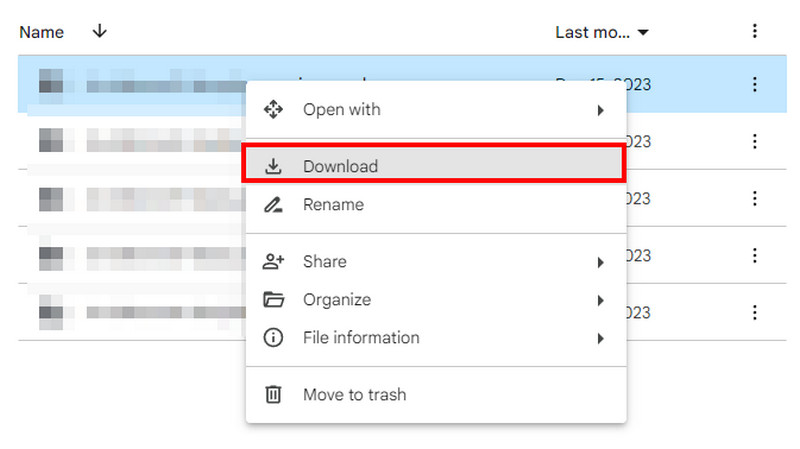
ステップ 2. 1 つまたは複数のファイルを選択し、マウスを右クリックして追加オプションを表示します。ドロップダウンリストから「ダウンロード」を選択します。
ステップ 3. 既定では、Google ドライブはダウンロード時に圧縮処理を行います。右下に表示される通知を確認すると、「圧縮しています(Zipping)」という文言が表示されます。これは、ファイルがダウンロードされる際にサイズが縮小されていることを意味します。緑色のチェックマークが表示されたら、ダウンロードと圧縮が完了です。
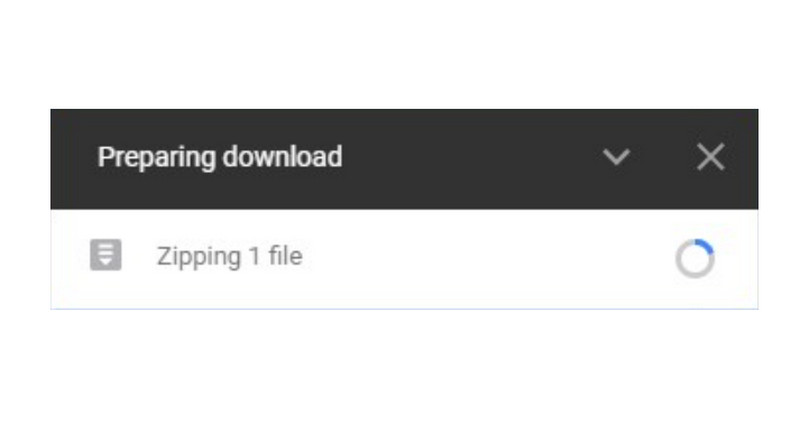
Google ドライブはダウンロード時に WAV ファイルを圧縮しますが、その圧縮アルゴリズムによっては音質が劣化する可能性があります。そこで、次の章ではより良い代替方法を紹介します。
パート 2. Google ドライブ用に音声を圧縮する方法
Google ドライブがダウンロード時に WAV ファイルを圧縮することは分かりましたが、クラウドにアップロードする前に自分で圧縮するにはどうすればよいのでしょうか。高品質な圧縮を行うには「Vidmore Video Converter」が最適なソリューションです。このソフトには音声コンプレッサー機能が搭載されており、MP3、AAC、WAV、M4R、M4A、OGG、MKR、AC3 など幅広い形式に対応しています。インターフェースは分かりやすく、サイズ、チャンネル、サンプルレートなどの各種設定を編集できます。さらにプレビュー機能もあり、圧縮を確定する前に仕上がりを試聴できます。プロ品質の圧縮と充実したデスクトップ機能を求めるなら、Vidmore Video Converter をぜひお試しください。
- 非可逆・可逆の両方の音声形式に対応した圧縮が可能。
- 音声ファイルのサイズを自動および手動で調整可能。
- 64kbps から 320kbps まで音声ビットレートを変更可能。
- 音声編集や同期など、より高度なツールも多数搭載。

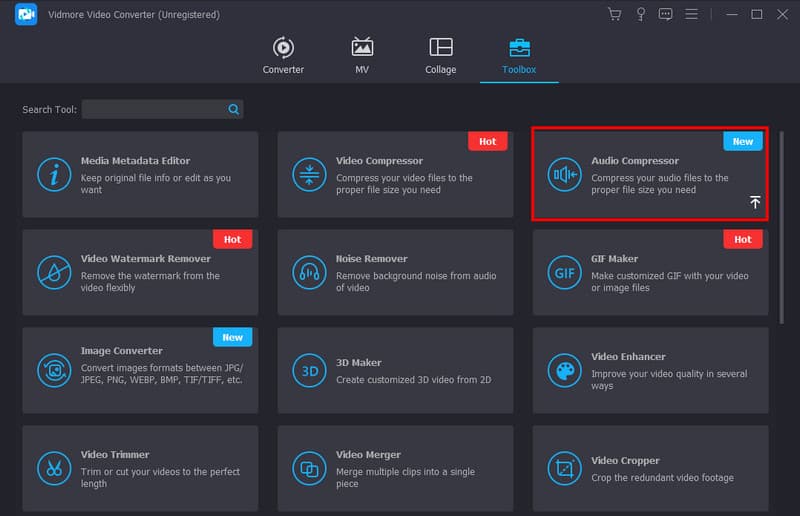
ステップ 1. パソコンに Vidmore Video Converter をダウンロードしてインストールします。セットアップ完了後、プログラムを起動して「ツールボックス」メニューに進みます。「音声圧縮」ツールを見つけて「追加」ボタンをクリックし、ローカルフォルダを開きます。WAV ファイルを選択して「開く」をクリックし、読み込みます。
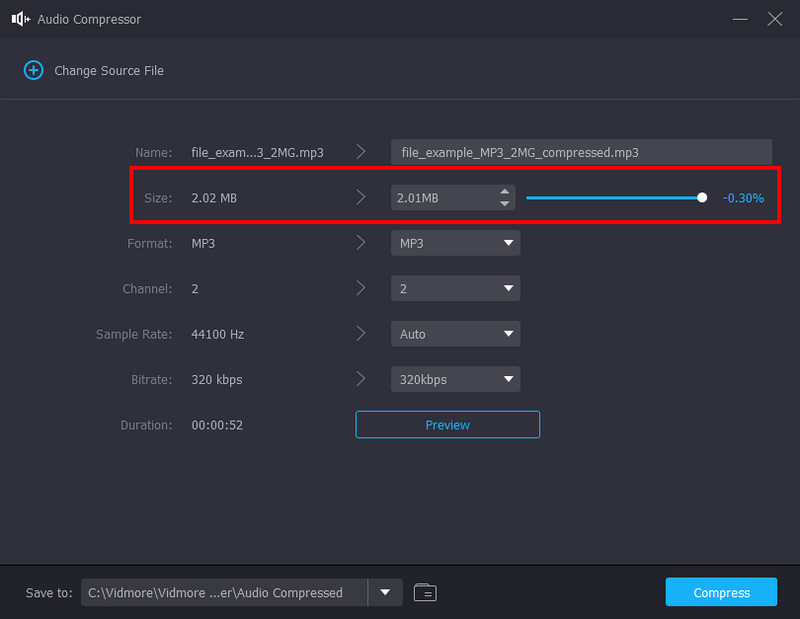
ステップ 2. ダイアログボックス上では、既定でファイルサイズがすでに圧縮されています。必要に応じて、目標とするファイルサイズになるまでサイズを手動で調整できます。また、出力形式、サンプルレート、ビットレートなど、その他の設定も続けて変更します。
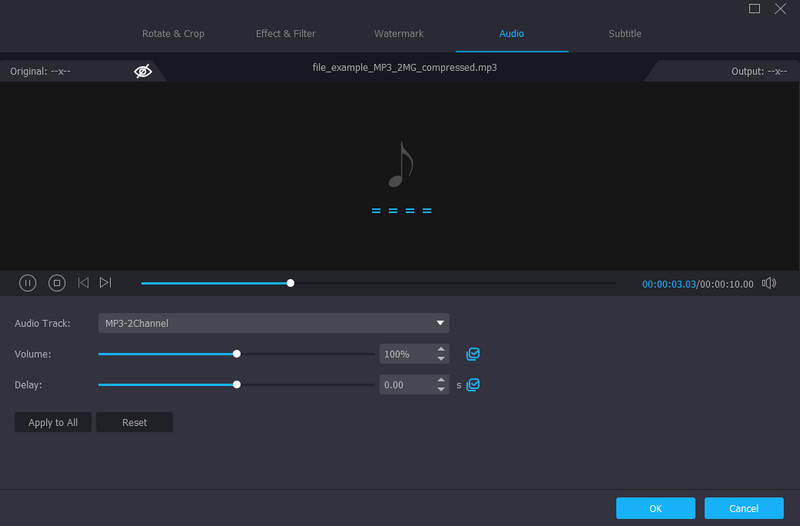
ステップ 3. 「プレビュー」ボタンをクリックして、圧縮後の WAV 音声ファイルを確認します。さらに音声を編集したい場合は、左下の「編集」ボタンまたは星形アイコンをクリックします。編集画面で、オーディオトラック、音量レベル、ディレイ(遅延)を変更できます。「OK」をクリックして設定を保存します。
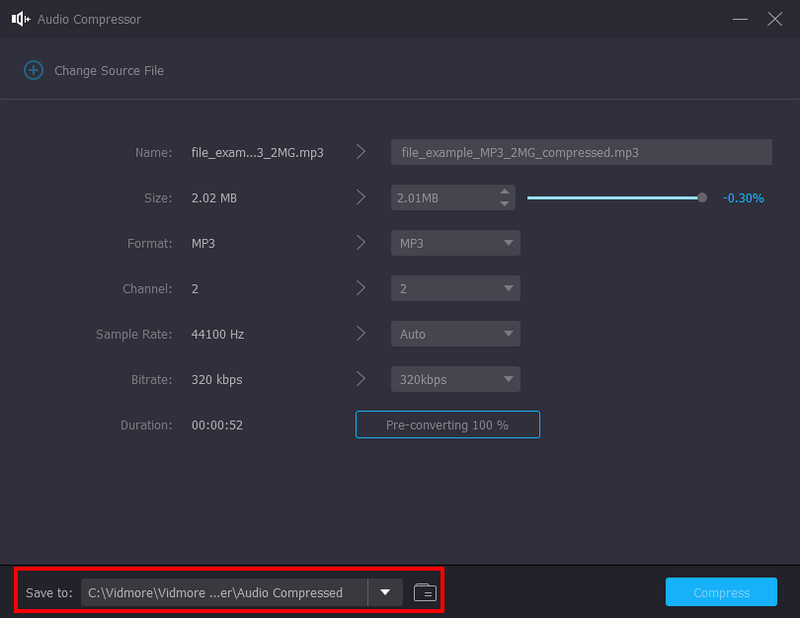
ステップ 4. 「音声圧縮」画面に戻ったら、「保存先」ドロップダウンから音声ファイルの保存場所を選択します。最後に「圧縮」ボタンをクリックしてファイルサイズを縮小します。これで、圧縮済みの WAV ファイルをすぐに Google ドライブのアカウントへアップロードできます。
注意: Vidmore Video Converter は、音声ファイルのバックグラウンドノイズ除去にも対応しています。WAV ファイルの音が耳障りに感じられる場合は、Vidmore が最適な解決策となるでしょう。
パート 3. Google ドライブでの WAV 圧縮に関する FAQ
音楽を Google ドライブにアップロードすると音質は落ちますか?
いいえ。Google ドライブは、アップロードされた音声ファイルをそのままの状態で保存します。クラウドストレージサービスには、画像や動画を含むメディアファイルのサイズを自動的に圧縮・縮小する仕組みはありません。Google ドライブは、空き容量がある限り、サポートされている任意の形式・任意のファイルサイズを受け入れます。
Google ドライブは動画の画質に影響しますか?
クラウドサービスに動画ファイルをアップロードしても、その画質自体が変わることはありません。ただし、Googleドライブ上でその動画を再生しようとすると、特に画質が低くなったように見える場合があります。ですが心配はいりません。別のメディアプレーヤーで再生したり、パソコンにダウンロードしてから再生したりすれば、元の画質で表示されます。
Google による圧縮を止めるにはどうすればいいですか?
非圧縮のオーディオファイルをダウンロードするには、別の方法を利用できます。まず最初に、キーボードのCTRLキーを押しながら、クラウドサービス上で目的のファイルを選択します。次に、そのファイルを保存したいフォルダへドラッグします。その後、ほかのオーディオファイルについても、同じ手順を繰り返してください。
非圧縮の WAV ファイルは Google ドライブの容量を消費しますか?
はい。特に非圧縮ファイルが複数ある場合はなおさらです。メディアファイルをクラウドストレージに保存することは可能ですが、Googleドライブには容量制限があり、ストレージが不足してしまう可能性があることを念頭に置いてください。
複数の WAV ファイルをアップロードすると、Google ドライブの動作は遅くなりますか?
それは起こり得ることです。ご存じかもしれませんが、Google ドライブはメディアコンテンツを素早くアップロードできますが、ファイルサイズが非常に大きい場合は遅くなることがあります。クラウドサービスの処理速度は、音声ファイルの形式やサイズ、サーバーの負荷状況に左右されます。そのため、複数のファイルを一括アップロードすると、画面右下にキュー(待ち行列)が表示されることがあります。
まとめ
本記事では「Google ドライブは WAV ファイルを圧縮するのか?」という疑問にお答えしました。結論として、クラウドサービス内でファイルサイズを縮小するのが最も手軽な方法だと分かりました。大容量ファイルをアップロードしようとして Google ドライブに拒否されてしまう場合は、Vidmore Video Converter を使って高品質のまま圧縮してください。このツールは Mac と Windows の両方に対応しており、直感的に操作できるプロ向け機能を備えています。「ダウンロード」ボタンをクリックして、今すぐお試しください。