- 優れた圧縮アルゴリズムを備えたプロ仕様のオーディオコンバーター。
- 50倍以上の高速処理で、バッチ変換に最適。
- ファイルサイズやオーディオ形式に一切制限なし。
- iPhone・iPad・Appleデバイス向けなど、豊富なプリセット出力プロファイルを用意。
AirPlayはロスレスではない:AirPlayの音声圧縮について知っておくべきこと
Appleデバイスを所有しているなら、AirPlayには馴染みがあるはずです。この機能を使うと、音楽や動画などのメディアコンテンツをほかのAppleデバイスと共有できます。iPhoneユーザーにとって、Apple TV や iPad などへコンテンツをミラーリングするのは欠かせない機能になっています。では、本題として「AirPlayは音声を圧縮するのか?」という疑問が出てきます。ご存じのとおり、音声ファイルはサイズが大きくなりやすく、共有時にエラーの原因になることもあります。本記事では、この点について詳しく解説します。最後まで読んで、答えを見つけてください。

ページコンテンツ
パート1.AirPlayは音声を圧縮するのか
結論から言うと、はい。AirPlayはAppleのストリーミングプロトコルに従ってオーディオデータを圧縮します。これは、AirPlayがWi‑Fi接続を通じてデータを問題なく送信できるようにするためです。知っておくべき点として、使用される圧縮アルゴリズムはAirPlayのバージョンやデバイスのモデルによって異なります。たとえば、AirPlay 1は主にロスレス圧縮を採用していますが、AirPlay 2ではファイルサイズを抑えつつ、ストリーミング効率を高めるアルゴリズムが使われています。そのほか、出力デバイスの選択、音量、各種フォーマットなどの設定も含まれます。以下は、設定しておきたい一般的なAirPlay項目です。
- 出力デバイスの選択では、AirPlay機能が有効になっているデバイスを指定します。スマートテレビやスピーカーなどが対象です。
- 音量コントロールでは、送信側または受信側のAirPlay経由で音量を調整できます。
- デバイスが最新のAirPlayバージョンに対応している場合、ユーザーは出力フォーマットやクオリティを変更し、ロスレス/非ロスレス(ロッシー)の再生を選択できます。
- AirPlayは複数デバイスへの同時オーディオストリーミングに対応しています。各デバイスの同期や個別の音量調整も含まれます。
パート2.AirPlayで音質が落ちるときの対処法
特に複数のデバイスを接続して音声を同期再生しようとする場合、AirPlayで不便さや不具合を避けることはできません。ただし朗報として、AirPlayの音声圧縮や設定に関する問題を改善できる可能性のある対処法はいくつか存在します。
AirPlayまたはデバイスを再起動する
多くの場合、機能を再起動するだけで接続トラブルは解消します。一度AirPlayをオフにしてから、再度オンにして第2のデバイスに接続してください。もうひとつの再起動対象は、スマートフォンやスマートテレビ本体です。デバイス側でシステムの不具合が起きている場合があり、その際はシンプルな再起動で正常に動作することがあります。
ソフトウェアバージョンを更新する
AirPlayを快適に使うための妨げをなくすには、最新のiOSおよびAirPlayバージョンにアップデートしておくのが最善です。可能であれば、設定から自動アップデートをオンにして、都度確認しなくても新しい更新がインストールされるようにしておきましょう。
Wi‑Fi設定をリセットする
接続しているネットワークで干渉や不具合が起きていると感じたら、設定をリセットする必要があるかもしれません。iPhoneやiPadの「設定」アプリから「一般」メニューを開き、「リセット」または「転送またはiPhoneをリセット」の項目へ進み、「ネットワーク設定をリセット」をタップします。それでもAirPlayの音声圧縮に関連する問題が解消しない場合は、可能なら別のWi‑Fiネットワークを使用してみてください。
パート3.AirPlay設定に合わせて音声を圧縮する方法
ロスレス再生を実現したい場合は、音声ファイルをFLACやALACといったロスレス形式にしておくなど、いくつかの設定に従う必要があります。もし、AirPlayで共有したいファイルがこれらのカテゴリ以外であれば、Vidmore 動画変換の使用をおすすめします。デスクトップ用ソフトで、音声コンバーターをはじめとする多彩なツールを搭載しており、MP3・AAC・FLAC・ALAC・WAVなど多数の形式に対応しています。バッチ変換や高度な出力設定、オーディオ編集なども可能で、初心者でも扱いやすい設計です。さらに「ツールボックス」メニューには、音量を上げる、音声を圧縮する、全体的なクオリティを調整する、バックグラウンドノイズを除去するなど、音声を強化するための機能が揃っています。Vidmore Video ConverterはWindowsとMacの両方に対応しています。

Vidmore Video Converter(ビドモア・ビデオコンバーター)
ステップ1. Vidmore Video Converterをダウンロードしてインストールしたら、ソフトを起動し、左上のファイルを追加ボタンをクリックします。
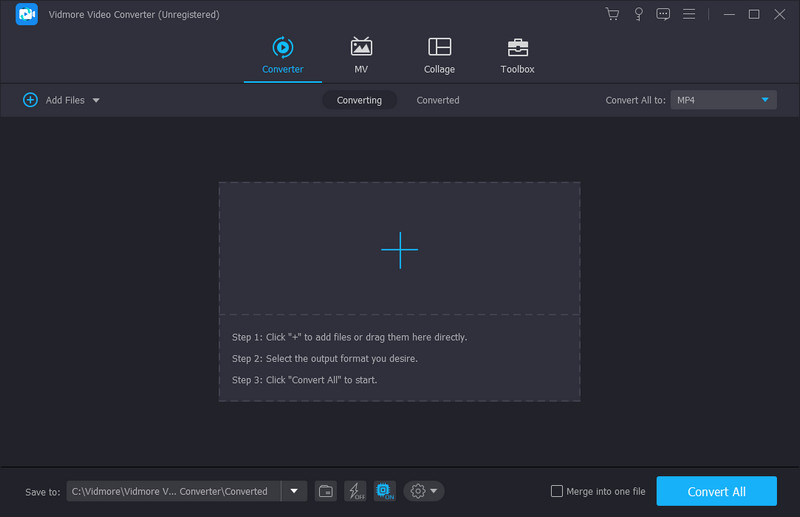
ステップ2. ファイルの読み込みが完了したら、インターフェース右側にある出力形式を一括指定のドロップダウンメニューを開きます。ここで、AirPlayの設定に合わせた希望のフォーマットを選択します。さらに「カスタムプロファイル」ボタンをクリックすれば、新しい出力用のエンコーダー、解像度、画質、フレームレート、ビットレートを設定できます。設定が完了したら保存してください。
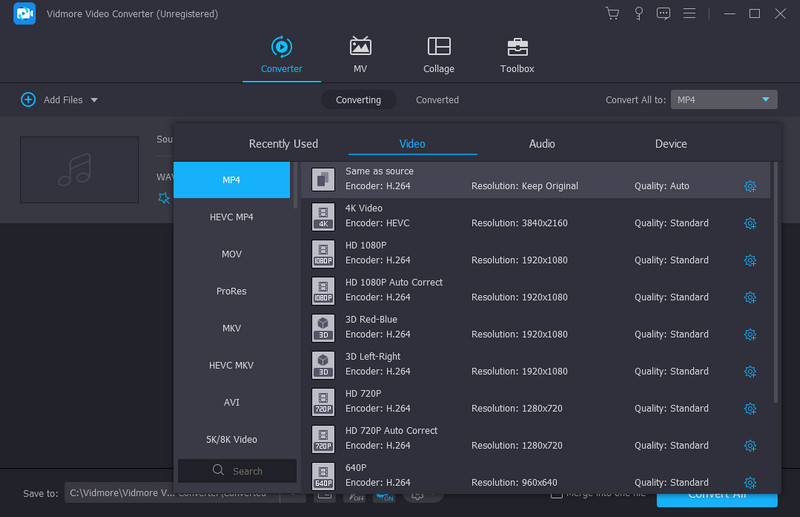
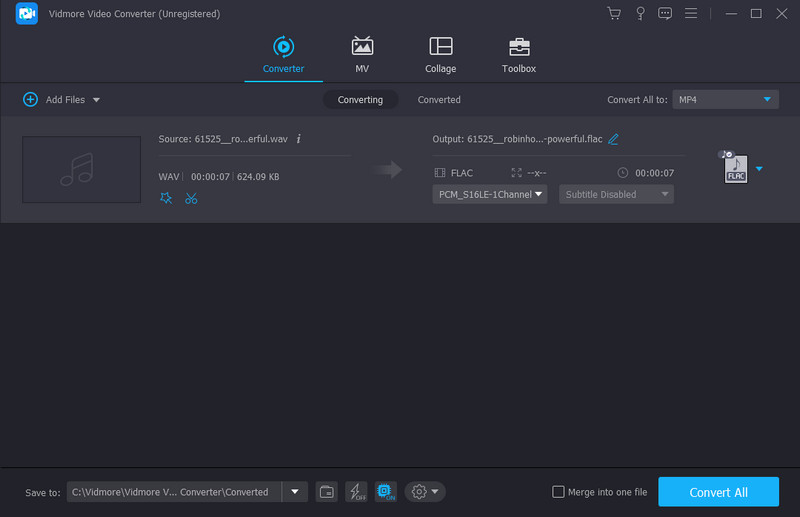
ステップ3. 「保存先」タブを開き、変換後の音声ファイルを保存したいフォルダを指定します。そのうえで「すべて変換」ボタンをクリックして、AirPlay用に圧縮された音声を変換します。さらに、ツールボックスメニューにある各種ツールを使えば、メディアの強化や音量アップなども行えます。
ここからは、AirPlayの音声圧縮以外にも役立つ知識やヒントを紹介します。続けて読んで、さらに掘り下げていきましょう。
パート4.AirPlayの音声圧縮に関するよくある質問
AirPlayはDolby Atmosに対応していますか?
AirPlay 2はDolby Atmosに対応しています。Dolby Atmosは、高さ方向のチャンネルを活用することで、立体的で没入感のあるサウンド体験を提供する音響技術です。デバイス本体とiOSソフトウェアを最新バージョンにアップデートすることで、Dolby Atmosの機能を最大限に活用できます。
AirPlayの音量が小さいのはなぜですか?
原因として考えられるのは、デバイス側で「サウンドチェック」が有効になっていることです。これを解除して音量を大きくするには、Appleデバイスの「設定」から「ミュージック」メニューを開き、「サウンドチェック」オプションをオフにします。接続先のデバイス側でも同様の設定を行ってください。
ストリーミングは音質に影響しますか?
それは、オーディオのビットレート、非可逆/可逆圧縮方式、デバイス、インターネット速度など、いくつかの要因によって異なります。これらの条件のほとんどが満たされていれば、ストリーミングによって音質が損なわれることはありません。
AirPlayの音声はロスレスですか?
はい。Appleの機能は、オーディオストリーミングでロスレス品質をサポートしています。ロスレスストリーミングは最新のAirPlayバージョンに関連しており、ファイルサイズを抑えつつ優れた音質を実現します。
AirPlayの音質にはどんな上限がありますか?
AirPlay がサポートする最大音質は 16ビット/44.1kHz の CD 品質です。しかし、これはすでに、サポートされているあらゆるオーディオファイル形式にとって高音質といえます。
AirPlayの音質はSpotify Connectより良いですか?
一部のユーザーは、高音質のストリーミングのために Spotify Connect を好みます。これは、音声がスマートフォンを経由して最終的な再生デバイスへ届けられる、その“サウンドパイプ”の仕組みによるものです。しかし、AirPlay が圧縮音源に依存するのと同様に、Spotify Connect も安定したインターネット接続に依存しています。
まとめ
まとめると、ほかのAppleデバイスに共有する際、AirPlayは音声ファイルを圧縮します。このアルゴリズムは、音声サイズを小さくしつつ高音質でストリーミングするためのデフォルト設定です。一方、本記事ではAirPlayで避けられないトラブルへの対処法も紹介しました。加えて、Vidmore Video Converterを対応プラットフォームで利用すれば、音声ファイルをAirPlay対応のフォーマットに変換できます。今すぐ最高クラスの変換ソフトをダウンロードしてみてください。