最高のオーディオカッター&エディターで WMA オーディオファイルを分割する方法
決まり文句のようですが、物事にはいつでもシンプルなやり方があります。これは WMA のようなオーディオファイルをカット、分割、トリミングする場合にも当てはまります。この作業を行うのに専門的なスキルは必要ありません。一方で、適切なツールを選ぶかどうかで結果は大きく変わってきます。この場合、使いやすさ、機能性、そして自分の基準や要件を満たす機能を考慮する必要があるでしょう。そこで、役に立つ優秀なWMA カッター&エディターツールをいくつかまとめました。


パート 1. PC と Mac で WMA をカットする最良の方法
Vidmore 動画変換 は、Mac と Windows PC の両方で WMA をカットするのに使える非常に便利なプログラムです。このプログラムを使えば、オーディオの冒頭部分をワンクリックでカットできます。たとえば曲のイントロ部分が長い場合などに、不要な音楽部分をカットするのに大いに役立ちます。また、用途に合わせて音量やディレイ(遅延)を調整することもできます。オーディオファイルの一部をカットするだけでなく、あるオーディオ形式から別の形式への変換にも大きな役割を果たします。MP3、AAC、FLAC、WMA など幅広い形式に対応しています。それでは、この優れた WMA カッター&エディターを使って本プログラムを操作する方法を見ていきましょう。
ステップ 1. WMA カッターをインストール
まず、お使いのコンピューターシステムに合った OS を選択し、以下の「無料ダウンロード」ボタンからプログラムをダウンロードします。セットアップウィザードに従ってインストールを完了させてください。
ステップ 2. WMA ファイルをアップロード
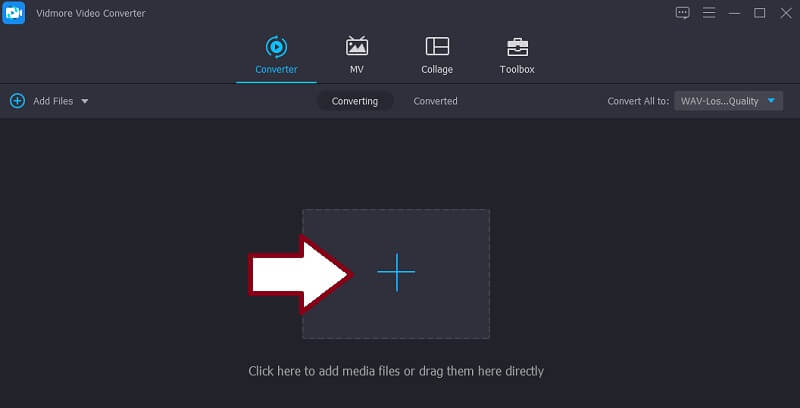
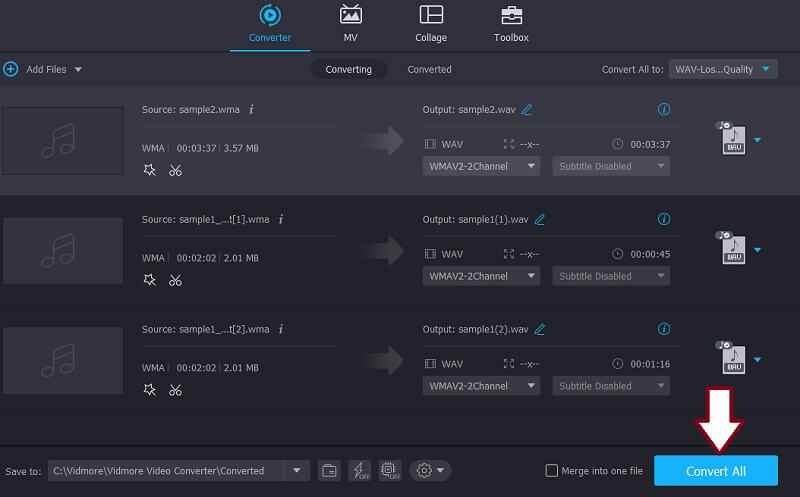
メディアファイルをアップロードするには、メインインターフェースの プラス アイコンをクリックするだけです。するとフォルダーが開くので、ファイルを参照します。編集したい WMA ファイルを選択してください。
ステップ 3. WMA ファイルをカット
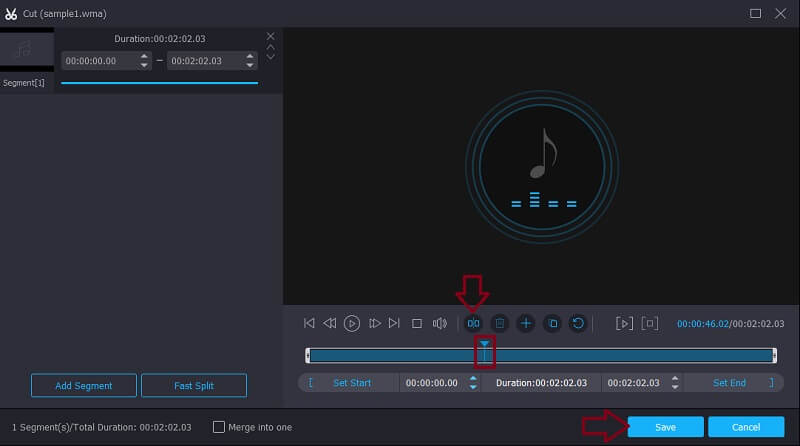
楽曲トラックのサムネイルにある カット ボタンをクリックして、本ツールの編集画面を開きます。ここで、再生ヘッド(Playhead) を目的の位置に置き、分割(Split) ボタンをクリックします。すると 再生ヘッド の左側の部分が削除されます。その後、保存 ボタンをクリックして変更を確定します。
ステップ 4. カットした音声ファイルを保存
WMA ファイルの編集またはカットが完了したら、変換(Converter) タブに戻ります。そこから プロファイル(Profile) メニューを開いて、音声ファイルを別の形式に変換することができます。最後に すべて変換(Convert All) ボタンをクリックして、カットした音声ファイルを保存します。
パート 2. オンラインで WMA をトリミングする方法(PC & Mac)
1. Aconvert
別のプログラムをインストールせずに変換したい場合は、Aconvert のようなオンラインツールが便利です。初めてのユーザーでも迷わず操作できる、ユーザーフレンドリーなインターフェースを備えています。ウェブサイトにアクセスすると、すべての機能が見つけやすいように配置されています。このツールを使ってオンラインで WMA ファイルをトリミングすれば、数秒でオーディオの一部を簡単かつ正確にカットできます。Aconvert を使って WMA ファイルをカットする方法は、以下の手順に従ってください。
ステップ 1. まず、自分が使いやすい任意のブラウザーで Aconvert の公式サイトにアクセスします。これは Mac、Windows PC を問わず、ほぼすべてのブラウザーで動作します。
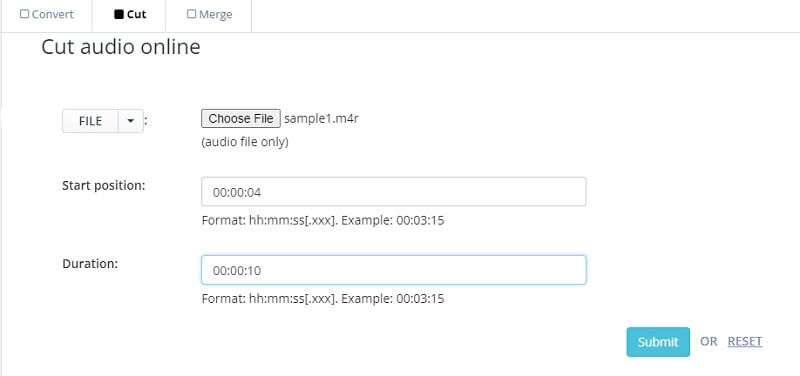
ステップ 2. トップページに到達したら、インターフェース上部にある Cut ボタンをクリックします。すると、音声ファイルをカットする専用ページにリダイレクトされます。
ステップ 3. ファイルを選択(Choose File) ボタンをクリックして WMA ファイルをアップロードします。続いて、要件に応じて開始時間と終了時間を設定し、Submit ボタンをクリックします。
2. Audio Trimmer
Audio Trimmer は、ウェブページ上から直接オーディオファイルの特定部分をカットまたはクロップできる、もう一つのプログラムです。ブラウザーとインターネット接続さえあればよく、アプリをダウンロード・インストールする必要はありません。そのほか、このプログラムを使って着信音を作成することも可能です。フェードインやフェードアウト効果も自由に適用できます。以下に、この WMA カッターフリーソフトの使い方を説明します。
ステップ 1. Web ブラウザーを開き、Audio Trimmer の公式サイトへアクセスします。
ステップ 2. ページ上で ファイルを選択(Choose File) ボタンをクリックして対象の WMA ファイルをインポートし、アップロード(Upload) ボタンをクリックして WMA ファイルの編集を開始します。
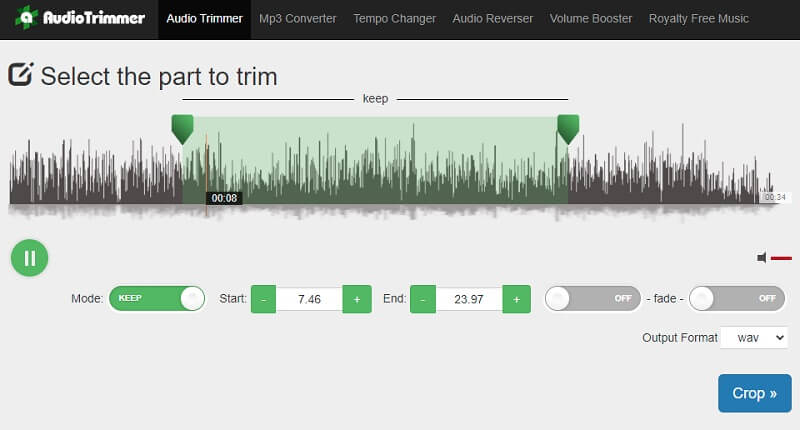
ステップ 3. スライダーを動かして、カットまたは保持したいオーディオ部分を選択し、メニューから該当するボタンをクリックします。必要に応じて、開始時間と終了時間を秒単位で指定してカットすることもできます。
ステップ 4. カットした音声を保存する前に、ファイルの出力形式を選択できます。設定が完了したら、Crop ボタンをクリックして確定します。
パート 3. 無料で WMA を分割する方法
WMA オーディオファイルを分割する別のフリーソフトを探しているなら、Audacity を試してみてください。完全無料かつオープンソースのダウンロード型ソフトウェアで、多彩な音声編集機能を備えています。曲の冒頭・中間・末尾など、任意の位置で音声パートをカット・トリミングできます。さらに、Windows、Mac、Linux/GNU などの OS に対応したクロスプラットフォームプログラムです。そのうえ、取り消し(Undo)とやり直し(Redo)を無制限に実行できるため、何段階前にもいつでも戻れます。Audacity を使って WMA ファイルをトリミングするには、以下の手順を参照してください。
ステップ 1. パソコンの任意のブラウザーで Audacity の公式サイトにアクセスし、ダウンロードしてインストールします。
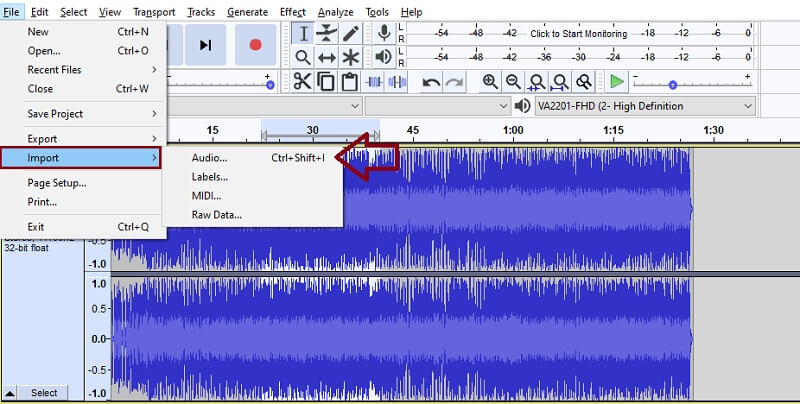
ステップ 2. その後、メニューから ファイル > インポート > オーディオ(File > Import > Audio) を選択して、オーディオを読み込みます。開いたフォルダーから編集したい WMA ファイルを選択します。
ステップ 3. マウスカーソルを使ってカットしたい部分をドラッグで選択します。続いて、インターフェース上部のメニューバーにあるハサミのアイコンの カット ボタンをクリックします。
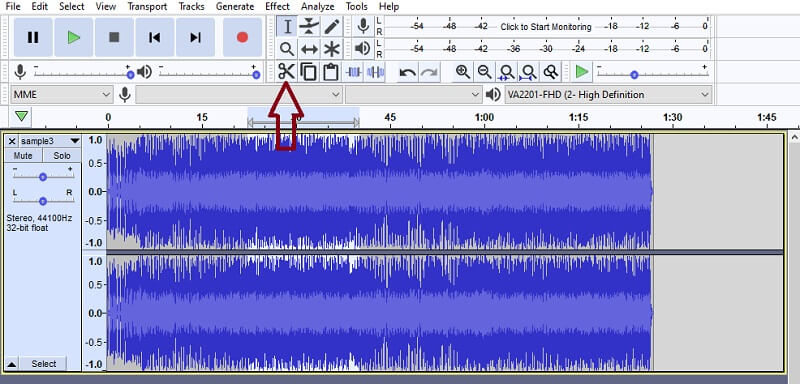
ステップ 4. 編集内容を保存するには、プロジェクトを保存(Save Project) メニューに移動し、プロジェクトを保存(Save Project) オプションを選択します。すると、ターゲットのオーディオファイルに対する変更が保存されます。
パート 4. WMA カットに関するよくある質問
WMA ファイルをカットして変換することはできますか?
もちろんです!上で紹介したプログラムは、まさにそのよい例です。あとは自分に合ったツールを選ぶだけです。デスクトップアプリを使ってもよいですし、オンラインツールでこの作業を行ってもかまいません。
モバイルで WMA をカットするにはどうすればよいですか?
この記事で紹介されているツールのひとつである Audio Trimmer は、モバイル端末でも利用できます。同じ機能を備えており、モバイル端末のブラウザから直接、音声をカット・分割・トリミングすることができます。
WMA ファイルはカット処理の後に音質が落ちますか?
回答:非可逆圧縮(ロッシー圧縮)のファイルを開く以上、まったく音質を失わないということはあり得ません。WMA ファイルのようにロッシー圧縮を採用している場合、音質の劣化は発生しますが、その程度はそれほど大きくありません。
まとめ
以上、PC と Mac でほとんど手間をかけずに使える優れたWMA カッター&エディタープログラムをいくつか紹介しました。これらは操作が簡単で、同種の他のプログラムと比べても機能的です。
WMA ヒント
-
WMA ソリューション
-
WMA を変換
-
音声をカット