Mac と iPhone の両方で iMovie を使って音楽をカットする方法
音声や動画ファイルを録音しているとき、「この一部分はいらないな」と思うことがあります。そんなときに活躍するのが編集アプリです。とくに、録音した音声や動画をもっと見栄えよく、聞きやすく仕上げたい場合、編集は今や欠かせない作業になっています。
そこで本記事では、Mac と iPhone でiMovie で音声をカットする方法を解説します。インターネット上で解決策を探し回る必要がないように、必要な情報を以下にまとめました。

- パート1.iPhone で iMovie を使って音声をトリムする方法
- パート2.Mac で iMovie を使って音声をトリムする方法
- パート3.Windows/Mac で使える音声トリムのベスト代替ソフト
- パート4.iPhone で iMovie を使って音声をトリムする際のよくある質問
パート1.iPhone で iMovie を使って音声をトリムする方法
音声のカットに関しては、スマートフォンだけでも十分対応できます。このパートでは、iMovie アプリを使って、不要な部分だけを削除する手順をご紹介します。まずは端末に iMovie アプリをインストールし、プロジェクトに音声トラックを追加します。あとは、必要な形に編集するだけです。うまく仕上げるために、以下の手順に沿って操作してください。
ステップ1:iMovie アプリを開き、編集したいプロジェクトでプロジェクトを作成をタップし、表示されたオプションからムービーを選択します。
ステップ2:ファイルを追加したら、そのクリップをタップして選択します。すると編集用の各種機能が表示されます。
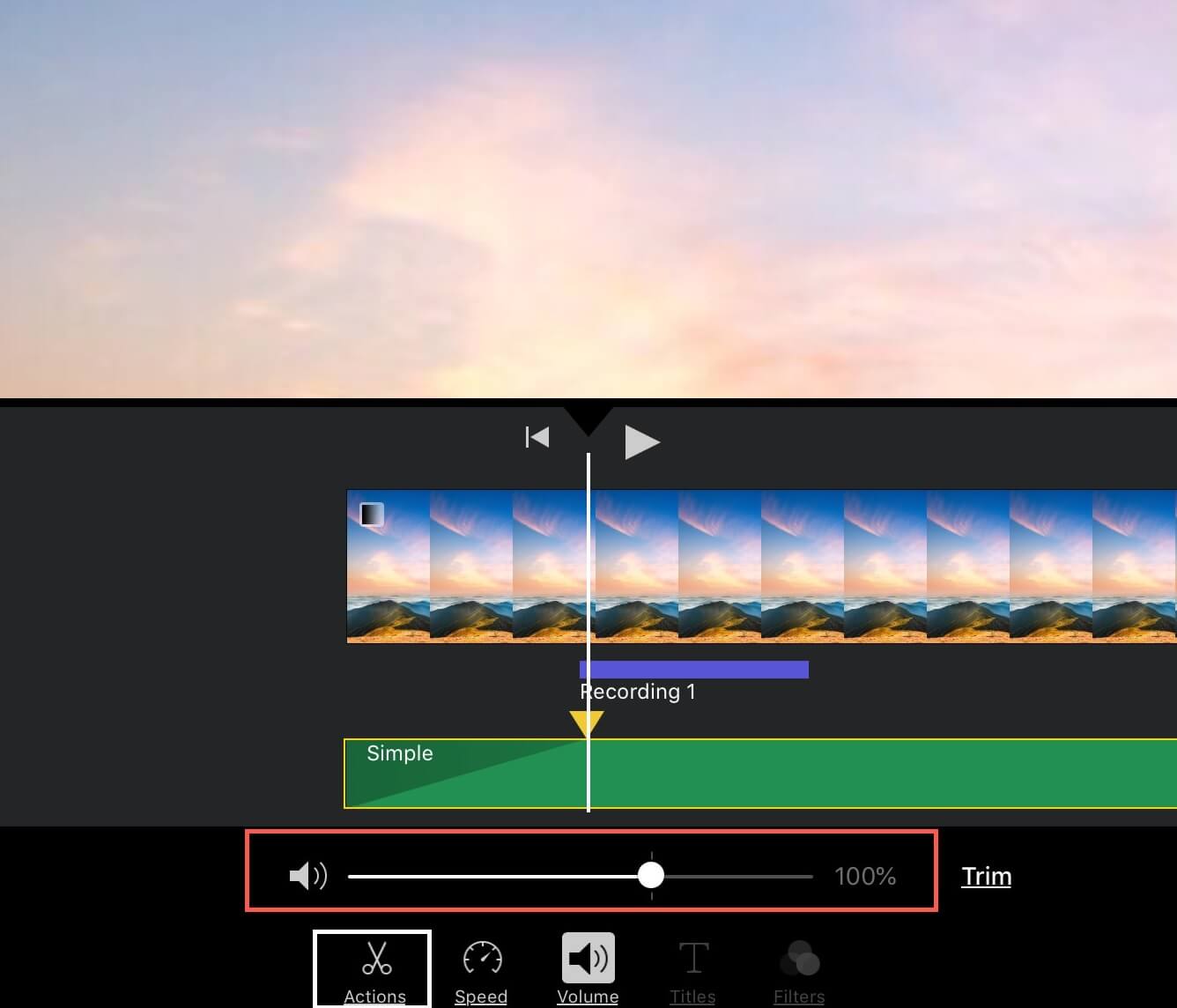
ステップ3:画面下部に編集機能が表示されたら、ハサミのアイコンを押し、オーディオを分離をタップします。青色のオーディオクリップが表示されるので、それを選択して削除キーをタップし、最後に完了を押して編集内容を確定します。
パート2.Mac で iMovie を使って音声をトリムする方法
音声が正しくカットされていないかどうかは、聞けばすぐにわかりますが、自然な仕上がりになるようにトリミングするのは少し難しい場合があります。編集アプリの操作に慣れていない場合、音質や全体のクオリティに影響してしまうこともあるでしょう。
そこでこのセクションでは、Mac のようなデバイスで音声をカットする方法を解説します。操作そのものは複雑ではないので、以下に示す手順に集中して進めてみてください。
ステップ1:iMovie のタイムラインにファイルを読み込みます。その後、トリミングしたい位置のフレームに再生ヘッドを移動させます。
ステップ2:カットしたい位置に再生ヘッドを移動したら、マウスを右クリックし、表示されたオプションから再生ヘッド位置までをトリムを選択します。
ステップ3:上記の手順に従って編集したら、ツール画面右上にある保存アイコンをクリックして変更内容を保存します。
iMovie アプリには、多くの便利な機能が搭載されています。音声や動画クリップを一瞬でカットできるだけでなく、音量調整やノイズ除去など、音声の微調整も可能です。しかし、ソフトウェア操作に不慣れな初心者にとっては、すぐに使いこなすのが難しい場合もあります。
パート3.Windows/Mac で使える音声トリムのベスト代替ソフト
多くのユーザーにとって、できるだけ手間なく簡単に操作できるツールを選びたい、というのが本音でしょう。そのため、もっと直感的に使えるアプリを探している人も少なくありません。そこでおすすめなのが、Vidmore 動画変換です。このアプリなら、音声や動画ファイルをワンクリックで簡単にカットできます。高度な知識がなくても扱えるよう、シンプルで分かりやすいインターフェースになっています。
このアプリは、Windows と Mac のどちらにも対応しているため、どちらの環境でも問題なく使用できます。手間なく音声トラックをカットしたいと考えているなら、次の情報を参考にしてください。
ステップ1:Vidmore Video Converter を入手
ブラウザーで Vidmore Video Converter を検索するか、以下のダウンロードボタンのいずれかをクリックします。その後、アプリをインストールして起動します。
ステップ2 音声ファイルを追加
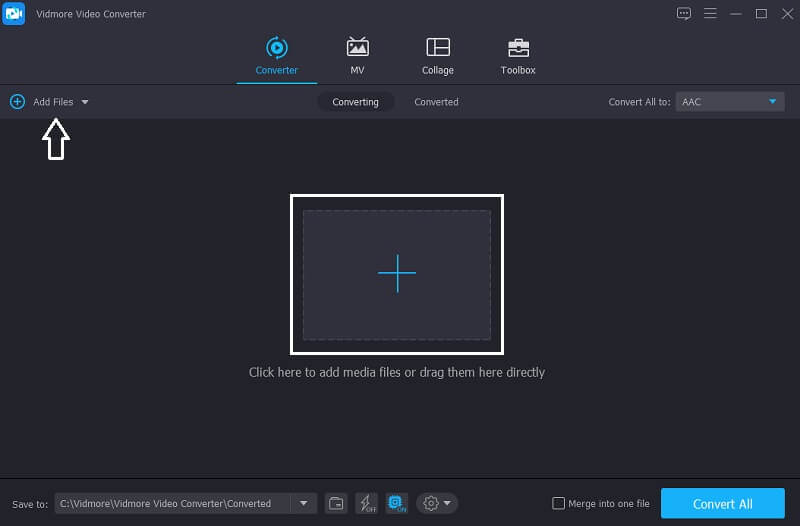
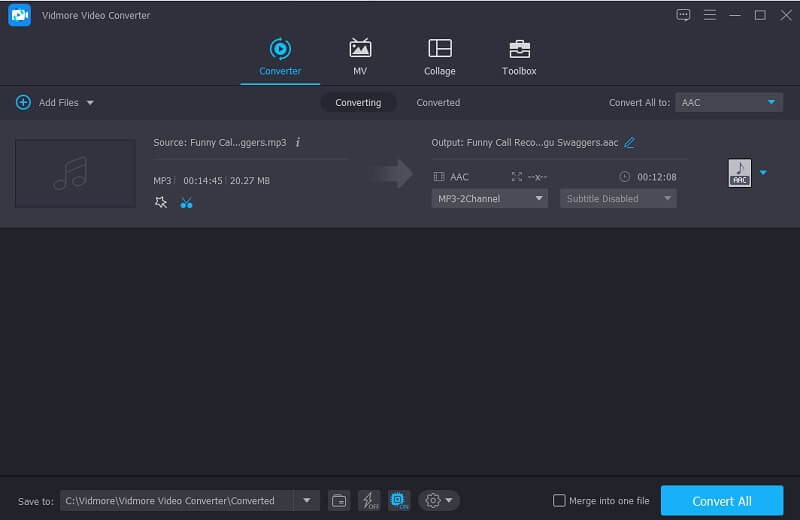
プログラムが起動したら、画面右上にあるファイルを追加をクリックするか、中央のプラスアイコンを押して、カットしたい音声を選択します。
ステップ3.音声ファイルをトリムする
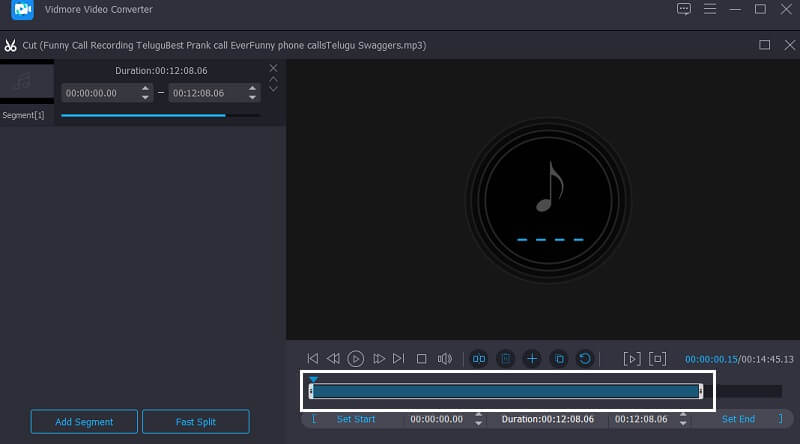
対象のファイルを追加したら、音声ファイルの横にある編集アイコンをクリックして編集画面に進みます。カットしたい部分を調整するには、残したい範囲に合わせてカーソルをドラッグするだけです。設定できたら保存タブをクリックします。
ステップ4.トリムした音声ファイルを保存する
編集結果に満足したら、すべて変換ボタンを押して、ファイルのカットと変換を完了させます。これで作業は完了です。
パート4.iPhone で iMovie を使って音声をトリムする際のよくある質問
1. iMovie で音質を良くすることはできますか?
iMovie では、ファイルの音質を向上させることができます。タイムライン上のクリップをタップし、調整ボタンをクリックしてから[音量]タブを選択し、最後に自動をクリックします。
2. Vidmore でトリムした音声の形式を変更できますか?
もちろん可能です。トリミングした音声ファイルは、Vidmore 動画変換 内ですべてまとめて形式変換できます。音声のカット後、右側にあるプロファイルのドロップダウンメニューから、必要な形式を選択してください。
3. トリムした音声ファイルを着信音にできますか?
はい、可能です。まずファイルの形式を M4R に変更します。その後、そのファイルを iPhone に転送し、設定アプリを開いてサウンドと触覚(またはサウンド)から着信音を選択し、トリムした音声を着信音として指定します。
まとめ
これで、Mac と iPhone でiMovie で音声をトリムする方法がわかったはずです。録音したファイルから不要な部分をカットして、より魅力的な仕上がりにすることができます。もし、音声カット用の代替アプリを探しているなら、上で紹介したツールもぜひ試してみてください。さあ、iPhone と Mac でさっそく音声や動画の編集を始めてみましょう。