AIでテキストを音声に変換するシンプルガイド
この現代社会では、テキストを自然な音声に変換する機能は、非常に価値あるものとなっています。ユーザーは多くの利点を得ることができます。テキストから音声を作成できるため、ナレーターや声優を雇う必要がありません。さらに、さまざまなAIボイスモデルを利用して、テキストをより魅力的で個性的なものにすることも可能です。このようなAI駆動型ツールは近年大きな影響を与えており、アクセシビリティからコンテンツ制作まで、幅広い用途で活用されています。もしAIを使ってテキストを音声に変換する方法を学びたいなら、この記事がお役に立ちます。本記事では、テキストを魅力的な音声に変換するために使える効果的なAIツールを紹介します。また、その概要、長所・短所もあわせて解説し、より最適な選択ができるようにします。それでは、このガイド全体を読むことで、さらに詳しく学んでいきましょう。
パート1.テキストを音声に変換する効果的な方法
このパートでは、テキストプロンプトをスムーズに音声・サウンドへと変換できる、最高のAI搭載ツールを紹介します。ぜひ、このチャンスを逃さず、以下のすべての方法を読み進めてください。
VEEDでテキストを音声に変換する
テキストを音声に変換できる優れたAIを探しているなら、VEEDを試してみてください。これはテキストを音声へ変換するのに最適なツールで、シンプルな手順で目的を達成できます。レイアウトもわかりやすく、各種オプションを簡単に操作できます。さらに、ツールを使う際にはさまざまなボイスモデルを選択できます。自分自身の声を使うこともできるため、より驚きと利便性があります。加えて、複数の言語に対応している点も魅力です。別の言語を使ってテキストを素早く変換したい場合にも、このツールが役立ちます。動画にナレーションやボイスオーバーを追加する音声を生成したいときにも最適です。そのため、このツールはあらゆるユーザーに適した優秀なAIボイスオーバー生成ツールといえます。テキストプロンプトから音声を作成する方法をさらに理解するために、以下の手順に従ってください。
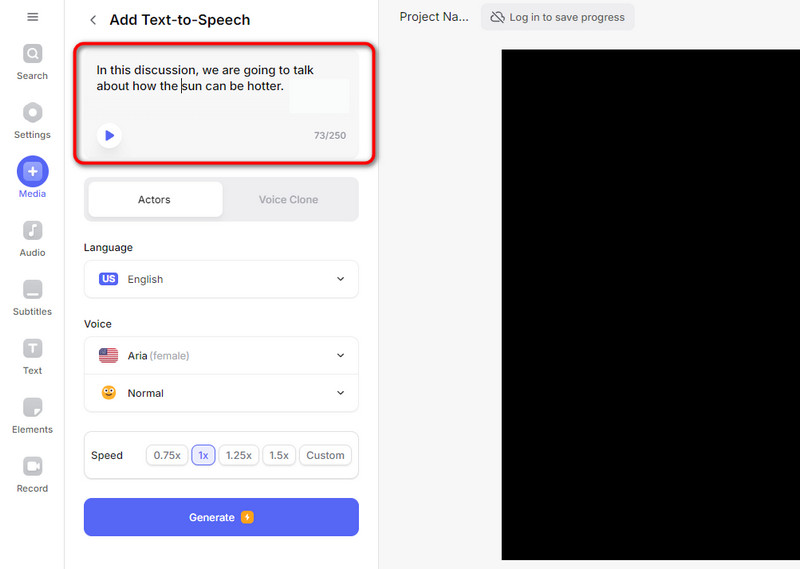
ステップ1.VEEDの公式サイトにアクセスし、テキストボックスにテキストプロンプトを入力します。
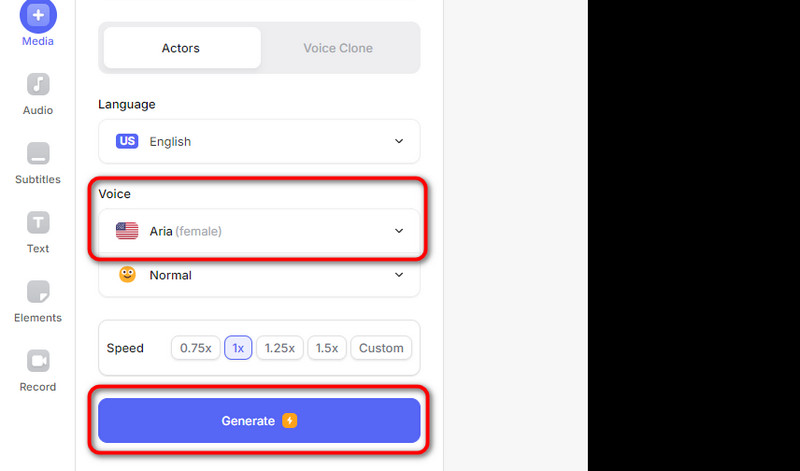
ステップ2.その後、Voiceオプションから好みのボイスモデルを選択するか、自分の声を挿入します。設定が完了したら、Generateをクリックして処理を開始します。まもなく音声ファイルが用意されます。
メリット
- テキストを音声に変換する操作が簡単です。
- レイアウトが分かりやすいです。
- あらゆるウェブプラットフォームから利用できます。
デメリット
- 音声を生成するには、サブスクリプションプランの契約が推奨されます。
- より良いパフォーマンスのためには、安定した高速インターネット接続が必要です。
Narakeetでテキストを音声に変換する
無料で使えるテキスト読み上げAIツールを求めている場合は、Narakeetを利用することもできます。このテキストベースのオーディオ作成ツールを使えば、プロンプトから魅力的な音声を簡単に作成できます。さらに、このツールは多数のボイスモデルに対応しているため、好みのボイスモデルを選択可能です。また、必要に応じて音量を下げたり、上げたりすることもできます。加えて、Narakeetは優れたユーザーインターフェースを備えています。レイアウトが直感的なため、プロ・初心者を問わず扱いやすい設計です。画面上に煩わしい広告が表示されることもありません。そのおかげで、テキストから音声への変換をスムーズに行えます。したがって、優秀かつ無料のテキスト読み上げAIツールを探しているなら、Narakeetの利用を検討してみてください。
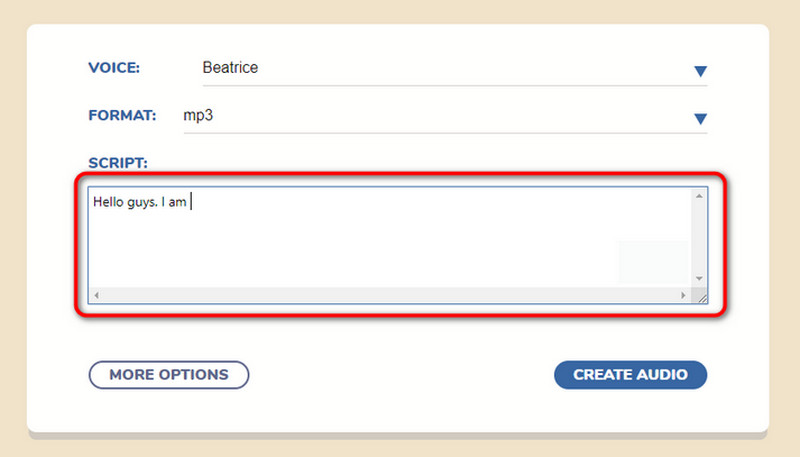
ステップ1.Narakeetにアクセスし、Text Boxにテキストプロンプトを入力します。
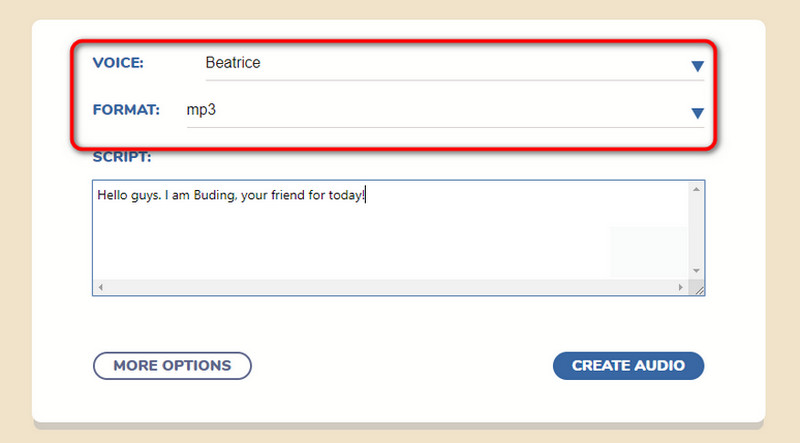
ステップ2.続いて、Voiceセクションから希望するボイスモデルを選択します。Formatオプションからは、希望する出力形式を選べます。
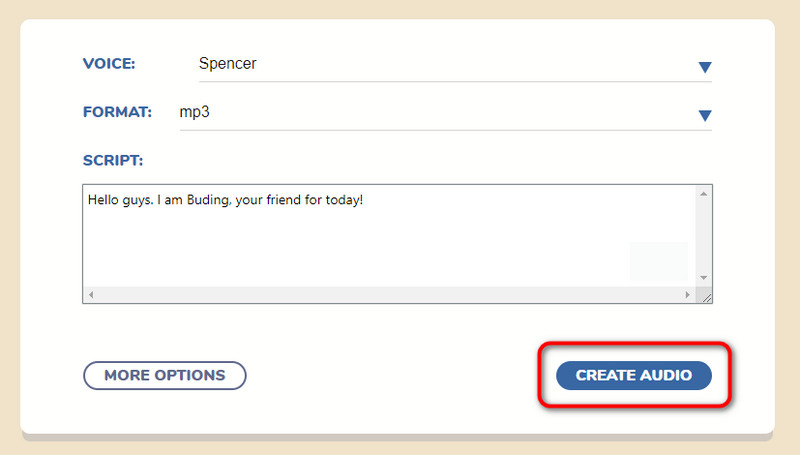
ステップ3.設定が完了したら、下部のCreate Audioボタンをクリックして処理を開始します。生成された音声をパソコンに保存できます。
メリット
- テキストを音声に変換する操作はシンプルです。
- 邪魔な広告が表示されません。
- さまざまなボイスモデルとフォーマットに対応しています。
デメリット
- 生成した音声を強化するための オーディオエディター(音声編集) が不足しています。
これらのAI搭載ツールは、テキストからAI音声を生成したい場合に最適です。さまざまなボイスモデルも提供されており、処理後には魅力的で個性的な結果が得られます。その点から、これらの方法には満足しています。最終的な評価として、どちらのツールも多様なテキストプロンプトを高品質な音声へと変換するのに最適だといえます。
パート2.生成した音声を完璧に編集・変換する方法
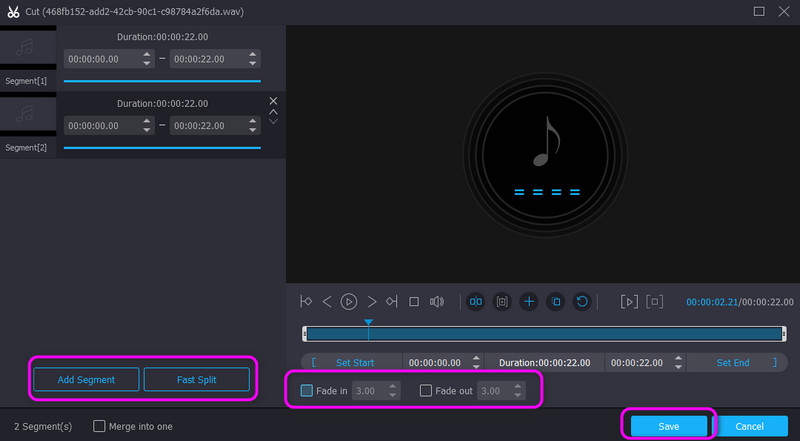
ここまでで紹介したツールをご覧いただくとわかるように、どちらにも音声をさらに改善するための編集機能が不足しています。また、対応フォーマットも限られており、その点はあまり好ましくありません。そのため、生成した音声を完璧に編集・変換したい場合は、Vidmore 動画変換の利用をおすすめします。本プログラムは、Audio Cutter機能を使って音声をカットできます。この機能により、別の音声を追加して一つのファイルに結合することも可能です。Fast Splitツールを使えば、不要なパートを削除することもできます。さらに、フェードイン・フェードアウト効果を適用して、音声に独自の演出を加えることも可能です。処理後は、優れたリスニング体験を提供できるよう、ソフトウェア側でしっかり仕上げてくれます。
加えて、このオフライン対応の動画・音声編集ソフトにより、生成した音声を変換することもできます。Vidmore Video Converterは、MP4、M4A、WAV、FLAC、AAC、AC3などを含む200種類以上のデジタル形式に対応しています。一括変換にも対応しているため、複数の音声ファイルを同時に変換することが可能です。したがって、音声ファイルの編集と変換において、このプログラムは「完璧以上」と評価できるでしょう。
ステップ1.パソコンでVidmore Video Converterを起動します。インストール完了後、実行してメインインターフェースを表示します。
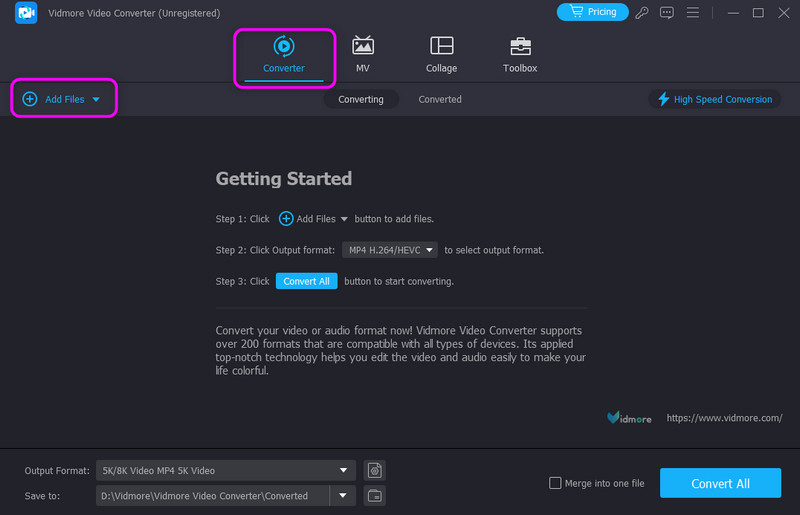
ステップ2.インターフェースからConverterセクションに進み、Add Filesをクリックして、編集・変換したい生成音声を追加します。
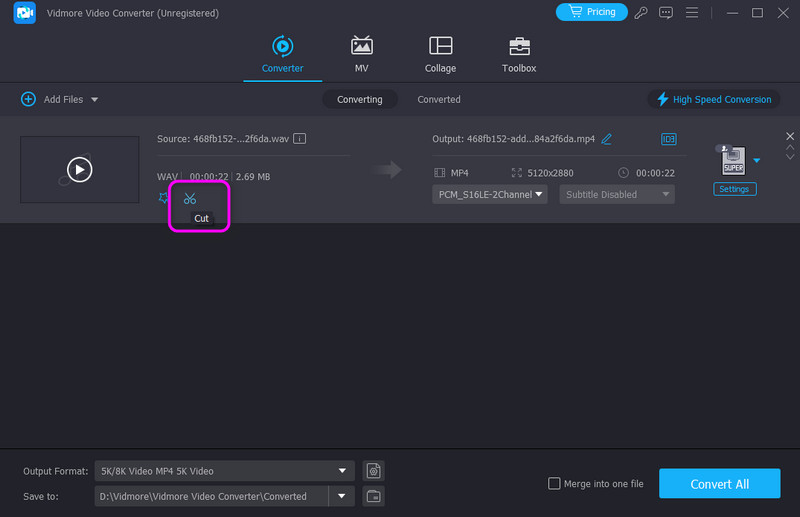
ステップ3.次に、Cutオプションをクリックして、新しい画面を表示させます。その後、編集作業を開始できます。
ステップ4.ここから音声の編集を始めます。Add Segmentsツールを使って、別のオーディオトラックを追加できます。Fast Splitツールで音声の一部を削除することも可能です。さらに、Fade InとOutをオンにして、音声に追加効果を加えましょう。終わったらSaveをクリックします。
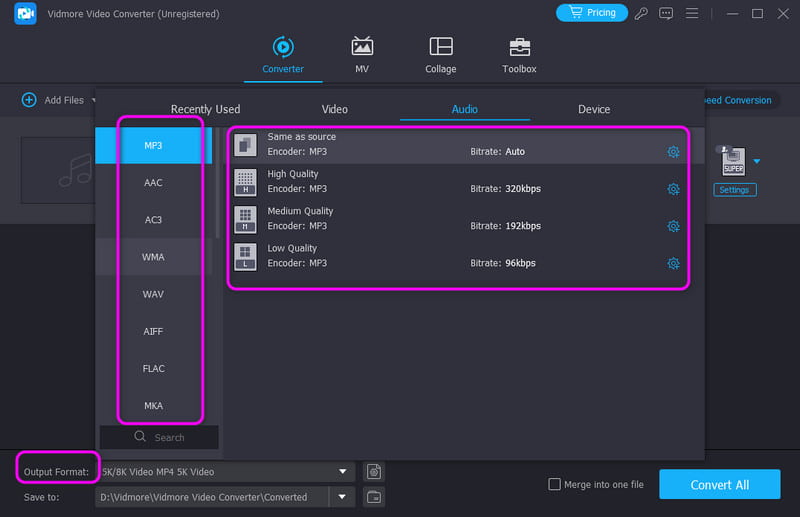
ステップ5.続いてファイル変換を始めるには、Output Formatオプションに進みます。希望する音声形式と音質を選択します。
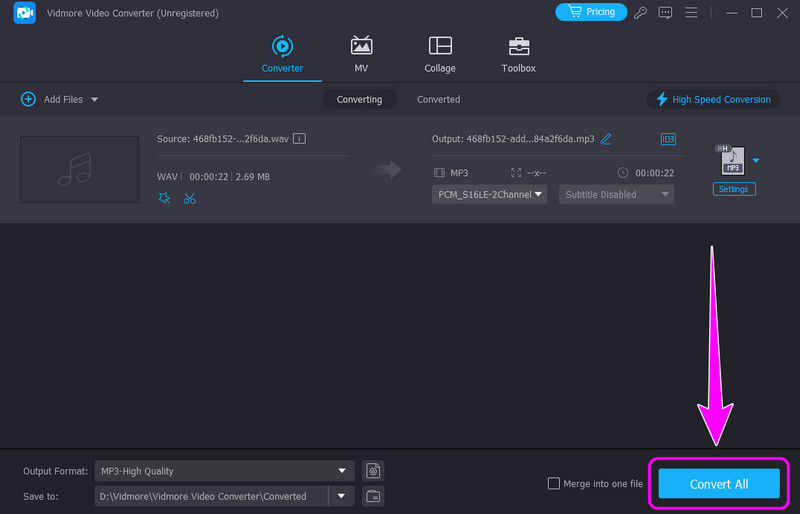
ステップ6.編集と出力形式の選択が完了したら、Convert Allをクリックして処理を開始します。プログラムが最終的な出力ファイルを自動的にパソコンへ保存します。
この優れたプログラムを利用すれば、生成した音声を効率的に編集・変換できます。したがって、処理後に優れた音声ファイルを得るために、いつでもこのソフトウェアに頼ることができます。
パート3.AIでテキストを音声に変換することに関するFAQ
テキストを音声に変換するAIはどれですか?
テキストを音声に変換するために利用できるツールはいくつかあります。Narakeet、VEED、PlayHT などを使用することができます。これらのツールを使えば、処理後に望む結果を得るのに役立ちます。
AIでテキストを音声に変換するにはどうすればいいですか?
VEED のようなさまざまな AI ツールを利用できます。テキストボックスに文章を入力し、好みの音声タイプや形式を選択してください。その後、「生成」ボタンをクリックすれば、テキストを完全に音声に変換できます。
無料で使えるAIテキスト読み上げツールはありますか?
もちろんです。AI を使ってテキストを音声に無料で変換するには、Narakeet を利用できます。この AI 駆動のツールを使えば、1 円もかけずに希望どおりの結果を得ることができます。
まとめ
AIを使ってテキストを音声に変換するには、本記事をガイドラインとして活用できます。テキストプロンプトを魅力的な音声へと変換する2つの効果的な方法を紹介しました。さらに、生成した音声ファイルを強化・変換したい場合は、Vidmore Video Converterを利用してください。その編集・変換機能により、音声ファイルをより良い仕上がりへと導くことができます。