オンライン・オフラインの解決策でWMAファイルを圧縮する方法を見つけよう
メールでファイルを送信しようとして、ファイルサイズが大きすぎて送れなかった経験はありませんか?本当に厄介ですよね。もう心配はいりません。これからは、音声ファイルも問題なく送信できます。この投稿では、メール送信用にWMAファイルを圧縮する方法を解説します。以下の記事を読めば、大切なファイルを圧縮するためにオンライン・オフラインで使える適切なツールが分かります。信頼性の高いWMA音声圧縮ツールをチェックしてみてください。

パート1.WMAを圧縮する理由
まず最初に、WMAファイルとは何かを確認しましょう。Windows Media Audio(WMA)は、その略称です。.wma拡張子は1999年にMicrosoftが導入しました。この形式は、MP3やReal Audio形式と競合するために開発されました。しかし、MP3には太刀打ちできませんでした。WMAファイルはWindowsに標準搭載されているWindows Media Playerで再生できます。WMAファイルを圧縮する必要がある理由はいくつかあります。デバイスの空き容量が足りない場合や、移行先のデバイスとの互換性がない場合などです。一般的に、圧縮を行うと音質は劣化すると言われています。しかし、標準的なWMA圧縮は良好な音質を提供します。より良い音質が必要な場合は、WMAのロスレス圧縮を利用できます。総じて、WMAファイルの音質はMP3ファイルよりも優れているとされています。
パート2.WMAを圧縮する最適な方法
このパートでは、WMAファイルを圧縮するのに最もおすすめのオフラインツールをご紹介します。以下を参考にして、手順を確認してみてください。
1. Vidmore Video Converter
プロフェッショナルでありながら簡単に使えるプログラムといえば、Vidmore 動画変換が圧倒的におすすめです。これはWMAファイルのサイズを縮小する最初かつ最も一般的な方法です。この優れたプログラムは、WindowsとMacの両方に対応しています。そのため、どのデバイスでも使用できます。インターフェースがシンプルなので、WMAファイルの圧縮に精通していなくても問題ありません。ファイルを圧縮する際も、設定を変更できるので画質(音質)の心配をする必要はありません。さらに、変換プロセスも非常に分かりやすいです。以下のステップガイドで、このプログラムの使い方を確認しましょう。
ステップ1:WMAオーディオコンプレッサーをダウンロード
まず最初に、ソフトウェアを入手する必要があります。以下のリンクをクリックしてプログラムをダウンロードしてください。その後、インストールしたプログラムを起動して使用します。
ステップ2:圧縮したいWMAファイルをアップロード
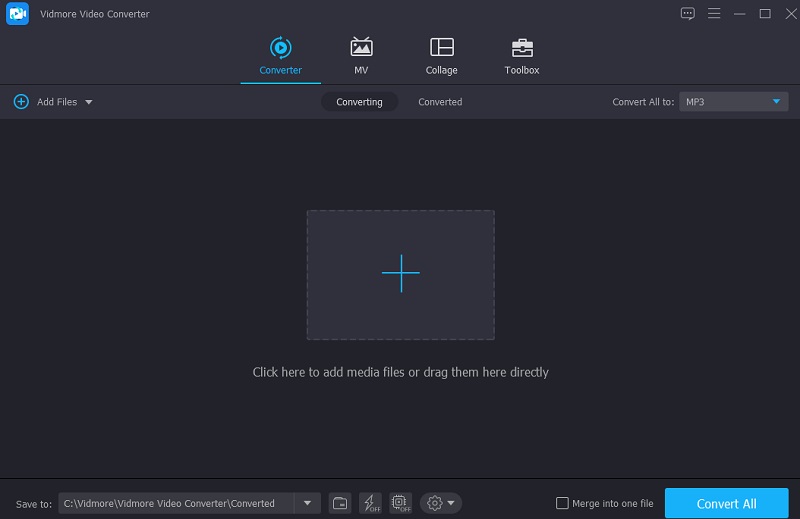
ソフトを起動し、ファイルを追加またはプラスをクリックしてファイルを追加します。続いて、デバイス内のストレージから圧縮したいファイルを選択します。
ステップ3:オーディオ設定に進む
WMAファイルを追加したら、右側のドロップダウンメニューにあるオーディオセクションに移動します。まず、プロジェクトに使用するファイル形式を選択する必要があります。その後、複数の品質オプションの中から、低または中ビットレートを選びます。
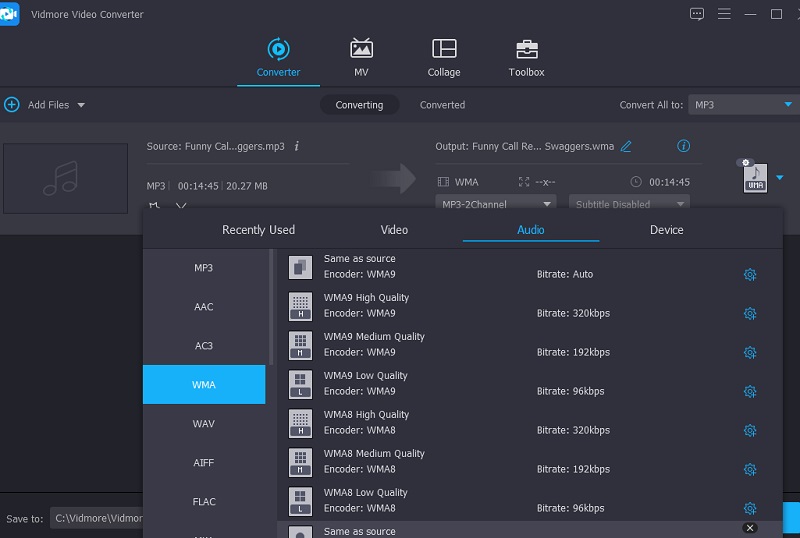
ステップ4:WMAファイルを圧縮
ビットレートを決定したら、すべて変換タブに進んで音声ファイルを圧縮します。数秒待てば完了です。ファイルは容量節約のために圧縮されました。
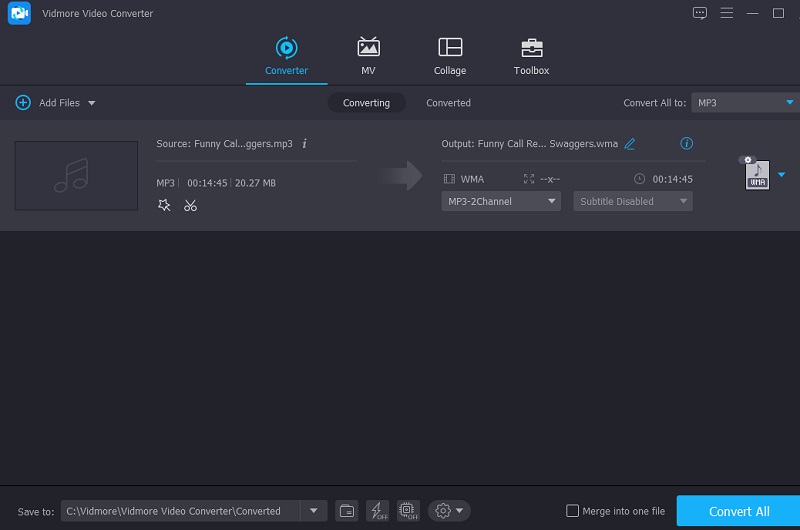
パート3.オンラインでWMAを圧縮する
デバイスにこれ以上ツールをインストールできない場合は、オンラインツールを試してみるのも良い方法です。そこで、ここではオンラインでWMAファイルを圧縮する2つの手段をご紹介します。
1. Vidmore Free Video Converter
制限なく変換できるオンラインプログラムを探しているなら、Vidmore Free Video Converterが最適な選択肢です。このオンラインツールはとてもシンプルで使いやすく、WMAファイルの圧縮も問題なく行えます。そのため、多くのユーザーがこの手軽なツールに魅了されています。一般的に、オンラインツールは特に変換に関して制限があることが多いですが、このオンラインソフトには利点があります。無制限に変換が可能なのです。以下では、WMAファイルを小さくするための簡単なチュートリアルを紹介します。
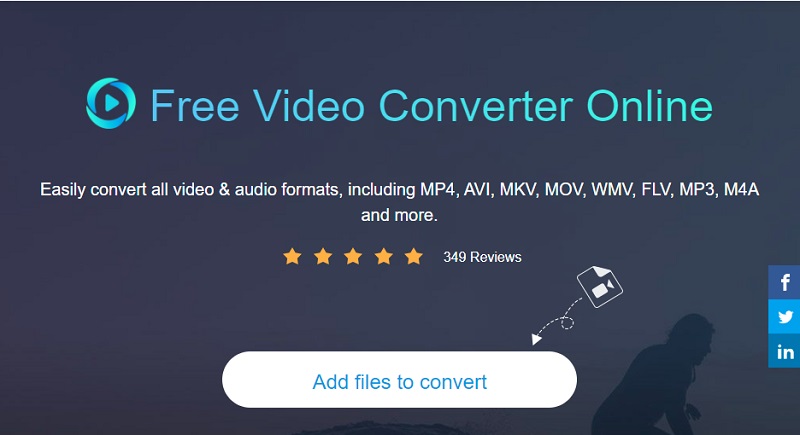
ステップ1: ブラウザの検索エンジンでVidmore Free Video Converterを検索し、ファイルを追加して変換ボタンをクリックしてランチャーを入手し、ダウンロードします。
ステップ2: ランチャーを起動したら、もう一度ファイルを追加して変換をクリックします。すると、すべてのファイルが入っているフォルダが開くので、編集したいファイルをインポートします。
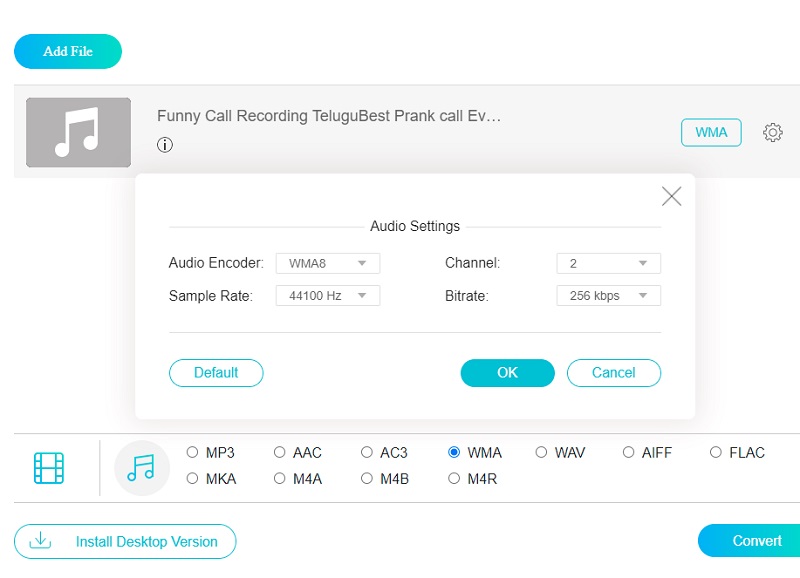
ステップ3: 音楽ボタンをクリックして、ファイルのフォーマットを選択できます。ビットレートのドロップダウンメニュー内にある設定ボタンをクリックし、最も低い値を選びます。変更を確定して保存するには、OKボタンを押してください。
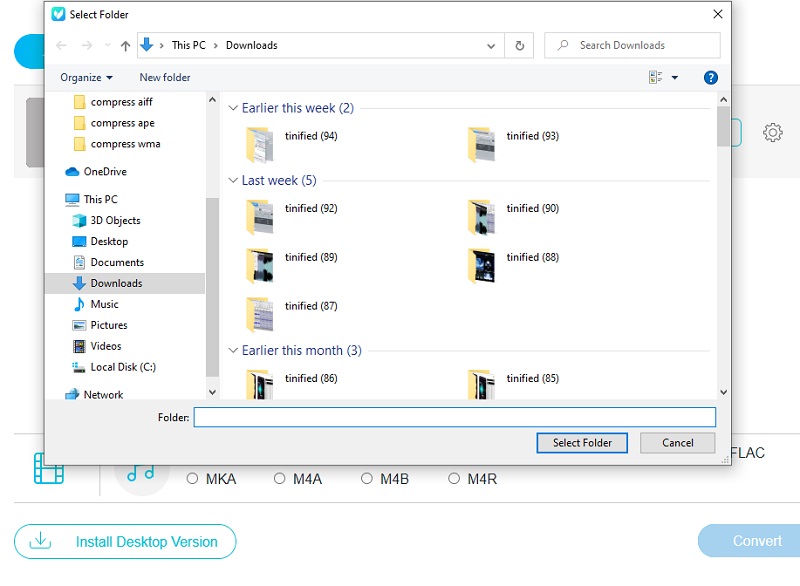
ステップ4: すべての手順が完了したら、変換ボタンをクリックします。次にフォルダを選択オプションを選ぶと新しいウィンドウが表示され、変換後ファイルの保存先を指定できます。
2. Audio Converter
最も広く利用されている、安全性の高いWebベースのWMAコンプレッサーの1つがAudio Converterです。このサービスを利用すれば、あらゆるファイル形式を無料で変換または圧縮できます。多様なオプションや詳細な設定を活用して、プラットフォーム上で音声・映像の要素を調整できます。ただし、初心者には少し難しく感じられるかもしれません。とはいえ、全体としてはファイル数やサイズを削減するのに役立つツールです。
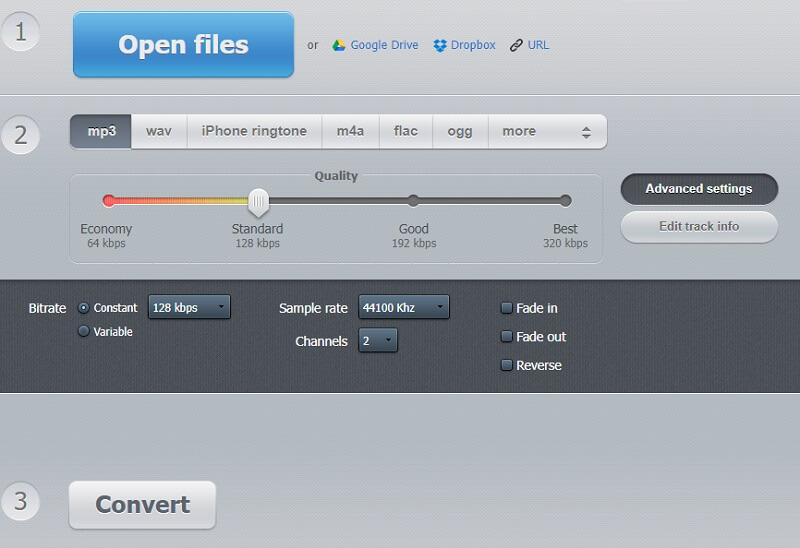
ステップ1: リンクを開いたら、画面上のファイルを開くオプションを選択します。Google Driveやフォルダから、サイトのインターフェースに直接ファイルをアップロードすることもできます。その後は、ファイルのアップロードが完了するまで待つだけです。
ステップ2: 詳細設定メニューに移動し、オーディオファイルのビットレートやサンプリング周波数を調整します。さらに、トラック情報を編集できる追加機能も備わっています。
ステップ3: 変換オプションを選択すると音声トラックの変換が行われ、それに応じて圧縮・変更されます。
パート4.WMA圧縮に関するFAQ
WMAはMP3より優れていますか?
MP3と比べると、WMAは低いビットレートでもより良い音質を提供でき、その分ファイルサイズも小さくなります。MP3ではLAMEというエンコーダーが使われますが、WMAには独自のエンコーダーがあります。状況によっては、WMAとMP3を相互に変換する必要があるかもしれません。
WMAとWAVは同じですか?
いいえ、WAV は非圧縮音声を意味し、WMA は圧縮音声を意味します。WAV は一般的に LPCM を用いてデータを符号化しますが、WMA は MP3 ファイルと同様に、圧縮されたデータを保存します。
WMAファイルはスマートフォンで再生できますか?
MP3はAndroidスマートフォンなど多くのモバイルデバイスで広くサポートされていますが、WMAは基本的にWindowsでのみ再生できます。それ以外の環境で再生するには、WMAプレーヤーを利用する必要があります。
まとめ
これでもう、メールでWMAファイルを送るときに苦労することはありません。上記の投稿を読んで、オンライン・オフライン両方のツールでWMAファイルを圧縮する方法を身につけてください。さっそく、大切なWMAファイルの圧縮を始めましょう!