オンラインツールとオフラインツールを使ってWAVファイルを小さくする方法
デバイスに収まるようにWAVファイルを圧縮する方法をお探しですか?それなら、このページがぴったりです。ここでは、デバイス内のたくさんのドキュメントを削除しなくても済むように、WAVファイルをより小さくする圧縮方法をお教えします。WAVファイルを圧縮するために使われるツールについて知りたい方は、以下の情報一覧をご覧ください。

パート1.オーディオ圧縮技術とは?
ユーザーがファイルをより小さいサイズに圧縮したい理由はたくさんあります。まず最初に考えるのは、デバイスのストレージ容量や互換性かもしれません。しかし一つだけ確かなのは、誰もが自分のファイルを良い状態で保ちたいということです。そのため、多くの人が圧縮技術を利用しています。
圧縮技術には、「非可逆圧縮(lossy)」と「可逆圧縮(lossless)」の2種類があります。非可逆圧縮は、ファイルサイズを小さくするために、ファイル内の一部の重要なデータを削除します。一方、可逆圧縮はファイルの品質を削減・削除しません。そのため、可逆圧縮で作られたファイルはオリジナルとほぼ同じ見た目になります。ただし、可逆圧縮は非可逆圧縮ほど圧縮効率が高くないという欠点があります。
パート2.WAVをオンラインで圧縮する方法
もしあなたがデバイスの空き容量を本当に節約したくて、WAVファイルを圧縮したいのであれば、その解決策があります。Vidmore Free Video Converter のようなWebベースのアプリケーションに頼ることができます。このブラウザベースのアプリは初心者にも非常にわかりやすく、使いやすいツールです。このオンラインツールなら、WAVファイルを手間なく圧縮できます。そのため、多くのユーザーがこの使いやすいアプリケーションを気に入っています。WAVファイルをより小さなサイズにする方法について、さらに詳しく知っていただくために、以下にステップごとの手順を紹介します。
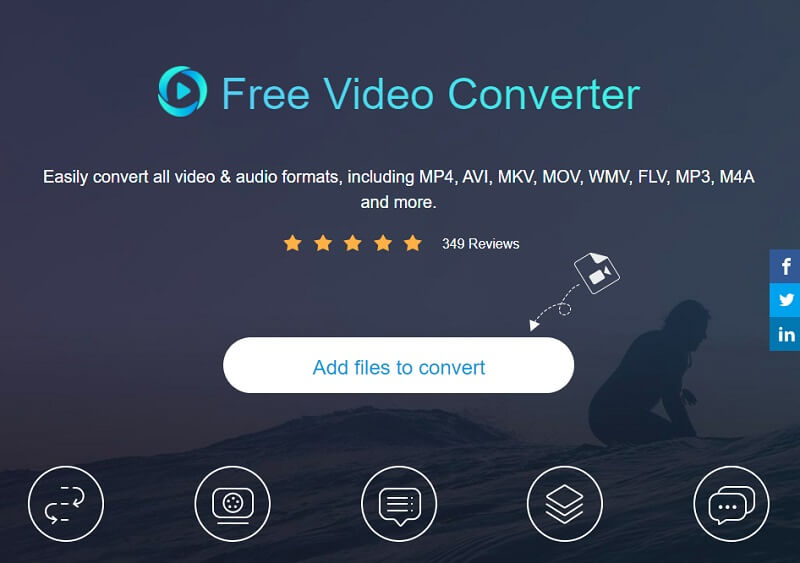
ステップ1:ブラウザでVidmore Free Video Converter にアクセスし、ファイルを追加をクリックしてから、ダウンロードボタンを押して、このアプリのランチャーを入手します。
ステップ2:ランチャーが起動すると、保存されているドキュメントが入ったフォルダが開きます。そこで必要なファイルをインポートします。
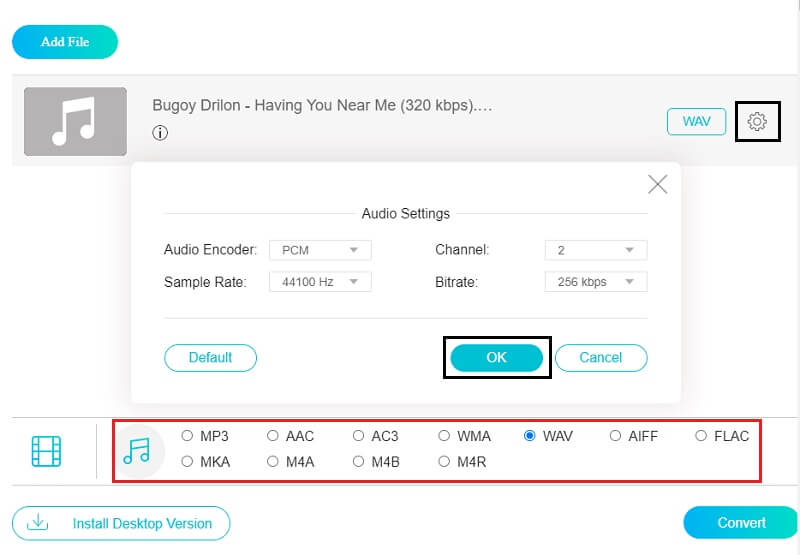
ステップ3:その後、音楽アイコンを押して、WAV形式を選択します。そして設定アイコンをクリックして、ビットレートやサンプルレートを調整し、ファイルサイズを小さくします。その後、OKボタンをクリックして変更を適用します。
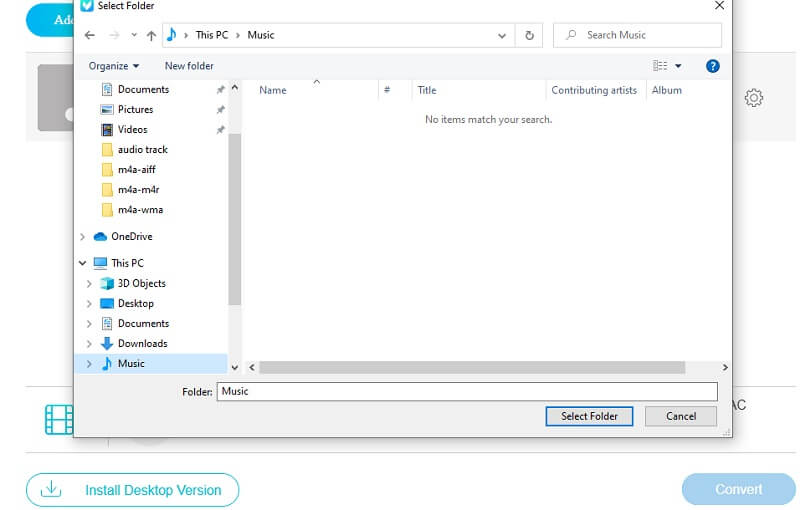
ステップ4:手順に従ったら、変換ボタンをクリックします。すると、ファイルの保存場所を選択するためのフォルダが表示されるので、フォルダを選択をクリックすると、変換が正常に完了します。
パート3.ソフトウェアでWAVを圧縮する
WAVファイルを圧縮するのにWebベースのツールを使うのは便利ですが、デバイスにインストールされたアプリケーションを使うほうがさらに良い場合もあります。インストール型であれば、ファイルをより細かく管理でき、オンラインツールにありがちな制限に縛られることもありません。そこで、デバイスにダウンロードして使えるツールとして、ファイルを簡単に圧縮できる上位2つのアプリケーションを以下で紹介します。
1. Vidmore Video Converter
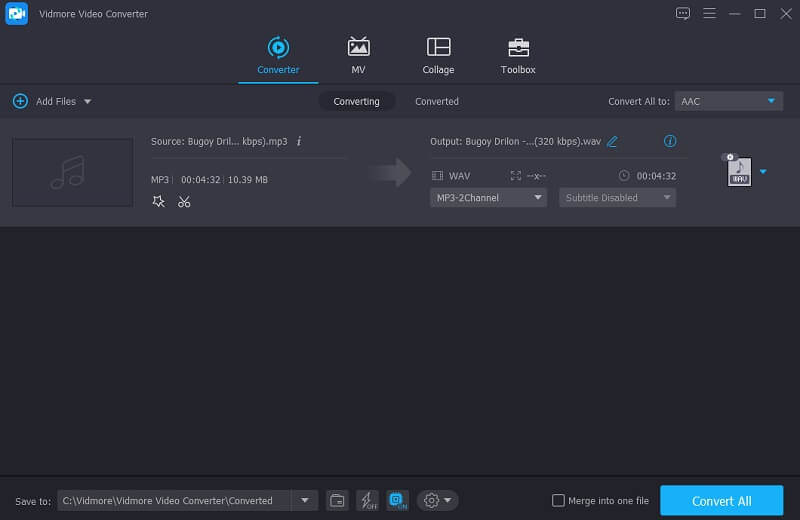
WAVファイルのサイズを変更するのに最もおすすめのプログラムが、Vidmore 動画変換 です。これを使えば、初心者にも優しいインターフェースのおかげで、WAVファイルを簡単に圧縮できます。圧縮時に品質が落ちることを心配する必要はありません。ファイルの設定を自分で調整できるからです。さらに、変換処理も非常に高速です。このアプリケーションがどのように機能するか、より詳しく理解していただくために、以下にステップごとの手順を紹介します。
ステップ1:アプリケーションをダウンロード
下のダウンロードボタンをクリックしてソフトウェアを入手します。プログラムをダウンロードしたら、デバイスにインストールして起動します。
ステップ2:ファイルを追加
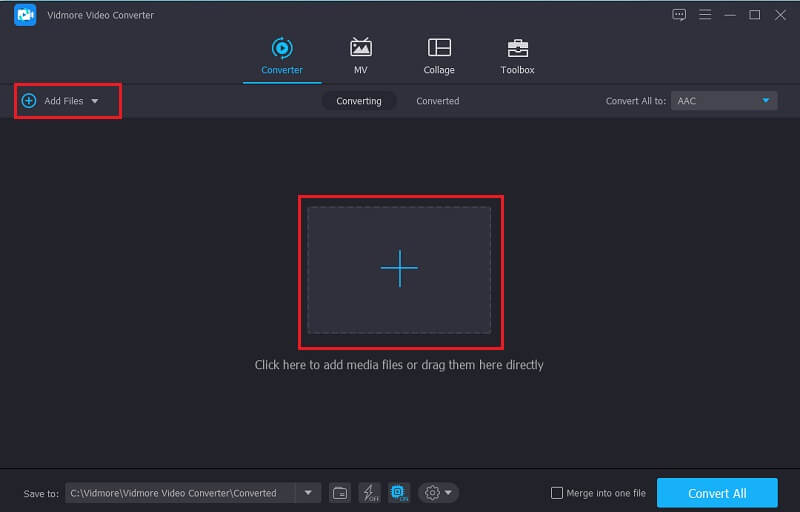
アプリケーションが起動したら、ソフトウェアの中央画面にあるファイルを追加またはプラスのアイコンをクリックし、圧縮したいファイルを選択します。
ステップ3:WAV形式を圧縮
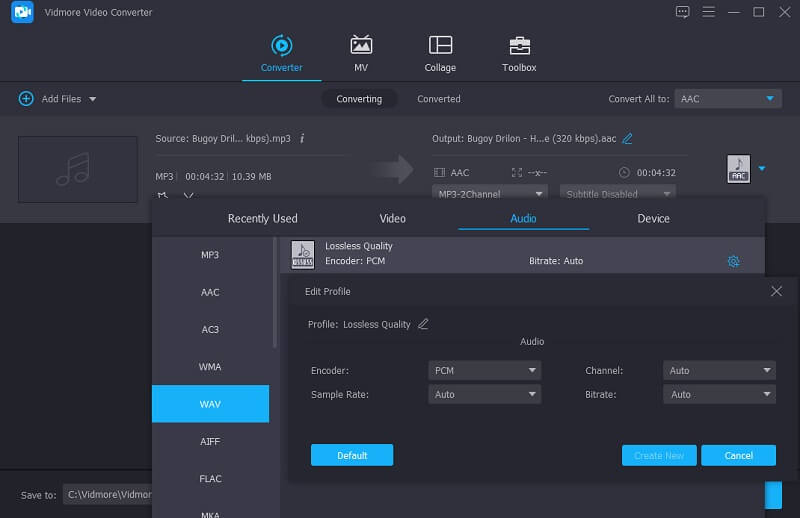
オーディオファイルを追加したら、動画サムネイルの下にあるドロップダウンプロファイルをクリックし、オーディオセクションを選択します。表示された選択肢の中からWAV形式を選びます。その後、設定アイコンをクリックし、ビットレートを編集して以前より小さくします。変更を反映するために新規作成ボタンをクリックします。
ステップ4:圧縮したファイルを保存
WAVファイルの編集が終わったら、すべて変換タブをクリックして、オーディオファイルを完全に圧縮版へ変換します。これで完了です。WAVファイルは以前より小さいサイズになりました。
2. Audacity
もう一つの優れた無料オーディオコンプレッサーがAudacityです。Windows、Linux、MacOSで利用できる総合的なアプリケーションであるため、どのデバイスでも入手できます。さらに多くの人に選ばれている理由は、Audacityが現在広く使われているオーディオ形式をサポートしていることです。したがって、このツールを使ってファイルを圧縮することができます。このアプリの使い方をざっくり理解していただくために、以下の手順を紹介します。
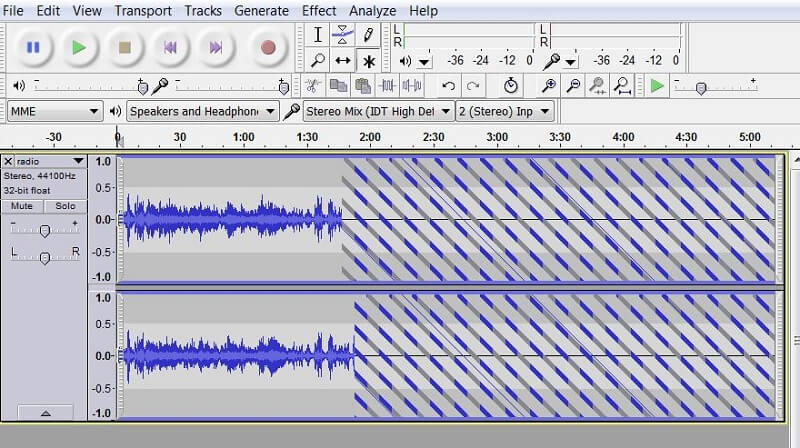
ステップ1:Audacityアプリを開き、圧縮したいファイルをアップロードします。その後、Ctrl+Aを押して、圧縮したいファイル全体を選択します。
ステップ2:次に、上部メニューからエフェクトをクリックし、表示されたオプションからコンプレッサーを選択します。すると、新しいウィンドウが表示され、設定を調整できます。
ステップ3:設定の調整が完了したら、OKボタンをクリックして変更を適用します。これで完了です!
パート4.WAVファイル圧縮に関するFAQ
1. Vidmore Free Video Converterのファイルサイズ制限はどのくらいですか?
このウェブベースのツールの良い点は、オンラインツールでありながらサイズ制限がないことです。
2. 非可逆圧縮と可逆圧縮では、どちらが優れていますか?
ファイルの品質を重視するなら、可逆(ロスレス)圧縮を選ぶほうがよいでしょう。一方で、保存容量や他の環境との互換性を重視するなら、非可逆(ロッシー)圧縮を選ぶことができます。
3. 圧縮する代わりに、WAVファイルを別の形式に変換できますか?
はい、AAC、M4A、AIFFなど、別の形式に変換することもできます。その場合は、Vidmore 動画変換 のような、変換に適したツールを使うだけで構いません。
まとめ
この投稿を読んだ今、デバイスにWAVファイルがあっても、もう悩む必要はありません。ここでは、オンラインまたはオフラインでWAVファイルをより小さなサイズに圧縮する方法を紹介しました。あとは、自分に合ったツールを選ぶだけです。
WAVのヒント