使いやすいプログラムでOGGファイルを圧縮しよう
OGGファイルは卓越した音質を誇るため、さまざまなデバイスで使用される最も人気のあるファイル形式のひとつとなっています。しかしその高音質ゆえに、デバイスの容量不足に悩まされるユーザーも少なくありません。もしあなたもファイルサイズの大きさに困っているなら、音声ファイル圧縮ソフトを使うのがおすすめです。本記事では、OGGを圧縮するためのオンライン・オフライン両方の方法を紹介します。さっそく読み進めて、活用できる手段を確認してみてください。
パート1:OGGの基礎知識
OGGは最もよく使われている音声ファイルのひとつであることはよく知られていますが、それ以外のことはあまり知られていません。Vorbis形式はOGGとしても知られています。OGGはMP3やAACに相当するフリーかつオープンソースの形式ですが、そこまで普及していません。互換性の面では、再生できるメディアプレーヤーが限られています。その結果、多くのユーザーからは敬遠されがちです。OGGは現在利用可能な音声フォーマットの中でも古参の部類に入ります。高い圧縮率により、アーティスト名やトラック情報、メタデータといったデータを格納するのに適しています。さらに、音声だけでなく動画も格納できるコンテナ形式でもあります。
パート2:OGGを圧縮する最良の方法
高機能でありながら使いやすい音声コンプレッサーを見つけるのは、やや難しいものです。そこで役立つのがVidmore 動画変換です。これは音声と動画の編集に対応したプロフェッショナルなプログラムです。このツールを使えば、好きなファイルをカット、トリミング、結合、変換、圧縮することができます。多数の編集機能を備えながら、インターフェースがわかりやすいため、多くのユーザーから支持されています。Vidmore Video Converterの優れている点は、難しい編集知識がなくても直感的に操作できるところです。さらに、音声設定を自分で細かく調整できるため、ファイルの品質が損なわれる心配も軽減されます。以下のステップバイステップの手順を見ながら、Vidmore Video Converterでファイルを圧縮する方法を確認してみましょう。
ステップ1:OGGコンプレッサーを入手する
まず最初に、プログラムをダウンロードする必要があります。下記のリンクをクリックしてソフトを入手してください。その後、インストールが完了したら、プログラムを起動して使用を開始します。
ステップ2:圧縮したいOGGファイルをアップロードする
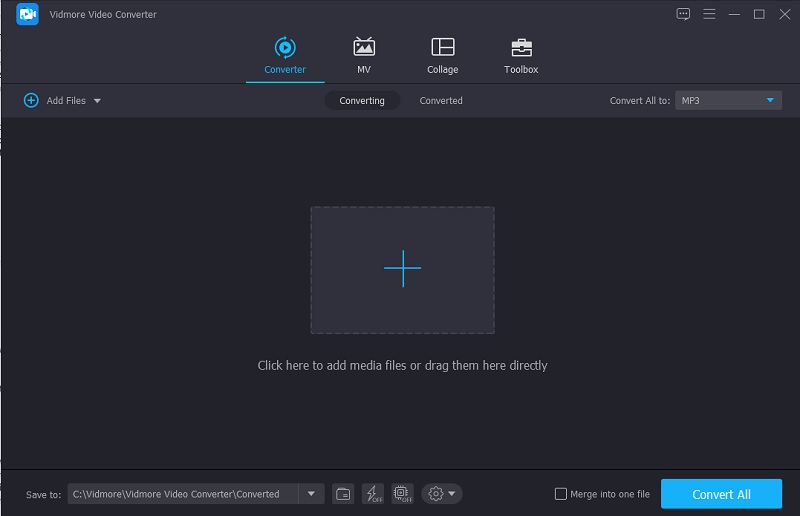
プログラムが起動したら、ファイルを追加またはプラスボタンをクリックしてファイルを追加します。続いて、デバイス内から圧縮したいファイルを選択します。
ステップ3:オーディオ設定に進む
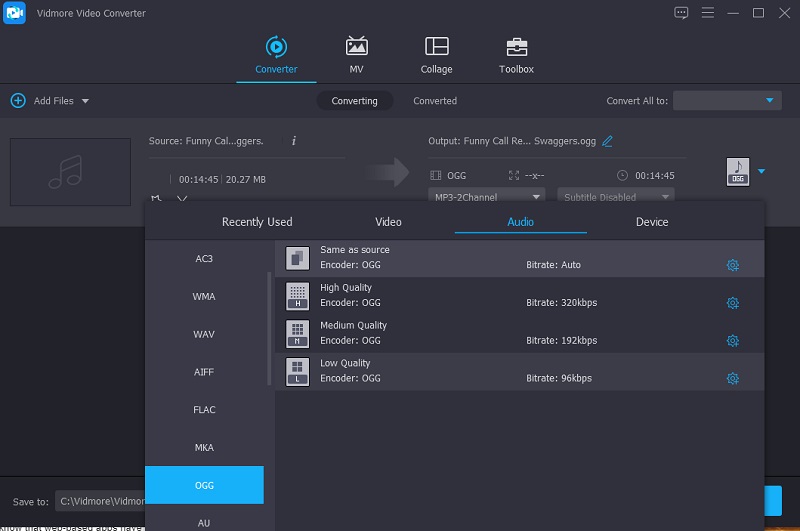
OGGファイルを読み込んだら、右側のドロップダウンメニューから「オーディオ」欄へ進みます。プロジェクトに使用したいファイル形式を選択し、用意されている品質オプションの中から低ビットレートまたは中ビットレートを選びます。
ステップ4:OGGファイルを変換する
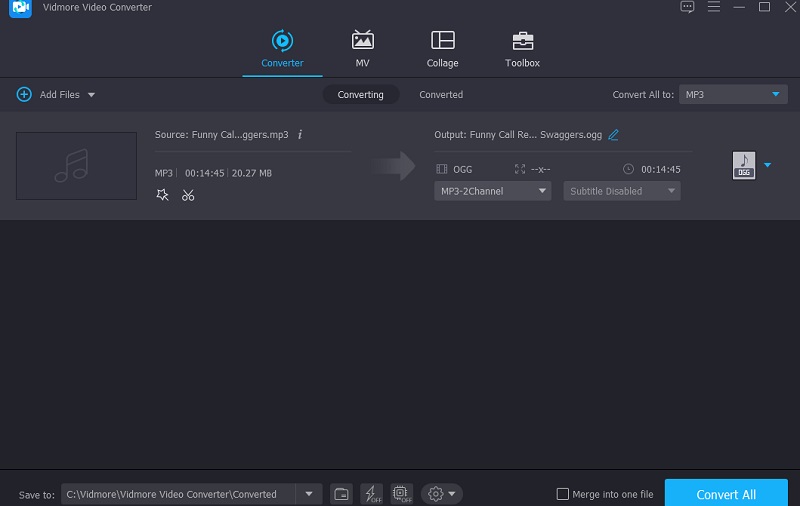
ビットレートを選択したら、「すべて変換」タブに進み、音声ファイルの圧縮を実行します。数秒待つだけで処理は完了です。これでストレージ節約のためにファイルが圧縮されました。
パート3:M4Aファイルをオンラインで圧縮する2つの方法
デバイスに新しいソフトウェアをインストールしたくない場合でも、解決策はあります。オンラインツールを使ってOGGファイルを圧縮することが可能です。ここでは、オンラインで利用できるおすすめのツールを紹介します。
1. Vidmore Free Video Converter
変換回数などの制限なしで利用できるオンラインツールを探しているなら、Vidmore Free Video Converterが最適です。このオンラインツールは非常にユーザーフレンドリーで、FLACファイルも難なく圧縮できます。その使いやすさから、多くのユーザーを惹きつけています。一般的に、オンラインアプリは特に変換機能に制限があるものですが、このツールは回数を気にせず利用できる点が大きな利点です。以下に、FLACファイルのサイズを小さくする簡単な手順を示します。
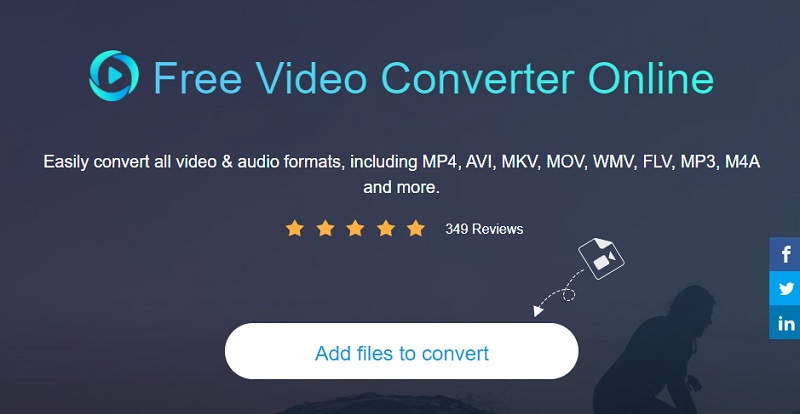
ステップ1: 検索エンジンで「Vidmore Free Video Converter」と入力し、ファイルを追加して変換ボタンをクリックしてランチャーをダウンロードします。
ステップ2: ランチャーを起動したら、もう一度ファイルを追加して変換をクリックします。ファイル一覧のフォルダーが開くので、対象のファイルをインポートします。
ステップ3: 音楽アイコンを選択してファイル形式を指定します。次に、ビットレートのドロップダウンから設定ボタンをクリックし、最も低い数値を選びます。その後、変更内容を保存するためにOKボタンを押します。
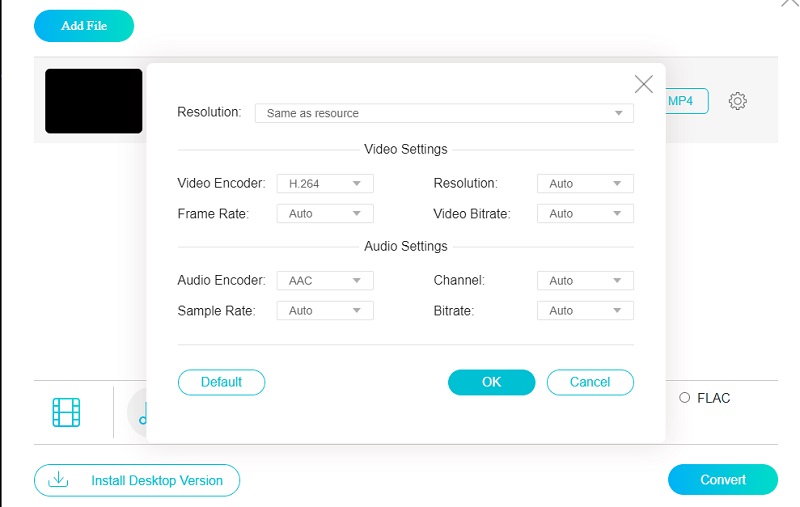
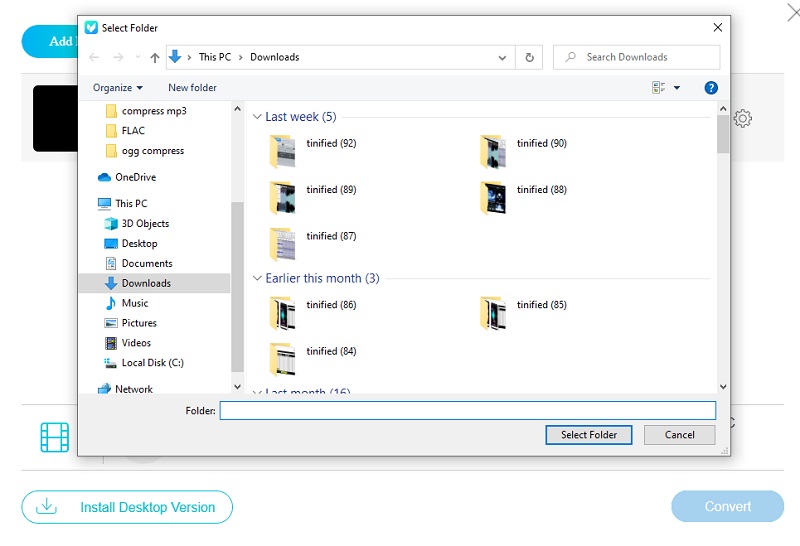
ステップ4: 手順が完了したら、変換ボタンをクリックします。保存先を選択するフォルダーが開くので、フォルダーを選択ボタンをクリックして変換を開始します。
2. Audio Converter
Audio Converterは、人気が高く安全性にも優れたウェブベースのOGGコンプレッサーのひとつです。このオンラインサービスを利用すれば、あらゆるファイル形式を無料で変換または圧縮できます。プラットフォーム上では、多彩なオプションや詳細設定を通じて、音声および映像の各種要素をカスタマイズできます。ただし、初心者にとっては少し複雑に感じられるかもしれません。とはいえ、希望するファイルサイズ削減を実現するのには十分役立つツールです。
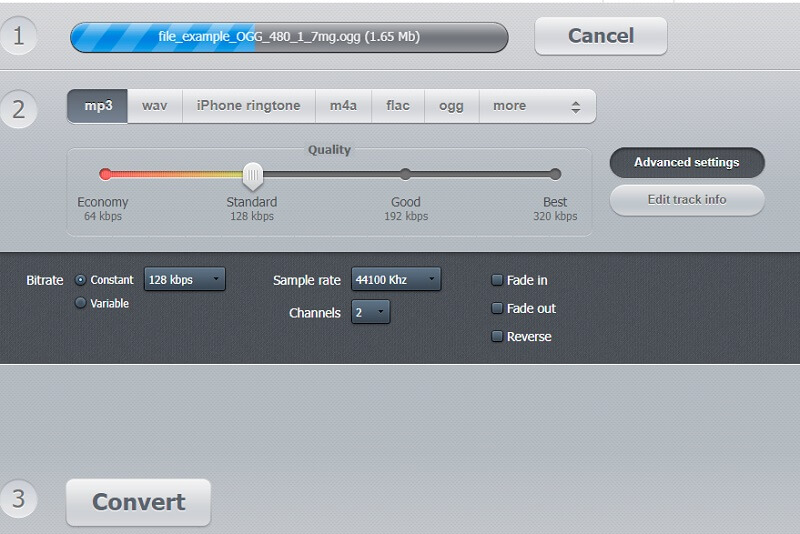
ステップ1: サイトにアクセスしたら、画面上のファイルを開くオプションを選択します。Google Driveやフォルダーから、サイトのインターフェースへ直接ファイルをアップロードすることも可能です。アップロードが完了するまで待ちましょう。
ステップ2: 続いて、詳細設定を選択し、音声ファイルのビットレートやサンプリング周波数を変更します。さらに、このツールを使ってトラック情報を編集することもできます。
ステップ3: 最後に変換オプションを選択すると、処理が完了し、音声トラックが正しく圧縮・変換されます。
パート4. 比較表
ここで紹介した各種音声編集ツールの長所と短所を、次の比較表で簡単に確認してみましょう。
- 主な機能
- WindowsおよびMacに対応
- 豊富なオーディオ編集ツール
- 使いやすいインターフェース
- 音声と動画の両方を編集可能
| VIDMORE FREE VIDEO CONVERTER | VIDMORE VIDEO CONVERTER | AUDIO CONVERTER(オーディオコンバーター) |
パート5:OGGファイル圧縮に関するFAQ
OGGはMP3より優れていますか?
OGG Vorbisの音質はMP3より優れています。OGG Vorbis形式で圧縮したファイルは、MP3形式で圧縮したファイルよりもサイズが小さくなります。
OGGファイルをできるだけ簡単に小さくするにはどうすればよいですか?
非可逆圧縮は、オーディオファイルのサイズを削減する最も直接的で効率的な方法です。
OGGファイルはどのような用途に適していますか?
Ogg フォーマットは、高品質なデジタルマルチメディアをより簡単に配信および編集できるようにするために作られました。
まとめ
本記事で紹介した方法を活用すれば、デバイスのストレージ不足に悩まされることはなくなるはずです。OGG音声コンプレッサーを利用することで、お気に入りのファイルのサイズをすぐに小さくできます。大切なファイルを保存しておきたいなら、今すぐOGG音声圧縮ツールで圧縮を始めましょう。さあ、何を待っているのでしょうか。自分にとって最も使いやすく、効果的だと思うツールを選んでください。