オンライン・オフラインツールでMP3ファイルをかんたん圧縮
大きなオーディオファイルのサイズは少々厄介です。たとえば、MP3ファイルをメールで友人に送りたい場合、メールで送信できるファイルサイズには制限があるため、送れないことがあります。現在はさまざまなプログラムが開発されているおかげで、オーディオコンプレッサーを使えば、メールで送信できるMP3ファイルの数を大幅に増やすことができます。PCでMP3ファイルを圧縮する方法を知りたいなら、この記事に頼ってください。オンライン・オフライン両方のツールを使ってMP3ファイルを圧縮する、もっとも信頼できる方法をご紹介します。

パート1. オーディオ圧縮技術とは?
圧縮方式には「非可逆圧縮(lossy)」と「可逆圧縮(lossless)」の2種類があります。非可逆圧縮は、ファイルサイズを小さくするために、もっとも関連性の高い一部のデータを削除します。一方、可逆圧縮は、ファイルの品質の一部を損なったり削除したりすることなく圧縮を行います。その結果、元のファイルと見分けがつかない可逆圧縮データが作成されます。可逆圧縮の唯一の欠点は、圧縮率の面で非可逆圧縮ほど優れていないことです。
人々がファイルを小さくするために圧縮したいと考える理由は、実にさまざまです。まず思い浮かぶのは、デバイスのストレージ容量や、アクセスのしやすさでしょう。しかし一つだけ確かなことがあります。それは、誰もが自分のファイルを良好な状態に保ちたいと望んでいる、ということです。だからこそ、多くの人が圧縮の方法を利用しているのです。
パート2. おすすめ4選でMP3ファイルを圧縮
ここからは、あなたの悩みを解決するために、オンラインとオフラインで使える人気のMP3コンプレッサー4種を厳選してご紹介します。どれも、お気に入りのファイルをしっかり圧縮するのに役立つツールです。
1. Vidmore Video Converter
Vidmore 動画変換 は、MP3ファイルのサイズを変更するための、最初にしてもっともおすすめのツールです。ユーザーフレンドリーで初心者にもわかりやすいインターフェースのおかげで、このプロ仕様ツールを使えばMP3ファイルを簡単に圧縮できます。設定を細かく調整できるため、圧縮してもファイルの品質が損なわれる心配はありません。さらに、変換プロセス自体も非常にシンプルです。このプログラムの動作をより理解してもらうために、ステップバイステップの手順を以下に示します。
ステップ1:MP3コンプレッサーをダウンロード
まずはプログラムを入手する必要があります。以下のダウンロードリンクからソフトをダウンロードしてください。その後、インストールが完了したら、プログラムを起動します。
ステップ2:圧縮したいMP3ファイルをアップロード
ソフトが起動したら、画面左上のファイルを追加または+アイコンをクリックします。続いて、デバイスのストレージから圧縮したいファイルを選択します。
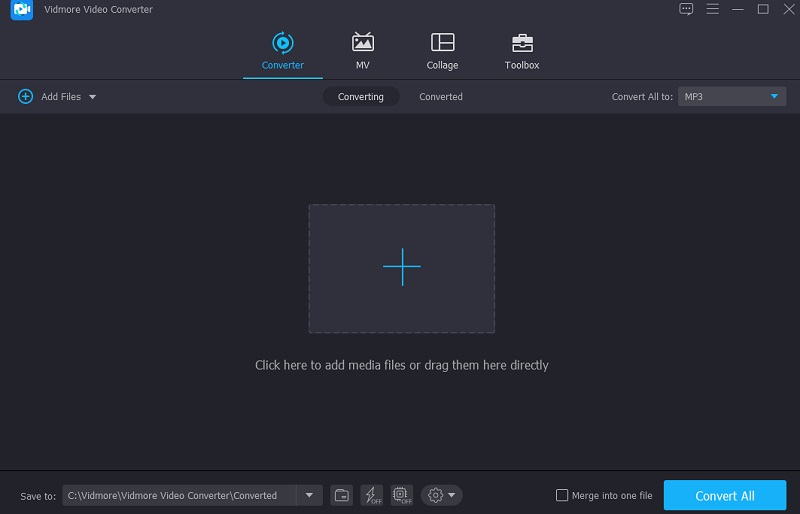
ステップ3:MP3ファイルを圧縮
MP3ファイルを追加したら、右側のドロップダウンメニューからオーディオタブに進みます。出力したいファイル形式を選択してください。そのうえで、表示されている品質オプションの中から、低または中品質のビットレートを選びます。
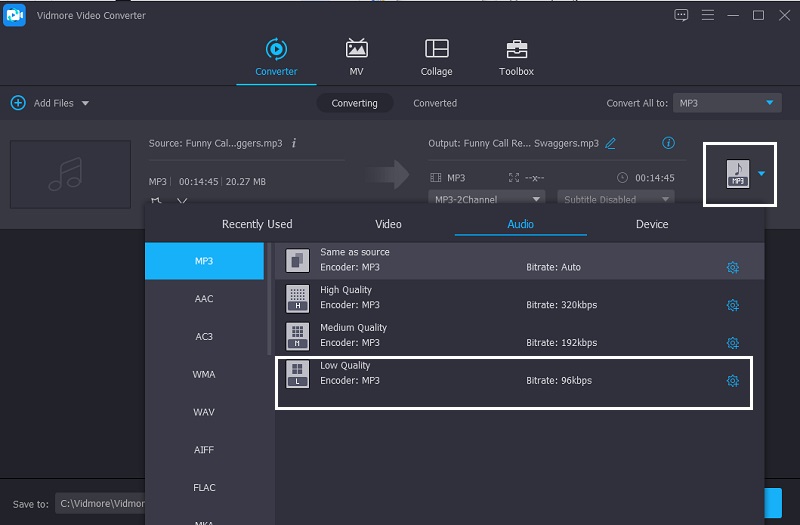
ステップ4:圧縮したMP3ファイルを変換
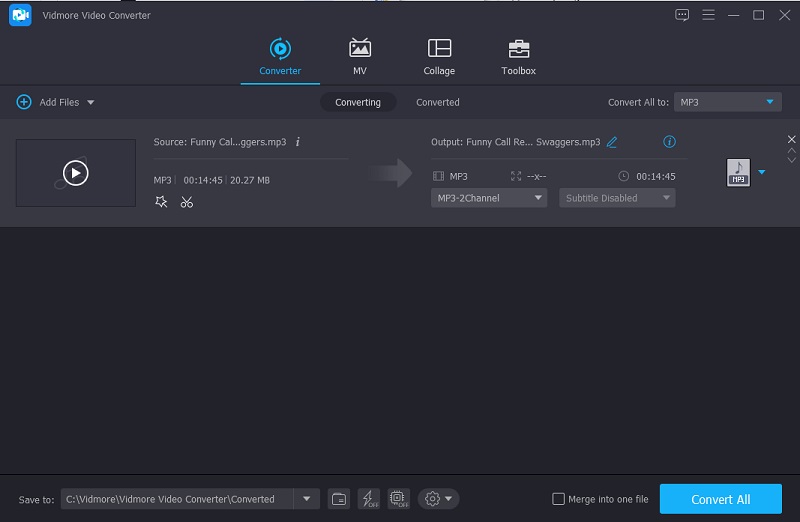
オーディオファイルのビットレートを選択したら、すべて変換タブをクリックして、圧縮オーディオ形式への変換を実行します。あとは数秒待つだけで完了です。ファイルサイズが小さくなりました。
2. Audacity
Audacity も、優れた無料のオーディオコンプレッサーの1つです。Windows、Linux、Macで動作する総合的なプログラムなので、どのデバイスでも利用できます。このアプリを使えば、オーディオトラックの編集や結合が可能です。最新のオーディオ形式に対応できるツールを探しているなら、Audacity は素晴らしい選択肢です。このソフトを使えば、ファイルを圧縮することも可能です。ただし、初心者ユーザーにとっては操作がやや難しく感じられるかもしれません。それでも、大容量ファイルを圧縮したい場合には、非常に頼りになるツールです。
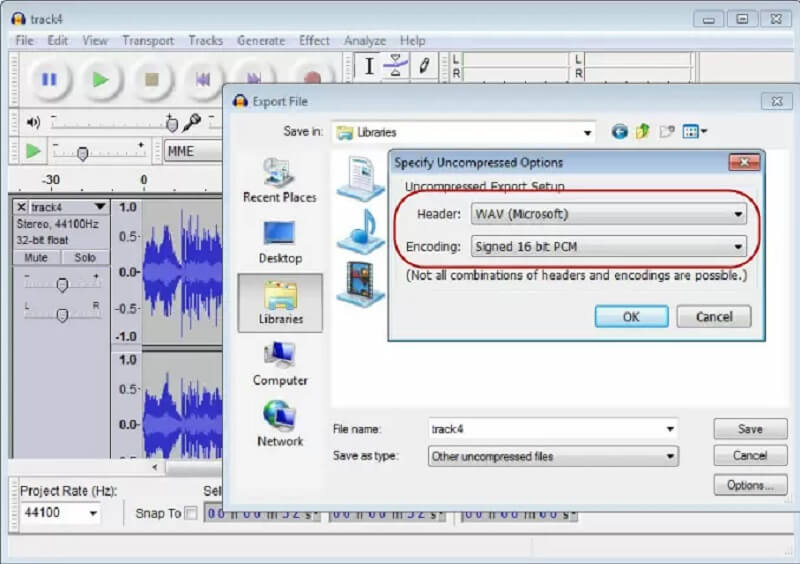
ステップ1: Audacityアプリを起動します。次に、圧縮したいファイルを読み込みます。その後、Control + Aキーを押して、圧縮対象のファイル全体を選択します。
ステップ2: 画面上部のメニューからエフェクトをクリックします。続いてコンプレッサーを選択します。すると新しいウィンドウが開くので、そこで各種設定を変更します。
ステップ3: 設定の調整が終わったら、OKボタンをクリックして変更を保存します。これで完了です。
3. Free Convert.com
Webベースのオーディオコンプレッサーが必要な場合は、Free Convert が無難な選択肢です。音楽だけでなく、ドキュメント、画像、動画の変換にも対応しています。このブラウザベースのアプリケーションは、あなたのファイルに対応したさまざまなファイル形式をサポートしています。例としては、MP4、3GP、AVI、FLV、MKV、WMV、MOV など多数あります。変換処理が高速なため、ユーザーにとってさらに便利です。必要なファイルを素早く圧縮することができます。ただし、このツールで扱える最大ファイルサイズは1GBです。より大きなファイルサイズに対応したい場合は、公式サイトで会員登録する必要があります。
ステップ1: ブラウザを開き、公式サイトへアクセスします。次に、Choose MP3 Files(MP3ファイルを選択)ボタンをクリックします。
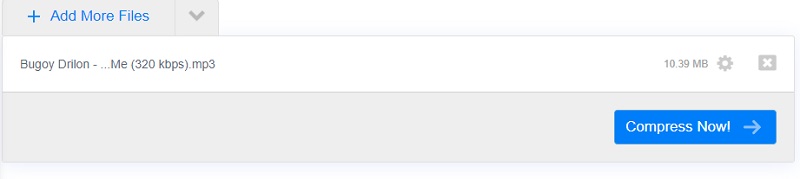
ステップ2: その後、フォルダーからサイズを圧縮したいMP3ファイルを選び、Compress Now(今すぐ圧縮)ボタンをクリックします。
ステップ3: 最後に、圧縮が完了したらDoneボタンをクリックし、その後でDownload MP3(MP3をダウンロード)を押します。
4. MP3 Smaller
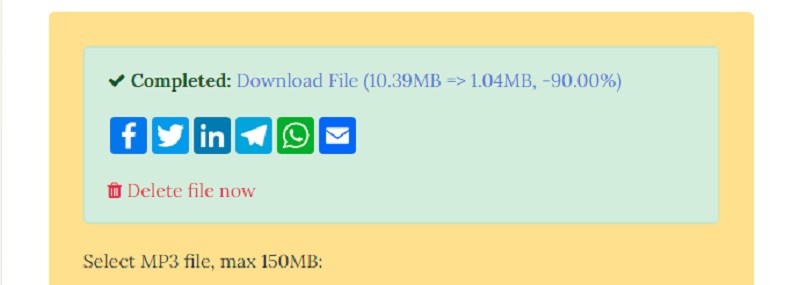
オンラインでMP3ファイルを圧縮するのに役立つもう一つのプログラムが MP3 Smaller です。これは、MP3オーディオファイルをオンラインで圧縮し、MP3ファイルサイズを小さくできる無料サービスです。このサービスでは、MP3オーディオのビットレートを下げることで、MP3プレーヤーにより多くの音楽を保存できるようにします。以下のステップバイステップの手順で、このツールの使い方を簡単に確認しましょう。
ステップ1: ブラウザで MP3 Smaller を検索し、公式ページにアクセスします。
ステップ2: Browseボタンをクリックしてフォルダー内のMP3ファイルを選択し、ツールのメイン画面にアップロードします。その後、下部のドロップダウンメニューから希望するビットレートを選びます。
ステップ3: 最後にUpload Fileボタンにチェックを入れてクリックし、MP3ファイルの圧縮が完了するまで待ちます。
パート3. MP3圧縮に関するよくある質問
AndroidでMP3ファイルを圧縮できますか?
はい。MP3 Compressor、WinZip、そして ESL File Explorer をインストールできます。
メール用にMP3ファイルを圧縮するにはどうすればよいですか?
まず、対象のファイルを1つのフォルダーにまとめてから、そのフォルダーをZIP形式で圧縮します。次に、作成したファイルを右クリックし、表示されるメニューから「送る」を選択します。その後、「圧縮 (zip 形式) フォルダー」を選択します。最後に、新しく作成された圧縮フォルダーに名前を付けます。
WhatsApp用にMP3ファイルを圧縮するには?
まず、オーディオコンプレッサー用のプログラムが必要ですが、Vidmore Video Converter はそのための優れた選択肢です。
まとめ
この記事を参考にすれば、MP3ファイルをメールで送れないということはなくなるはずです。上で紹介したオンライン・オフラインツールを使えば、今後はMP3ファイルを圧縮して、手間なく送信できるようになります。