M4A ファイルを小さなサイズに圧縮する究極の方法とおすすめプログラム
私たちが使っているコンピュータ端末のストレージ容量には限りがあるため、どうしても空き容量不足を避けることができません。その結果、最も大切にしている音声ファイルを削除せざるを得ない、という状況に陥りがちです。──ですが、それはもう過去の話です!サイズを小さく圧縮できるなら、わざわざ削除する必要はありません。ファイルを大事にしていて、どれも失いたくないという方には、本記事がきっと役立ちます。この記事を読み進めていただければ、M4A オーディオファイルを圧縮する方法を詳しくご紹介します。

- パート 1.M4A ファイルについて知っておくべきこと
- パート 2.M4A ファイルを圧縮するのに最適なツール
- パート3:M4Aファイルをオンラインで圧縮する2つの方法
- パート 4.M4A ファイル圧縮に関するよくある質問
パート 1.M4A ファイルについて知っておくべきこと
普段からファイル形式を意識していない方は、M4A 形式がどのようなものか、また他のファイル形式と何が違うのかをご存じないかもしれません。M4A についてもっと知りたい場合は、次の情報をご覧ください。M4A は、不可逆圧縮方式である AAC(Advanced Audio Coding)で圧縮された音声ファイルの拡張子です。M4A は、当初から音声専用として設計されていなかった MP3(MPEG‑1/2 ファイル形式のレベル III)に代わる後継として位置づけられていました。M4A は MPEG‑4 Audio(MPEG 4 Audio)の略称です。
さらに、M4A ファイル拡張子は音声のみを格納した MPEG‑4 コンテナファイルによく用いられます。M4A ファイル自体は暗号化されていません。保護されたファイルには、M4P という拡張子が使われるのが一般的です。MP3 ファイルと比較すると、AAC/M4A ファイルはファイルサイズが小さいにもかかわらず、高音質なのが特徴です。さまざまな形式上の改良が施されているため、同じビットレートでエンコードした場合、M4A ファイルのほうが MP3 よりも音質が良くなります。
パート 2.M4A ファイルを圧縮するのに最適なツール
Vidmore 動画変換 は、M4A ファイルの圧縮に役立つプログラムとして最初に、そして最もよく選ばれているツールです。この優秀なツールは Windows と Mac の両方に対応しているため、ほぼすべての端末で利用できます。直感的で初心者にも扱いやすいインターフェースのおかげで、専門的なスキルがなくても M4A ファイルを簡単に圧縮できます。さらに、ファイルの設定を変更できるため、圧縮しても音質が損なわれる心配はほとんどありません。変換手順もとてもシンプルです。このソフトの使い方を理解しやすいように、以下で手順を順番にご紹介します。
ステップ 1:M4A ファイル用コンプレッサーをダウンロード
まずはソフトをダウンロードする必要があります。以下のリンクからプログラムをダウンロードしてください。その後、ソフトのインストールが完了したら起動し、使用を開始します。
ステップ 2:圧縮したい M4A ファイルをアップロード
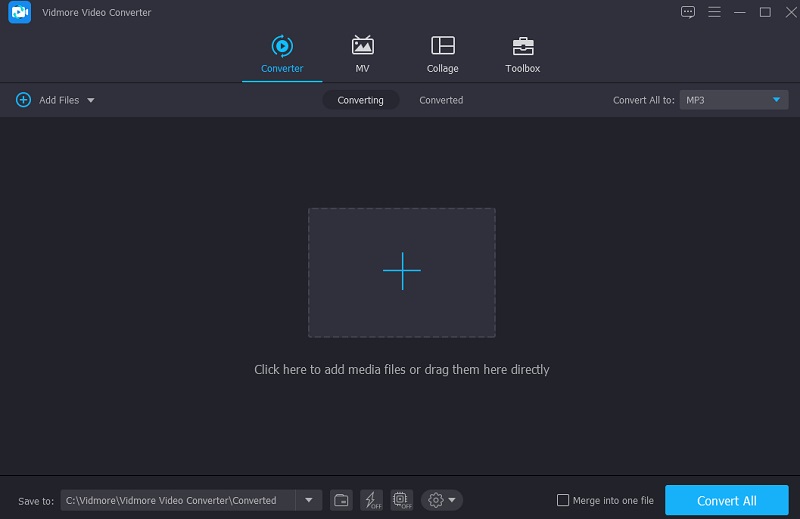
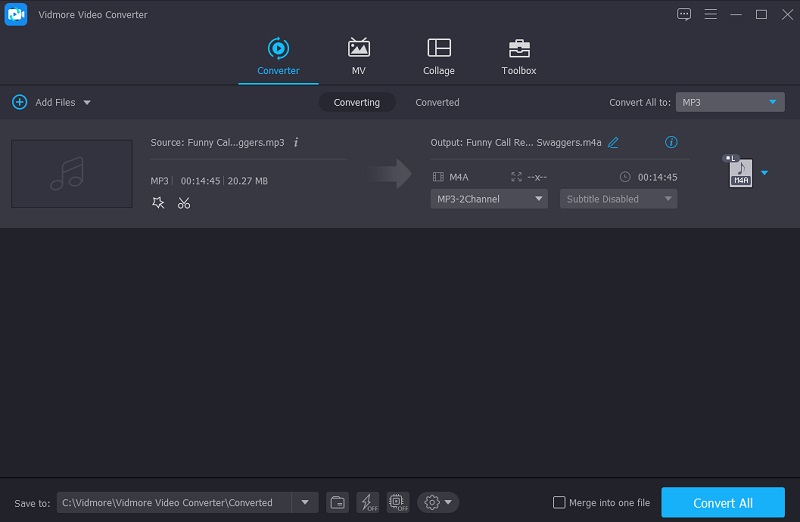
アプリが起動したら、ファイルを追加 もしくは プラス アイコンをクリックしてファイルを読み込みます。続いて、端末のストレージから圧縮したいファイルを選択してください。
ステップ 3:M4A ファイルの圧縮を開始
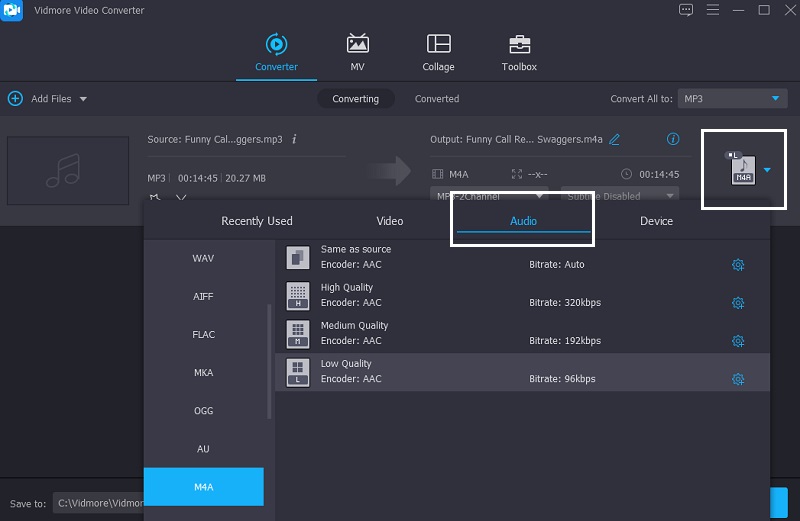
M4A ファイルをアップロードしたら、右側のドロップダウンメニューにある 音声 セクションへ進みます。ここで、作業したい出力形式を選択します。そのうえで、用意されている品質オプションの中から、低または中程度のビットレートを選んでください。
ステップ 4:M4A ファイルを変換
オーディオファイルのビットレートを選択したら、すべて変換 タブをクリックして圧縮を実行します。数秒待つだけで、あとはとても簡単です。ストレージの節約のために、ファイルは小さいサイズに圧縮されています。
パート3:M4Aファイルをオンラインで圧縮する2つの方法
もし常に外出が多く、オンラインのソリューションに頼りたい場合は、ここでご紹介するオンライン上の代替 M4A ファイルコンプレッサーが役立ちます。
1. Audio Converter
最も人気が高く安全なウェブベースの M4A コンプレッサーのひとつが Audio Converter です。このウェブサービスを使えば、あらゆるファイル形式を無料で変換・圧縮できます。オーディオやビデオのさまざまな要素をカスタマイズできるよう、多くのオプションと詳細設定が用意されています。ただし、初心者の方にとっては少し複雑に感じられるかもしれません。とはいえ、必要なファイル圧縮を行ううえでは、総合的に見てとても役立つツールです。
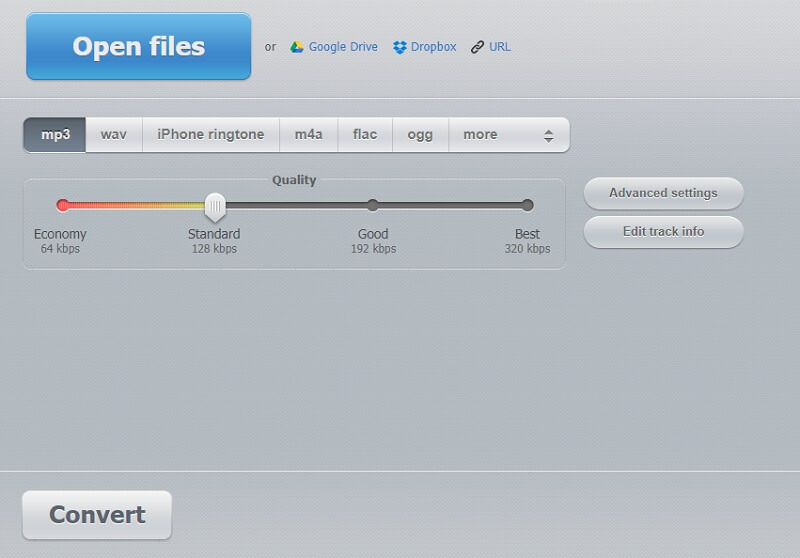
ステップ 1: リンクを開いたら画面に表示される ファイルを開く オプションをクリックします。Google ドライブやフォルダから、サイトのインターフェースに直接ファイルをアップロードすることも可能です。その後、ファイルのアップロードが完了するまで待ちます。
ステップ 2: 次に、詳細設定 を選択して、音声ファイルのビットレートやサンプリング周波数を変更します。さらに、このツールではトラック情報を編集することもできます。
ステップ 3: 最後に 変換 オプションを選択すると、音声ファイルが圧縮され、適切な形式に変換されます。
2. AConvert
次にご紹介する便利なブラウザベースの M4A ファイルコンプレッサーが AConvert です。このツールの主な役割はファイル形式の変換ですが、一時的にファイルサイズを小さくしたい場合は、圧縮設定を調整することもできます。安全かつシンプルな方法で利用できるサービスです。このオンラインプラットフォームでは、元の音質をできる限り維持したまま、M4A ファイルをさまざまな形式に変換できます。AConvert の使い方を確認したい方は、以下の手順を参考にしてください。
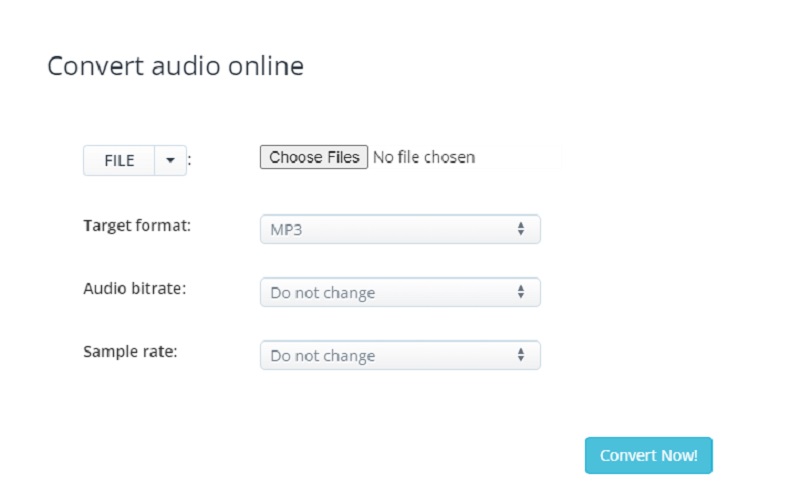
ステップ 1: ブラウザでリンクにアクセスすると、ウェブサイトのホームページが表示されます。ファイルを選択 オプションをクリックして、サイトのインターフェースにファイルを追加します。
ステップ 2: M4A ファイルをメイン画面に追加できたら、ターゲット形式 に M4A を選択します。その後、M4A ファイルに適したビットレートを設定します。
ステップ 3: 設定の変更が終わったら、今すぐ変換 をクリックしてファイルを変換・処理します。変換の進行状況を確認しながら、サイズの小さいバージョンの同じファイルをダウンロードできます。
パート 4.M4A ファイル圧縮に関するよくある質問
なぜ M4A ファイルはそんなに大きいのですか?
これらのファイルは一般的に、128kbps、192kbps、または256kbpsのステレオファイルです。ビットレートはファイルサイズと音質に直接影響します。ビットレートが高くなるほど、音質とファイルサイズは向上・増大します。
圧縮したのに、なぜ Android で M4A ファイルを再生できないのですか?
Androidスマートフォンをお使いの場合、標準の音楽プレーヤーではM4Aファイルを再生できないことを知っておく必要があります。そのため、サードパーティ製の音楽プレーヤーアプリをインストールする必要があります。
Mac で M4A ファイルを圧縮するにはどうすればよいですか?
インポートオプションで 128 などの低いビットレートを選択します。AAC バージョンを作成したい曲を選択し、「詳細」メニューから「AAC バージョンを作成」をクリックします。すると新しいバージョンが作成され、コレクションに追加されます。
まとめ
M4A ファイルは広く利用されていますが、PC や一部の非 Apple 製デバイスでは対応が限られている場合があります。そのため、ストレージ容量を圧迫してしまうのも不思議ではありません。そこで役立つのがオーディオコンプレッサーです。本ページを活用すれば、オンラインとオフラインの両方で、手軽にM4A ファイルを圧縮できるようになります。