3 つの優秀な方法で FLAC ファイルを圧縮する
Windows には多数のファイルが保存されているため、特にファイル形式が FLAC の場合、ストレージ容量がすぐにいっぱいになってしまうことがあります。このファイルが何なのか、なぜそんなに多くの容量を消費するのか気になる人もいるでしょう。FLAC は、CD と同等の音質(ビット単位で完全に同一)を保ちながら、サイズを半分程度に抑えられるファイル形式です。iPhone、PonoPlayer、ハイファイオーディオ機器など、さまざまなスマートフォンやポータブル音楽プレーヤーで再生できます。一般的に、FLAC ファイルはオンライン販売サイトでは対応する MP3 とほぼ同じ価格で販売されますが、音質ははるかに優れています。FLAC ファイルは MP3 ファイルより最大で 6 倍ほど大きく、CD の約半分のサイズでありながら、同等レベルの高音質を実現できます。そのため、FLAC ファイルを圧縮する方法を探している場合は、以下で紹介するツールを参考にしてみてください。
パート 1. FLAC 圧縮はどのように機能するか
FLAC の圧縮がどのように機能するのか気になる方のために、簡単に説明します。FLAC とは、Free Lossless Audio Codec(フリー可逆オーディオコーデック)のことで、オープンなオーディオ圧縮フォーマットです。FLAC が人気を集めている理由は、圧縮しても音質が劣化しない点にあります。ほかの一般的なオーディオ圧縮形式と異なり、元のファイルに含まれる情報を一切削除しません。たとえば WMA や MP3 では、ファイルサイズを小さくするために楽曲の一部を削る処理が行われますが、FLAC はそのような情報の削除を行いません。
パート 2. FLAC を圧縮する方法
もし手持ちのファイルがほとんど FLAC 形式で、どれも削除したくない場合でも、「圧縮」という解決策があります。そのための手助けとして、頼りにできるいくつかのオーディオファイル圧縮ツールを以下で紹介します。
1. Vidmore Video Converter
Vidmore 動画変換 は、Windows と Mac の両方で利用できる、非常に高性能なファイル圧縮ソフトです。ユーザーフレンドリーなツールであり、編集機能の操作も直感的に行えます。このプロ向けソフトウェアは 200 種類以上の音声・動画ファイル形式に対応しています。そのため、ほぼあらゆる形式のファイルをこのプログラムで編集することができます。もし「オーディオコンプレッサーの操作に慣れていないから、Vidmore の使用を迷っている」という場合でも心配はいりません。初めての人でも迷わず扱えるように、わかりやすいインターフェースになっています。Vidmore Video Converter を使って FLAC ファイルを圧縮する手順を、以下の 4 ステップで紹介します。
ステップ 1: FLAC コンプレッサーをダウンロードする
まず最初に、プログラムをダウンロードする必要があります。下記のリンクをクリックしてプログラムを入手してください。その後、インストールが完了したら、起動して使用を開始します。
ステップ 2: 圧縮したい FLAC ファイルを追加する
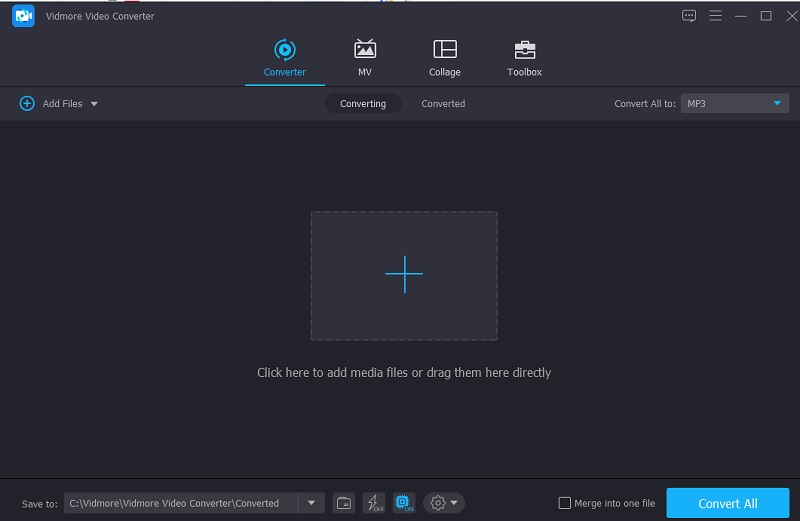
プログラムが起動したら、ファイルを追加 または プラス ボタンをクリックしてファイルを読み込みます。そして、デバイス内のメモリから圧縮したいファイルを選択します。
ステップ 3: FLAC ファイルの圧縮を開始する
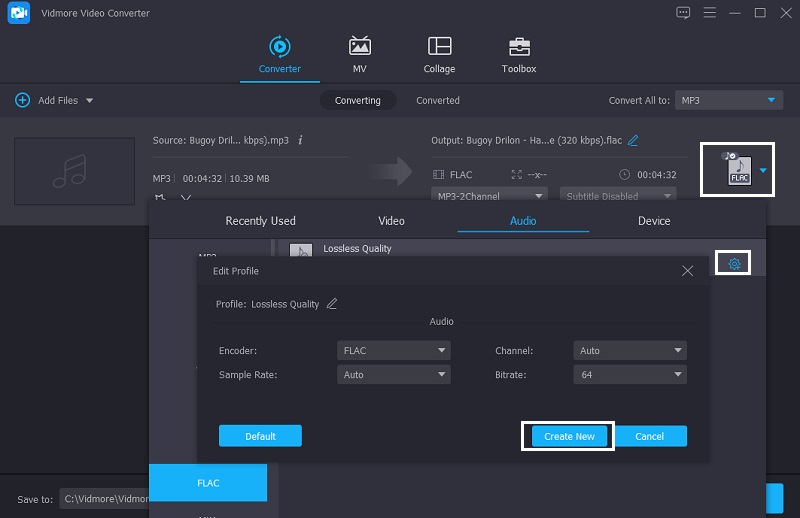
FLAC ファイルを読み込んだら、右側のドロップダウンメニューにある 音声 セクションに移動します。ここで、プロジェクトの出力ファイル形式を選択してください。次に、設定ボタンをクリックして、FLAC ファイルを圧縮するために希望するビットレートを入力します。
ステップ 4: FLAC ファイルを変換する
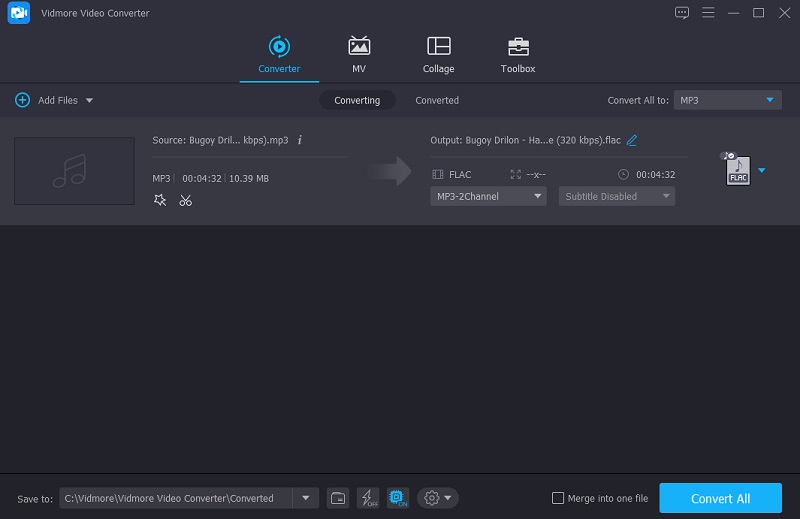
オーディオファイルに設定したいビットレートを指定したら、すべて変換 ボタンをクリックして圧縮を実行します。数秒待てば、あとはとても簡単です。こうしてファイルが圧縮され、ストレージ容量の節約につながります。
2. AConvert
デバイスの空き容量が十分でなく、どうしても FLAC ファイルを圧縮する必要がある場合は、オンラインツールを利用する方法もあります。その中でも AConvert は、インターネット上で評価の高いオーディオコンプレッサーのひとつです。主な機能はファイル形式の変換ですが、その過程で圧縮設定を変更することで、ファイルサイズを小さくすることもできます。手順はシンプルで、安全性も高いサービスです。このオンラインプラットフォームを使えば、元の音質を保ったまま、FLAC ファイルをさまざまな形式に変換できます。AConvert の使い方は以下のとおりです。
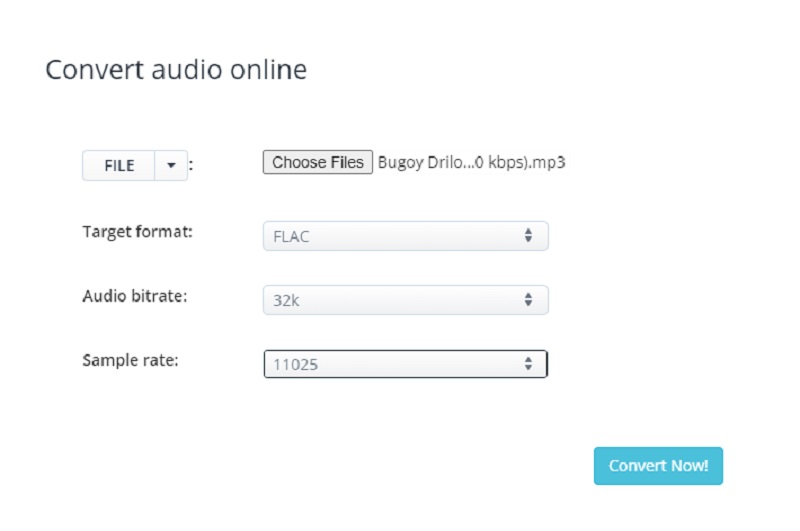
ステップ 1: ブラウザで URL にアクセスすると、サイトのホームページが表示されます。ファイルを選択 オプションを選び、サイト上の画面にファイルを追加します。
ステップ 2: FLAC ファイルをメイン画面に追加できたら、ターゲット形式 で FLAC ファイルを選択します。次に、FLAC ファイルに適したビットレートを選択します。
ステップ 3: 設定が完了したら、今すぐ変換 をクリックして、ファイルの書き出しと圧縮を開始します。進行状況を確認し、完了後にサイズを小さくしたファイルをダウンロードできます。
3. Vidmore Free Video Converter
もうひとつの使いやすいブラウザベースのオーディオコンプレッサーが、Vidmore Free Video Converter です。この Web ツールは操作性が非常に高く、アプリとしても扱いやすいのが特徴です。FLAC ファイルの圧縮機能も備えており、特に難しい操作を必要としません。そのため、多くのユーザーがこのシンプルなツールに魅力を感じています。一般的に Web ベースのアプリケーションには、特に変換回数などに制限がある場合が多いですが、このオンラインソフトには利点があります。変換回数に制限がなく、何度でも利用できるのです。FLAC ファイルのサイズをさらに詳しく小さくする方法を知りたい方のために、簡単な手順を以下に紹介します。
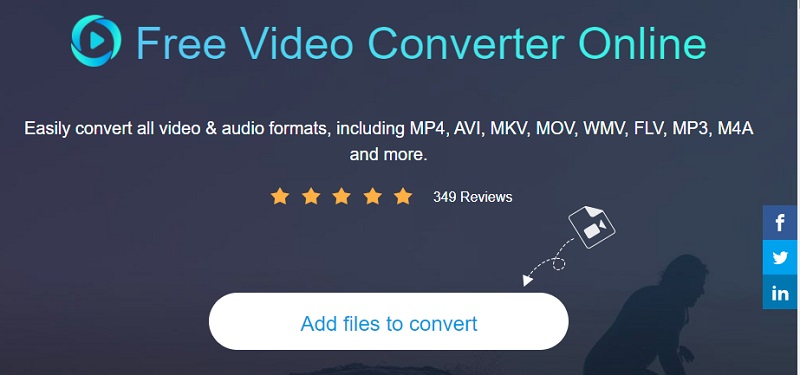
ステップ 1: 検索エンジンで Vidmore Free Video Converter と入力し、変換するファイルを追加 とダウンロードボタンをクリックして、アプリのランチャーを取得します。
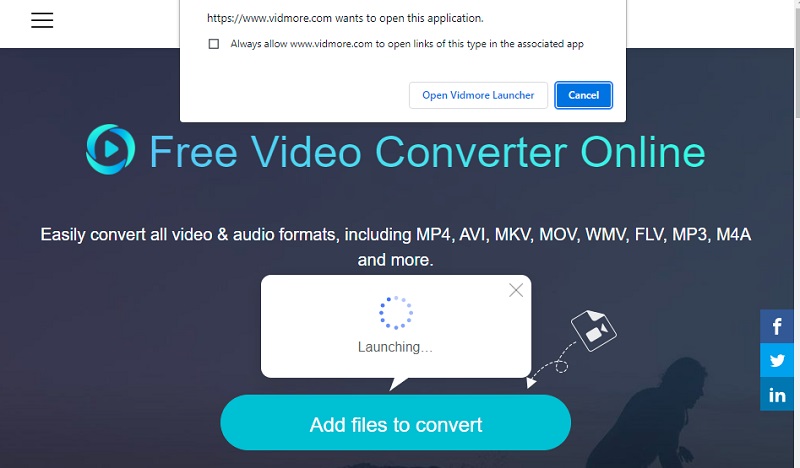
ステップ 2: ランチャーが起動すると、ファイルが保存されているフォルダが開くので、必要なファイルをインポートします。
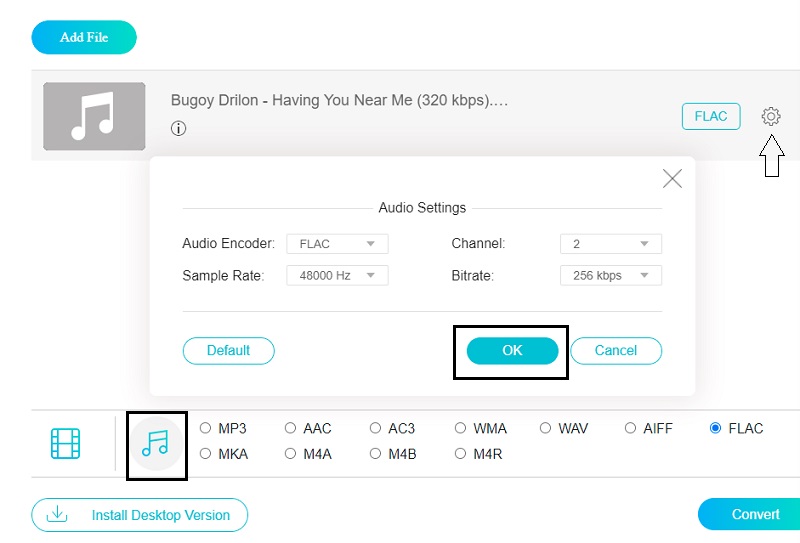
ステップ 3: 次に、音楽 ボタンをクリックして FLAC 形式を選択します。その後、設定 ボタンをクリックし、ビットレートのドロップダウンメニューから最も低い値を選びます。最後に OK ボタンを押して変更内容を保存します。
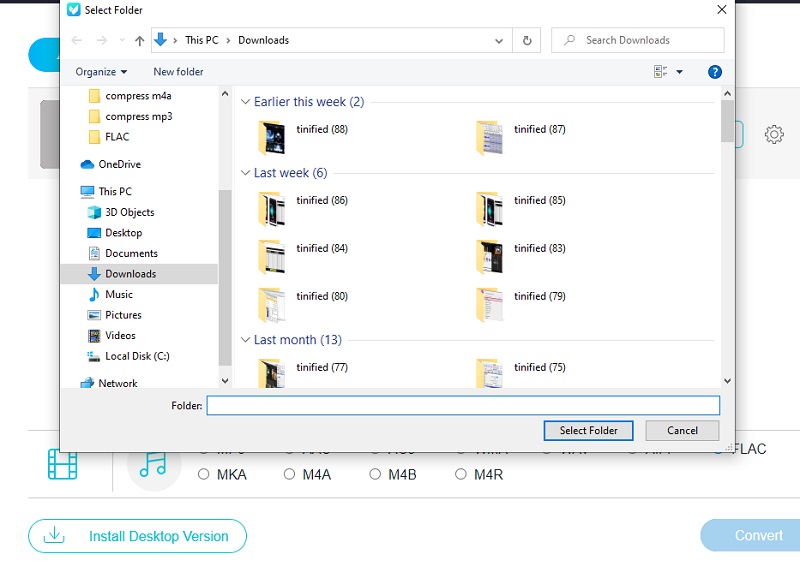
ステップ 4: 手順が完了したら、変換 ボタンをクリックします。すると保存先フォルダの選択画面が表示されるので、ファイルの保存場所を指定し、フォルダを選択 をクリックして変換を開始します。
パート 3. FLAC オーディオ圧縮に関するよくある質問
FLAC の圧縮レベルは音質に影響しますか?
FLAC は可逆圧縮形式です。その結果、FLAC の圧縮設定が影響するのはファイルサイズであり、音質ではありません。
最適な FLAC の圧縮レベルはどれくらいですか?
FLACの標準的な圧縮レベルはレベル5であり、ファイルサイズの削減と再生パフォーマンスのバランスが最も優れています。
FLAC ファイルの圧縮レベルは音質に影響しますか?
はい。エンコードレベルは、ファイルサイズがどの程度まで圧縮されるかと、その処理にどれくらい時間がかかるかを決定します。
まとめ
本記事の内容を活用すれば、デバイスのストレージ不足に悩まされることは少なくなるでしょう。FLAC オーディオ圧縮 の手法を使えば、お気に入りのファイルのサイズを手早く小さくできます。そのため、FLAC ファイルを残したいのであれば、今すぐ FLAC ファイルの圧縮を始めてみてください。