MP3/AAC/FLAC/WAV などに対応したおすすめオンライン音声コンプレッサー.
音楽が私たちの日常生活に欠かせない存在であることは、誰も否定できません。ほとんどの人は、さまざまなジャンルやカテゴリーからお気に入りの曲を集めておきたいと思うものです。しかし、そのように集めたファイルは、デバイスのストレージ容量を大きく消費してしまいます。サイズを減らすためにデスクトップアプリを導入する代わりに、おすすめのオンライン音声圧縮ツールを試してみてください。以下の候補をチェックしてみましょう。

ページコンテンツ
パート1.オンラインで音声を圧縮することは可能か
もちろん、オンラインツールを使って音声ファイルを圧縮することは可能です。インターネット上で見つかるほとんどのツールは、MP4、WAV、AAC、FLAC などの一般的なファイル形式に対応しています。オンラインコンプレッサーは、自動的に最適な縮小サイズを選んでファイルサイズを小さくしてくれますが、中には希望のサイズになるように手動で圧縮率を設定できるものもあります。どのツールを使えばよいか迷う場合は、次のパートで紹介するおすすめのオンライン音声圧縮ツールを確認してください。
パート2.オンラインで音声を圧縮する方法
ブラウザで少し検索するだけで、無料のオンライン音声コンプレッサーはいくつも見つかります。とはいえ、効率よく優れたツールを試せるように、ここでは特におすすめの3つを紹介します。
AnyMP4 Audio Compressor Online
どのブラウザからでも利用できる優秀なウェブツールの一つが、AnyMP4 Audio Compressor Online です。インターフェースがわかりやすく、広告表示もなく、圧縮作業を中断されることもありません。安全性の高いサイトとして知られており、MP3、WMA、AMR、FLAC、AAC などのファイルを一括で圧縮できます。同時に、自動でファイルサイズを縮小できるほか、音声ファイルごとに手動で設定して圧縮することも可能です。追加料金や隠れた費用は一切ないため、MP3 音声ファイルをオンラインで圧縮するプロフェッショナルかつ最適な方法と言えるでしょう。
メリット
- 遅延なしでバッチ(複数)圧縮に対応。
- 追加ソフトのインストールは不要。
- サンプルレートやチャンネルなど、音声設定の調整に最適。
- Safari、Chrome、Bing など主要ブラウザからアクセス可能。
デメリット
- 回線の安定性によっては、処理に時間がかかる場合がある。
ステップ1: ブラウザで AnyMP4 Audio Compressor Online にアクセスします。フォルダから音声ファイルをドラッグし、このオンラインツール上にドロップします。
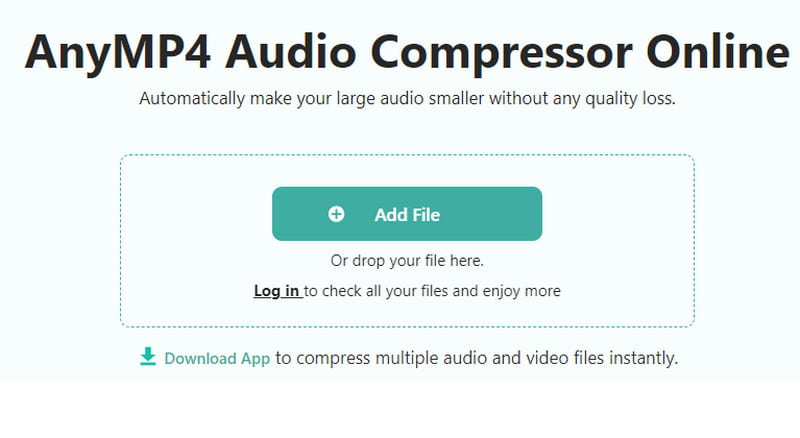
ステップ2:[サイズ]欄と提案されている新しいサイズを確認します。希望する圧縮率になるように調整しましょう。必要に応じて、ファイル拡張子やサンプルレートなどの設定も変更できます。
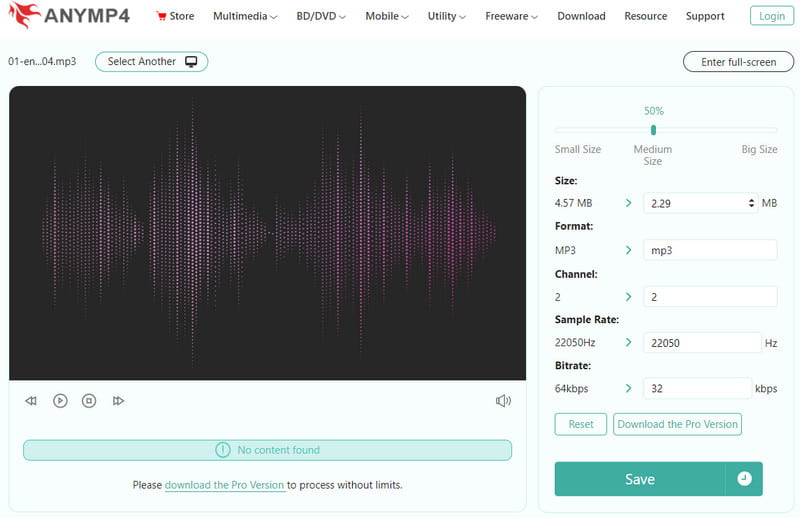
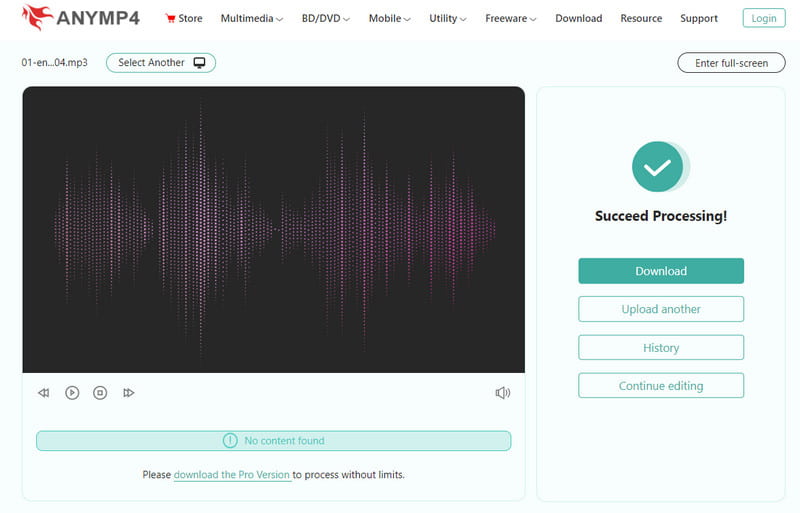
ステップ3:[再生]ボタンをクリックして最終結果をプレビューします。問題なければ[保存]ボタンをクリックして圧縮処理を実行します。最後に[ダウンロード]ボタンをクリックし、ファイルをパソコンへ保存します。
オンラインコンバーター
これは、音質を落とさずに非常に簡単に使える、長年提供されているオンライン音声圧縮ソフトの一つです。Online Converter は多彩な変換ツールを提供しており、幸いにも数百種類以上の音声形式の圧縮に対応しています。MP3、AIFF、ALAC、AMR、FLAC、M4A、M4R、OGG、OPUS、WAV、WMA などの音声形式は、いずれもこのオンライン変換ツールで扱うことができます。
メリット
- インターフェースがシンプルで、主要ブラウザから利用しやすい。
- インストール不要。
- サイト上の広告が少ない。
デメリット
- 出力設定の細かな調整やプレビュー機能が不足している。
ステップ1: Online Converter の「Compress MP3」のメインメニューから[ファイルを選択]ボタンをクリックします。圧縮したい音声ファイルを参照して選び、[開く]ボタンをクリックしてアップロードを確定します。
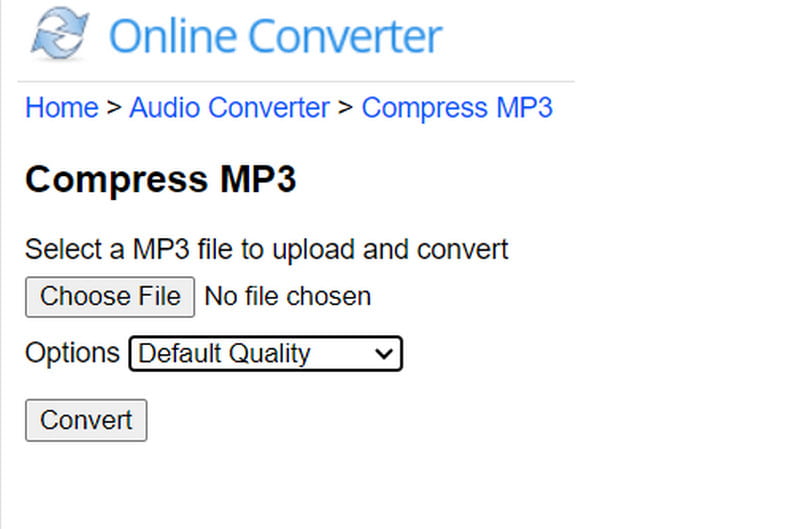
ステップ2:[オプション]のプルダウンリストを開き、出力品質を選択します。この選択によって、圧縮後の音声ファイルのサイズも決まります。
ステップ3:最後に[変換]ボタンをクリックし、処理が完了するまで待ちます。完了したら圧縮ファイルをダウンロードし、任意のフォルダに保存します。
123Apps – Audio Compressor Online
オンラインでWAV 音声ファイルを圧縮するもう一つの選択肢が、123Apps の Audio Compressor Online です。Google ドライブ、Dropbox、URL など、アップロード元として利用できるソースが多く用意されています。ビットレートや品質、最終的な圧縮結果に関する高度な設定が可能で、より細かな調整が行えます。さらに、タイトル、アーティスト、アルバム、ジャンルなどのメタデータを編集する機能も備えています。
メリット
- M4A をはじめとする各種形式の音声をオンラインで変換・圧縮可能。
- アップロードや音声圧縮の回数制限なし。
- シンプルなフェードイン/フェードアウトや逆再生(リバース)効果を搭載。
デメリット
- 対応している音声形式はやや少なめ。
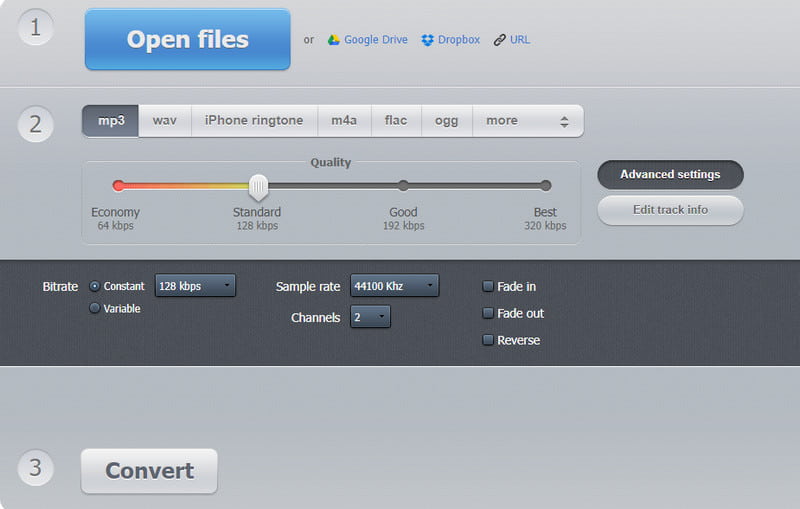
ステップ1:[ファイルを開く]ボタンをクリックするか、別のソースを選んでファイルを取得します。ファイルのアップロード後、「品質」パラメータを使って出力形式と音質を選択します。
ステップ2:続いて、ビットレート、サンプルレート、チャンネル数などの出力設定を選びます。[変換]ボタンをクリックして処理を開始し、完了後に圧縮された音声ファイルをダウンロードします。
パート3.オンライン音声コンプレッサーは本当に使う価値があるか
ここまで紹介してきたアプリには、それぞれ利点と欠点があります。また、利用するサイトが安全かどうかも気になるところでしょう。さらに、オンラインの音声コンプレッサーで利用したいファイル形式がサポートされていないとわかれば、なおさらがっかりしてしまいます。こうした理由から、Windows と Mac ではVidmore 動画変換の導入をおすすめします。このデスクトップツールは優れたデザインレイアウトを備え、メディアファイルの圧縮と編集を直感的に行えます。コーデックの柔軟なサポートにより、数百種類もの動画・音声形式に対応しています。音量ブースト機能や同期機能など、追加の機能にも期待できます。まずは[無料ダウンロード]ボタンをクリックして無料版を入手してください。
- ファイルサイズの上限がなく、複数ファイルの一括圧縮をサポート。
- ビットレート、形式、エンコーダーなどを編集できる優れた出力設定。
- Samsung や iPhone など、デバイス別のプリセットを利用して書き出し可能。
- 高機能な編集と豊富な追加機能を提供。

パート4.オンライン音声圧縮に関する FAQ
音声を圧縮するときの一般的な手法は何ですか?
MP3 のような標準的なファイルでは、この手法は一部のデータを削除することで非可逆圧縮(ロッシー圧縮)を行う必要があります。ファイルが非圧縮の場合は、ビットレートやサンプリングレート、その他の設定を調整できるオンラインのオーディオ圧縮ツールを使うのが最適です。
音声ファイルを圧縮するとどうなりますか?
圧縮機能は一部のデータを破棄することでファイルサイズを縮小します。その結果はしばしば目(耳)に見えてわかりますが、圧縮率を上げすぎると音質が損なわれるおそれがあります。
音声圧縮は音質にどのような影響を与えますか?
優れたオーディオコンプレッサーは、トラック内で最も大きい音と最も小さい音の差を狭めることができます。つまり、全体の音質を損なわないように、音量を下げる処理のバランスを取ってくれるということです。
まとめ
いつでもファイルサイズを削減できるようにオンライン音声コンプレッサーを用意しておくことは、とても重要です。ここでは、無料かつアップロード回数に制限がなく、どのブラウザからでも利用できる最適なソリューションを紹介しました。しかし、より良い仕上がりを求めるのであれば、Windows/Mac 用の Vidmore Video Converter を選びましょう。本プログラムは、高度な技術により元の音質を維持したまま、ファイルサイズを大幅に削減できます。[無料ダウンロード]ボタンをクリックして、今すぐ無料で入手してください。