音質を落とさずに Mac と Windows で音声ファイルを圧縮する方法
ダウンロードした音声ファイルでも、自分で録音した音声ファイルでも、アップロードに時間がかかりすぎないようにしたり、ストレージ容量を節約したりするためには圧縮する必要があります。パソコンには、さまざまな作業を行える優れた機能が搭載されており、ありがたいことに音声圧縮といった音声関連の機能も含まれています。もしこの方法に不慣れであれば、本記事ではMac と Windows で音声ファイルを圧縮する方法を紹介します。

ページコンテンツ
パート 1. 音声ファイルを圧縮する必要がある理由
基本的に、ファイルを圧縮すると、占有するストレージ容量を減らすことができます。主な理由はそれですが、ほかにも、ファイルサイズが大きいと転送に時間がかかり、特にメールで送信する場合に問題になりがちです。さらに、オンラインプラットフォームではアップロードできるファイルサイズに上限が設けられているため、音声ファイルがその制限を超えているとエラーが発生する可能性があります。このため、音声ファイルの圧縮は不可欠です。
パート 2. コンプレッサーを使ってパソコンで音声を圧縮する方法(最も簡単な方法)
Mac でできるだけ簡単に音声ファイルを圧縮したいですか?そこでおすすめなのが、Windows と Mac の両方に対応したクロスプラットフォームプログラムであるVidmore 動画変換です。本ソフトは、MP3、WAV、AAC、FLAC など、あらゆる音声形式に対応した高度なコンバーターを備えています。また、出力形式、ビットレート、サンプルレート、チャンネルを個別に設定できる一括変換にも対応しています。さらに、音量をブーストしたり、音質を強化したり、全体的なオーディオクオリティを向上させるための機能も豊富です。まずは無料体験版の Vidmore Video Converter を試してみてください。
- ファイルサイズの制限なしで幅広い形式に変換可能。
- iPhone、Samsung などのデバイス別プリセットを搭載。
- コーデック・エンコーダー・ビットレートなどの出力設定を簡単調整。
- 音質を損なわずに最大 50 倍の高速変換。

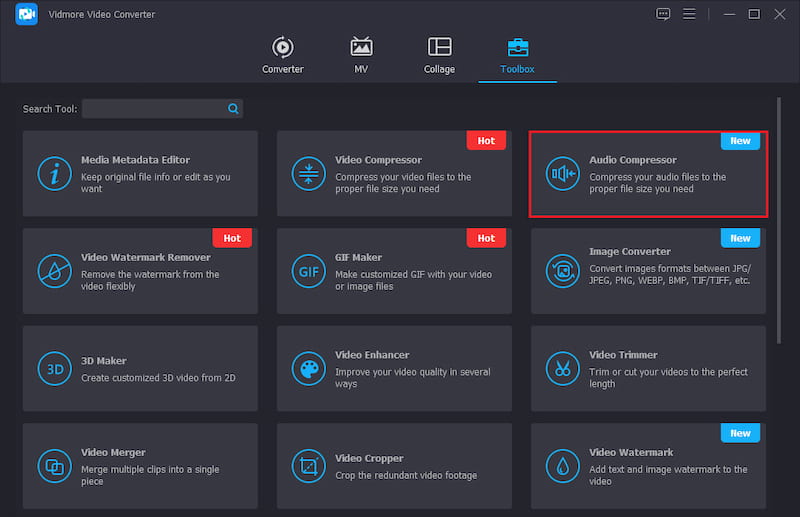
ステップ 1. コンバーターをダウンロードしてインストールします。コンバーターを起動し、ツールボックスメニューに進みます。オーディオコンプレッサーを選択し、追加ボタンをクリックしてフォルダーから音声ファイルを読み込みます。
ステップ 2. 既定では、プログラムが音声ファイルを推奨サイズに自動圧縮します。ただし、サイズオプションから変更することも可能です。形式、チャンネル、サンプルレート、再生時間など、その他の設定も調整します。
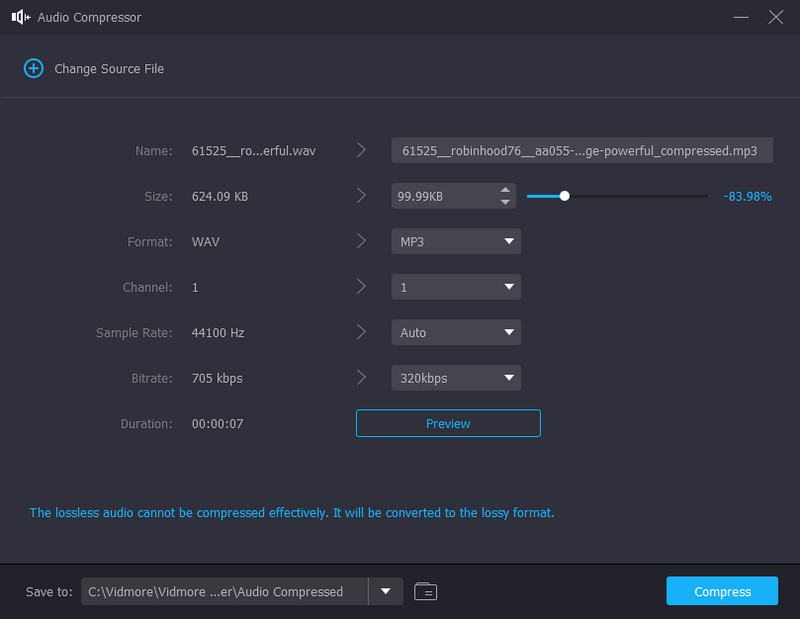
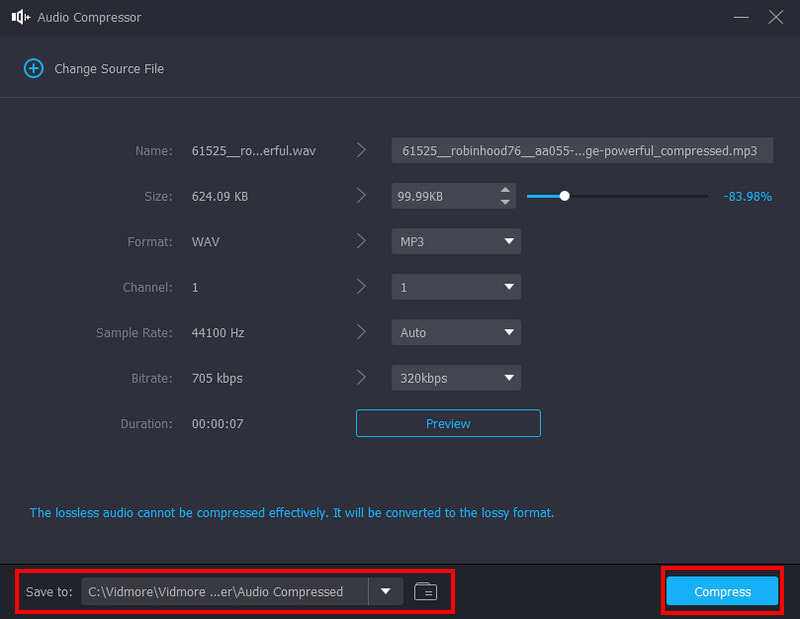
ステップ 3. 設定をカスタマイズしたら、プレビューボタンをクリックして、圧縮後ファイルの最初の 10 秒を確認します。保存先タブから保存するフォルダーを選択し、圧縮ボタンをクリックします。処理が完了するまで待ちます。
パート 3. ZIP 圧縮を使ってパソコンで音声を圧縮する方法
メールの添付ファイルにはサイズ制限があり、大きなファイルは送信できません。そのため、音声ファイルだけでなく、メール用に動画を圧縮する必要もあります。
複数の音声ファイルをメールやその他のプラットフォームで送信する場合、ファイルサイズが大きいと送信が中断されることがあります。多くのメッセージサービスは容量が小さいため、ZIP 圧縮オプションを利用するのがおすすめです。このパートでは、ZIP 方式を使って Mac で音声ファイルを圧縮する方法を説明します。
ステップ 1. Finder を使って、送信したい音声ファイルを探します。複数の音声ファイルを 1 つのフォルダーにまとめて、そのフォルダーを右クリックしてもかまいません。
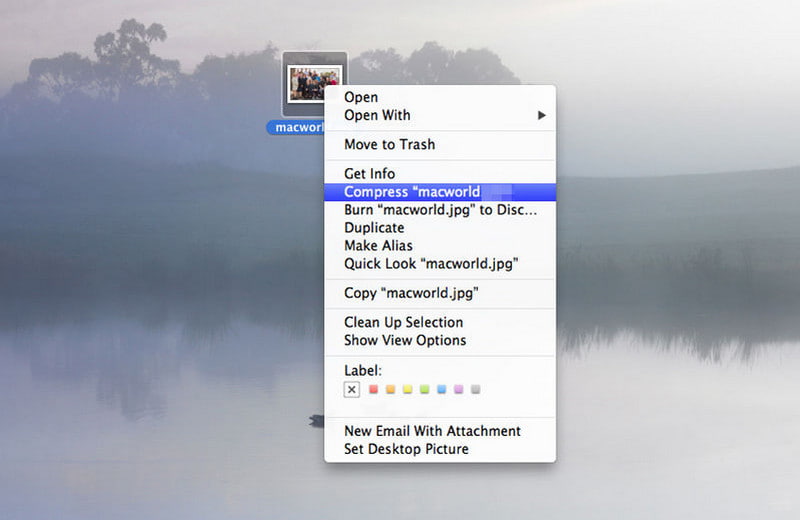
ステップ 2. あるいは、フォルダーを選択した状態でキーボードのCTRLキーを押しながらクリックします。表示されるドロップダウンリストから、“ファイル名”を圧縮オプションを選びます。フォルダー名を変更し、メールや他の手段で送信します。
パート 4. 不要な部分をカットしてパソコンで音声を圧縮する方法
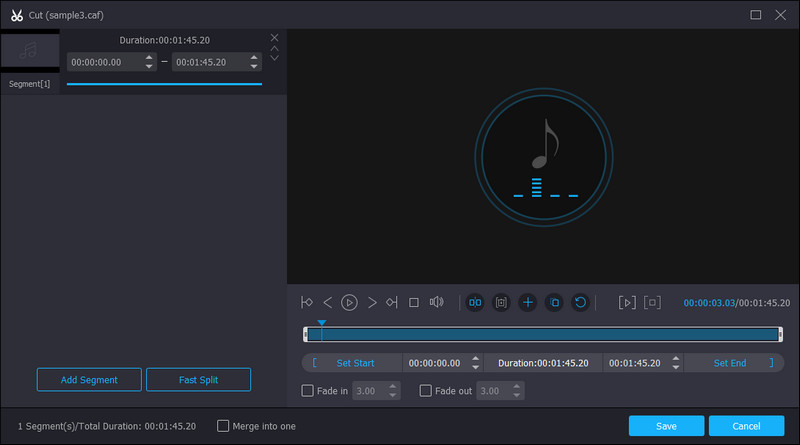
ファイルが大きくなってしまう原因のひとつは、不要な部分をそのまま残していることです。音声の不要な部分を削除すれば、ファイルサイズは小さくなり、ストレージを節約できます。そのためには、Mac でVidmore 動画変換を使用します。オールインワンのソリューションである本ソフトでは、音声ファイルのカットや分割機能が大きな特徴のひとつです。さらに、ツール自体も精密な編集やカットに適した設計になっています。
ステップ 1. ビデオコンバーターをダウンロードしてインストールしたら、起動して左上のファイルを追加ボタンをクリックします。カットまたは編集したいファイルを選び、開くボタンをクリックして確定します。
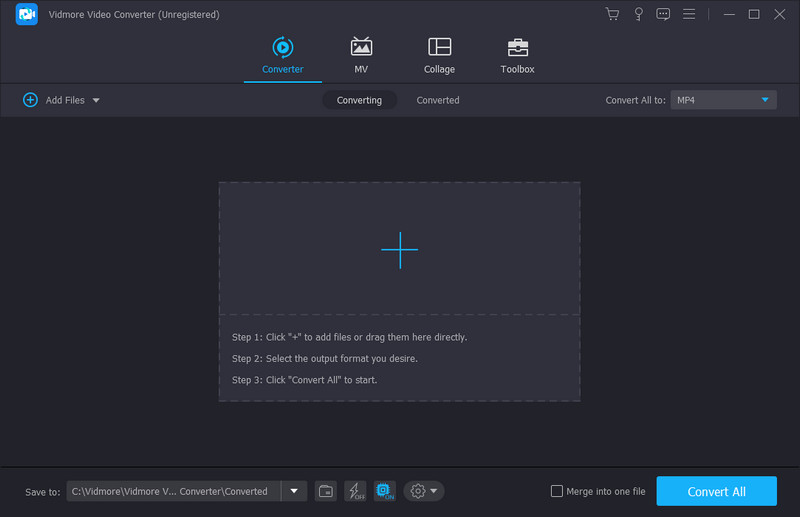
ステップ 2. アップロードされたファイルの下にあるハサミのアイコン付きのカットボタンをクリックします。パラメーターの両端をドラッグして不要な部分を取り除くか、開始点と終了点から新しい再生時間を指定します。再生ボタンをクリックして結果を確認します。
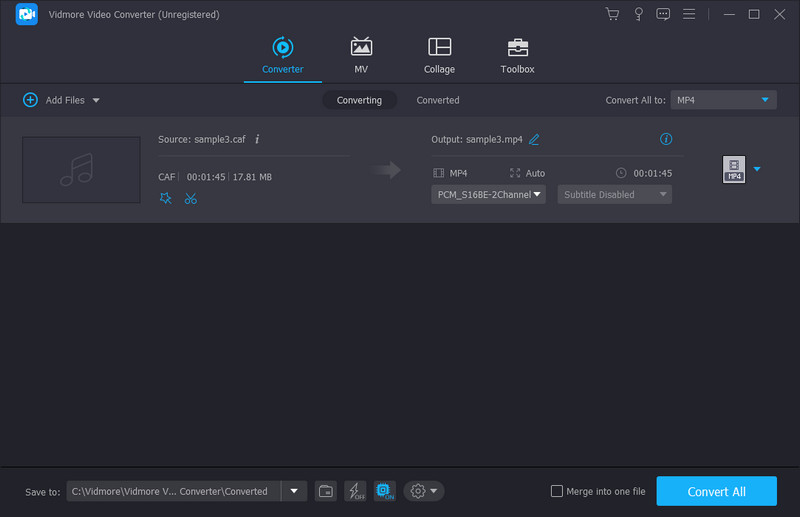
ステップ 3. 保存ボタンをクリックするとメインメニューに戻ります。保存先フォルダーを選択し、すべて変換ボタンをクリックして編集済みファイルを書き出します。続けて、Mac 上で圧縮したい別の音声ファイルを選択することもできます。
パート 5. パソコンでの音声圧縮に関する FAQ
Mac と PC における大容量ファイル形式とは?
AIFF と AIF は、いずれもファイルサイズが大きくなりやすい音声ファイル形式です。AIFF は主に Mac で使用され、AIF は PC でよく使われます。AIF やAIFF を MP3音声ファイルに変換することで、Mac・PC のどちらでもより小さいファイルサイズにできます。
なぜ Mac のファイルは Windows より大きいのですか?
信頼できる情報源によると、両方のオペレーティングシステムは容量の単位を異なる基準で測っていますが、実際には同じ量を指しています。たとえば、Windows では 1 ギガバイトを 1024MB として計算しますが、Mac では 1000MB として定義しています。
MP3 よりもファイルサイズが小さい音声形式はありますか?
Macでオーディオを圧縮する代わりに、音声ファイルをM4A形式で保存することができます。このファイルコンテナには非可逆圧縮のAACコーデックが使われており、MP3形式と同じビットレートでありながら、より高い圧縮率を実現します。M4Aは高音質を保ったままファイルサイズを小さくするのに最適ですが、多くのプラットフォームやプログラムとの互換性がないという欠点があります。
Windows 10 で Zip を使って音声ファイルを圧縮するにはどうすればよいですか?
パソコンでエクスプローラーを開き、圧縮したいファイルを選択します。ファイルを右クリックしてその他のオプションを表示します。「送る」から「圧縮(zip 形式)フォルダー」を選択します。作成された zip フォルダーの名前を変更し、保存します。
まとめ
このページをご覧いただいている今が、まさにベストタイミングです。ここまでで、内蔵の ZIP 機能を使ってMac で音声ファイルを圧縮する方法や、Windows での方法を学びました。ただし、音質の低下を避けたい場合は、Vidmore Video Converter を使用することをおすすめします。本コンバーターには、プロ仕様のオーディオコンプレッサーとオーディオトリマーが内蔵されており、音質を保ったままファイルサイズを即座に小さくできます。上のダウンロードボタンから、いつでも無料でお試しいただけます。