Android と iPhone で音声ファイルを圧縮する方法【2024年版】
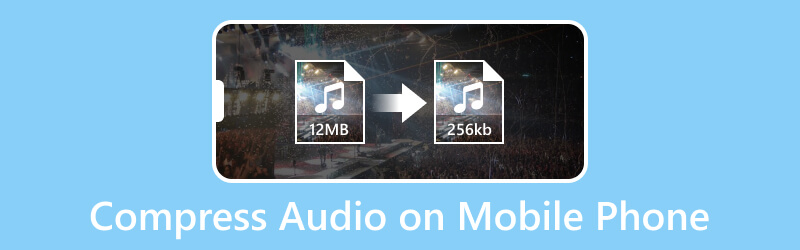
お気に入りの曲を聴くために、有料のストリーミングサービスを利用したくない人もいます。また、主流のサービスが一通りそろっていても、スマホに保存しておきたい曲もあるものです。ただし、MP3 や WAV は比較的サイズが小さいとはいえ、iPhone や Android で音声ファイルを圧縮したくなる場合があります。そこで本記事では、モバイル向けのおすすめ圧縮ツールと、その詳しい手順を紹介します。
ページコンテンツ
パート1.iPhone や Android で音声ファイルを圧縮できる?
残念ながら、iPhone と Android にはダウンロード済みまたは録音した音声のファイルサイズを小さくする「音声圧縮」機能が標準搭載されていません。対応しているのは、ALAC や MP3 など、音声を保存するための一般的な形式だけです。音声を圧縮するにはサードパーティ製アプリが必要になりますが、まさにその情報を探しているのであれば、ここが最適です。次のパートでおすすめアプリを見ていきましょう。
パート2.iPhone で音声を圧縮する方法
iPhone で音声ファイルを圧縮できる無料アプリは、App Store に数多く用意されています。ここでは、以下で紹介するアプリを使って、iPhone 上で音声ファイルを圧縮する方法を見ていきましょう。
MP3 Converter− Audio Extractor
このツールを使えば、iPhone で音声ファイルを圧縮できます。App Store から入手でき、iOS 11.0 以降を搭載した iPhone と iPad に対応しています。主な用途は音声の変換と抽出ですが、エンコーダーやサンプルレート、ビットレートの変更など、ファイルサイズを小さくするための優れたオプションがそろっています。完全無料ではありませんが、無料トライアル版でもある程度の音声ファイルには十分対応できます。
ステップ1. App Store からアプリを入手します。起動したら[My Audio]ボタンをタップし、圧縮したいファイルを選択します。
ステップ2. 機能一覧から[Advanced]メニューを選び、[Audio Compression]オプションをタップします。
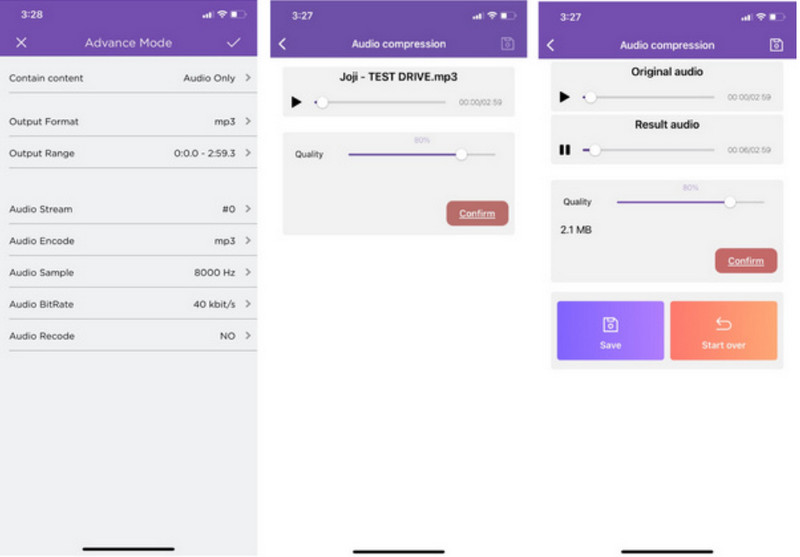
ステップ3. 出力設定を変更・調整したら、[Confirm]ボタンをタップします。次の画面で[Save]ボタンをタップすると、圧縮後のファイルが書き出されます。
Audio Compressor− MP3 Shrink
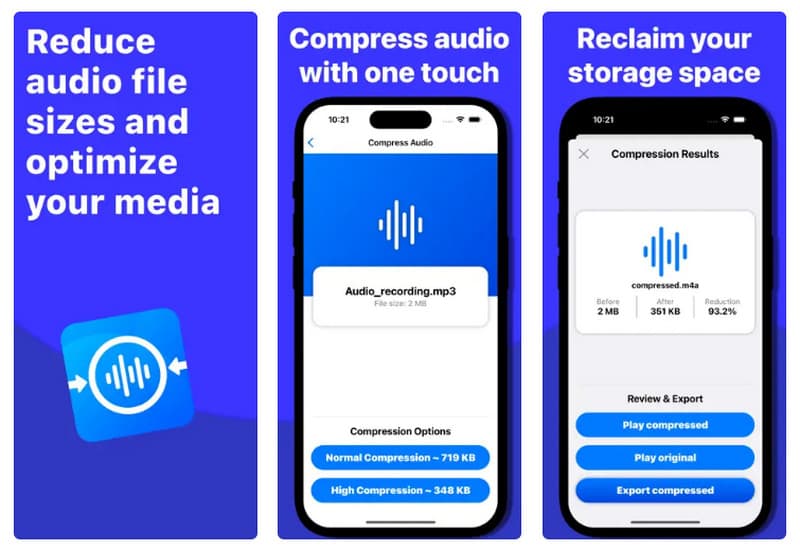
曲のコレクションを整理・最適化したいなら、MP3 Shrink が最適です。最新の iOS に対応した軽量なツールで、分かりやすいレイアウトにより快適に操作できます。主な役割は、品質を維持しながらファイルサイズを小さくし、ストレージ容量を日常的に最適化することです。Audio Compressor アプリ自体は無料で利用できますが、より多くの機能を備えたプレミアム版も用意されています。
Audio Cutter Converter Merger
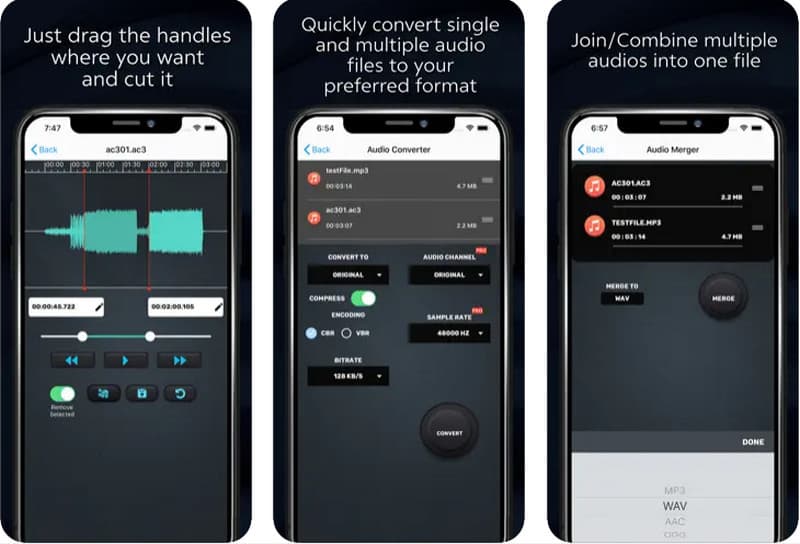
このアプリは、iPhone ユーザー向けに音声圧縮機能だけでなく、録音者やプロデューサーに必須の編集ツールも備えています。MP3、WAV、AAC、AC3 など複数の形式に対応しており、元の音質を損なわずにファイルサイズを小さくできます。さらに、高速処理により、ほとんど待ち時間なく圧縮を完了できます。
Kompresor
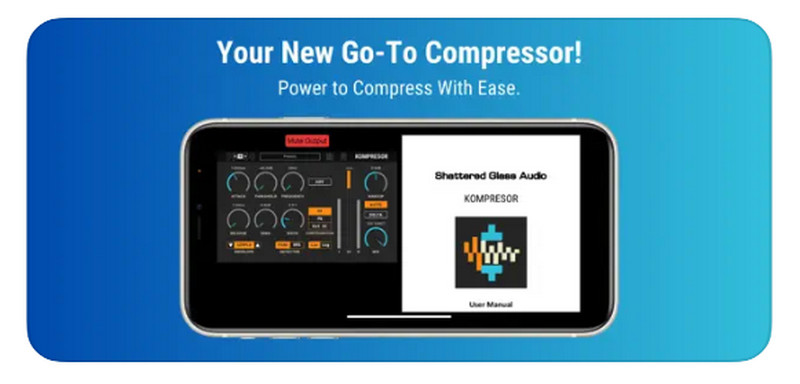
このアプリは比較的新しいものの、音声の圧縮と編集において高い柔軟性をうたっています。iPhone での音声圧縮は複雑な設定を伴いますが、Kompresor は追加編集用のプラグインとしても利用可能です。パラレル処理やオーバーサンプリングなどに向いていますが、初心者にとっては習得にやや時間がかかるかもしれません。
Audio Compressor AUv3 Plugin
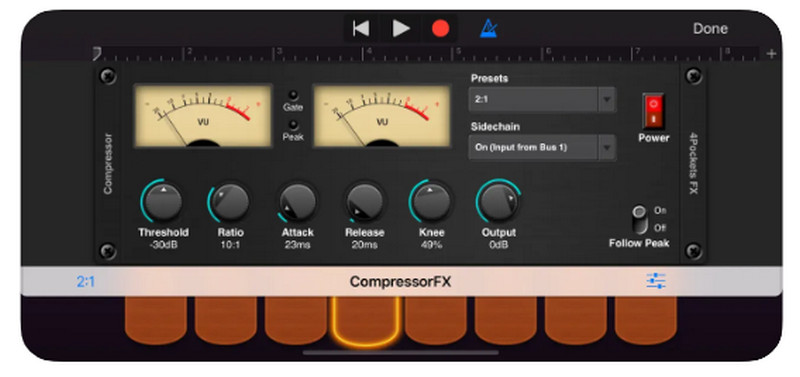
Cubasis や GarageBand で録音をしているなら、音声ファイルを管理するプラグインとして非常に便利です。プリセットやステレオメーター(オーディオ信号レベル表示)を備えたモダンなインターフェースが特徴です。使いこなすには多少の時間が必要ですが、他のユーザーが初心者向けチュートリアルを公開しているので、学びながら利用できます。
パート3.Android で音声を圧縮する方法
Android デバイス向けにも、さらに多くの音声圧縮アプリがあります。このパートでは、Google Play ストアからダウンロードできる、無料版と有料版を含む 5 つのツールを紹介します。
MP3, MP4 Audio Video Cutter, Trimmer, and Converter
主な機能は、高速な圧縮アルゴリズムと、元の音質を維持したまま処理できる点です。MP3 や AAC、WAV、M2TS、MTS などの形式に対応し、Android で音声を圧縮できます。複数ファイルを一度に処理できる拡張的なバッチ圧縮に対応している点も大きな魅力です。
Android で音声ファイルを圧縮する方法
ステップ1. Play ストアからアプリをダウンロードし、スマートフォンで起動します。[Audio Converter]メニューに進み、フォルダーからファイルを選択します。
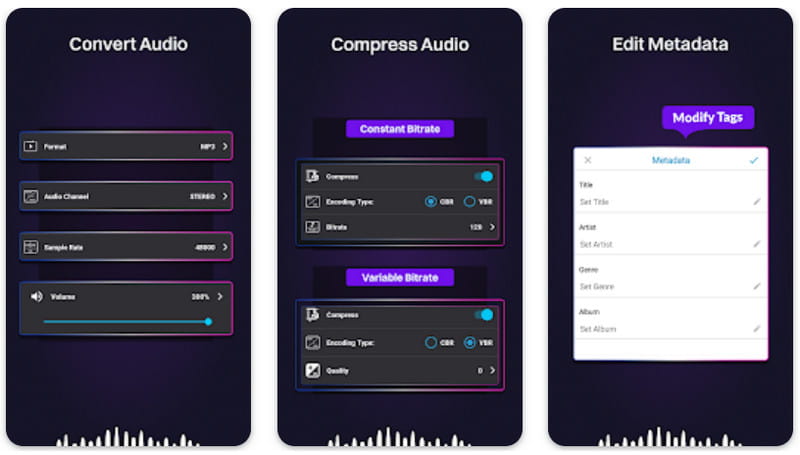
ステップ2. [Compress]オプションを有効にして出力設定を編集します。その後、[Start Now]ボタンをタップし、新しくサイズ削減されたファイルがフォルダーに保存されるまで待ちます。
M4A Audio Compressor
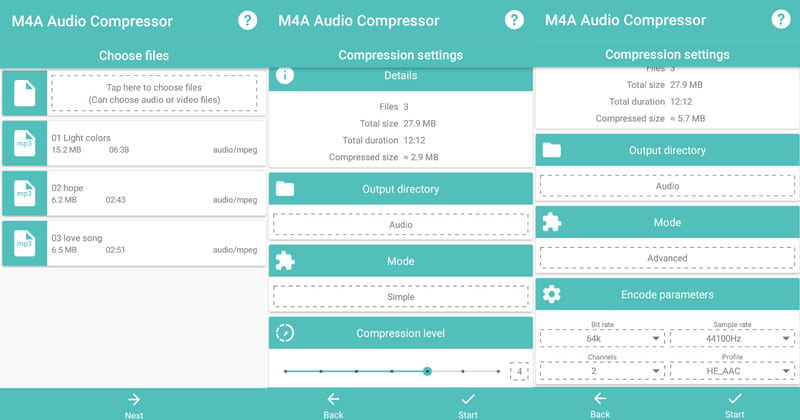
最大 90% までの大幅なサイズ削減が必要な場合は、このアプリを Android で試してみるとよいでしょう。コンプレッサーは 6 段階の圧縮レベルを備えており、ユーザーの好みに合わせて仕上がりを細かく調整できます。さらに、Advanced モードを使えば、大幅にサイズを削減しても元の音質を維持しやすくなります。
Audio: MP3 Compressor
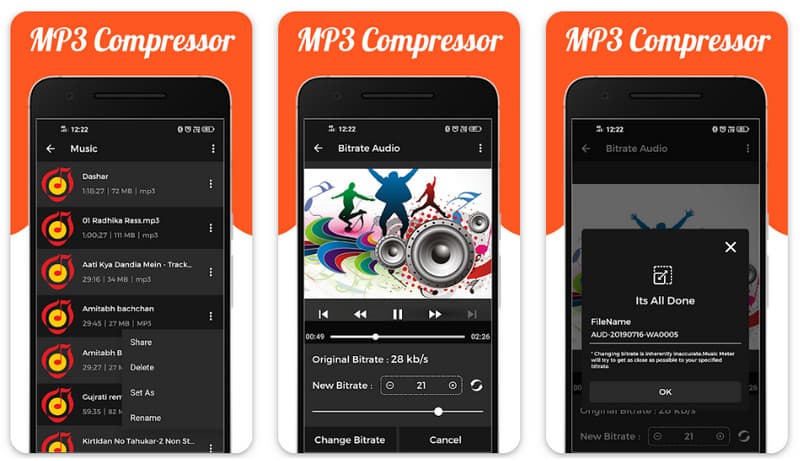
このシンプルなアプリなら、複雑な設定なしで Android 上でMP3 を圧縮できます。対応形式は M4A、3GP、AAC など一部に限られますが、Audio: MP3 Compressor は優れたデザインと高品質な圧縮方式を備えています。
パート4.iPhone/Android の音声圧縮に関するよくある質問
どのタイプのスマートフォンが最も高音質ですか?
iPhoneは内蔵マイクや付属のイヤホンを通して高音質なサウンドを再生できます。一方、Androidでは、ソニー、サムスンGalaxy、ASUSといった端末が優れた音質を求める際の有力な選択肢となります。
Android 版の Apple Music でもロスレス再生はできますか?
はい。AndroidでApple Musicを使用する場合、24ビット/192kHzのロスレス音源を聴くことができます。設定の「フォーマット」メニューからこのオプションを有効にできます。
音質を落とさずに音声ファイルを圧縮するにはどうすればよいですか?
最新のOSバージョンに更新したiPhoneとAndroidで、必ずオーディオコンプレッサーを使用してください。可能であれば、出力設定を細かく調整できる詳細な設定機能を備えたソリューションを選ぶようにしましょう。
音声ファイルを圧縮すると音質は低下しますか?
可能です。オーディオ圧縮ソフトは、デバイス上のストレージ容量を節約するのに役立ちますが、中には音量レベルが歪んだ状態になり、音声ファイルを損なってしまうものもあります。特に、設定項目があまり多くないシンプルなツールでは、このような問題が起こりやすい特別なケースといえます。
まとめ
Android と iPhone 向けのおすすめ音声コンプレッサーについて理解できたところで、どれを使うべきか迷うかもしれません。App Store や Google Play から正式に入手できるおすすめアプリはいくつかあり、その中には無料で利用できるものもあります。本記事を友人にも共有し、スマホ内の音声ファイルサイズを小さくするのに最適な音声コンプレッサー選びを手助けしてあげましょう。