MATLAB で音声を圧縮する方法:完全な手順と MATLAB の詳細な定義
あなたは MATLAB と、その音声圧縮での動作について知りたいと思っているかもしれません。本記事の主な目的は、MATLAB で音声を圧縮する方法について、分かりやすく丁寧に解説することです。本ガイドは初心者向けに作成されていますが、音声圧縮の基本的な概念や用語についても一通り理解できる内容になっています。また、初心者にも読みやすい一方で、ツールに関する基礎的な背景知識もあわせて紹介します。そのため、本稿では、学術およびプロの現場で広く認知されているプログラミングプラットフォームである MATLAB について詳しく説明します。さらに、あなた自身の音源に対して音声圧縮を行うためのコードも活用できるようになります。したがって、実際の使い方を学ぶ前に、まず MATLAB に関する基本的な情報に慣れ親しんでおきましょう。
ページコンテンツ
パート 1. MATLAB とは
MATLAB とは何か、そして音声圧縮ではどのように使われるのでしょうか。この高度なプログラミングプラットフォームは、経験豊富な専門家だけでなく研究者のためにも作られています。専用の数値計算向け言語を用い、データ解析、複雑なモデルの作成・適用、アルゴリズムの構築を柔軟に行うことができます。さらに MATLAB は、概念的なアイデアを具体的な形に落とし込むことで、理論研究と実践的な実装とのギャップを埋めるうえで非常に有用です。その強力な機能により、利用者は学術的な探究と技術的な進歩の両面で大きな前進を遂げることができます。これは、個人および職業上の成長にとって重要な貢献となります。その一方で、MATLAB は幅広いユーザー層に開かれており、初心者から専門家まで対応しています。この包摂性によって、誰もが MATLAB の機能、すなわち MATLAB による音声圧縮も含めて、活用できるようになっています。
音声圧縮に関して言えば、このプログラムは音声トラックの波形を編集する処理を行います。これは、音量の小さい音と大きい音の差を意味するダイナミックレンジを保つためです。さらに、この処理ではしきい値を設定してオーディオ波形のレベルを制御し、高周波数成分を抑えることで、バランスが取れた一貫性のある音質を実現することを目的としています。また、レシオ(圧縮比)を調整して、より引き締まったサウンドプロファイルにします。従来のミキサーによる音声コンプレッサーとは異なり、MATLAB ではプログラミングコードを用いるため、より高い精度で操作できます。そのため、コードに関する習熟度、あるいは基本的なコンピュータリテラシーがあることが望まれますが、手順に沿って進めれば取り組むことは可能です。
パート 2. MATLAB を使って音声を圧縮する方法
MATLAB を用いて音声圧縮を行うには、まず公式サイトにログインしてソフトウェアを入手する必要があります。最初は体験版を選択することもできますし、長期間利用したい場合は永久ライセンスや年間ライセンスを購入することも検討できます。入手後、ソフトウェアをインストールし、そのうえで以下に示す MATLAB における音声圧縮の手順に進んでください。
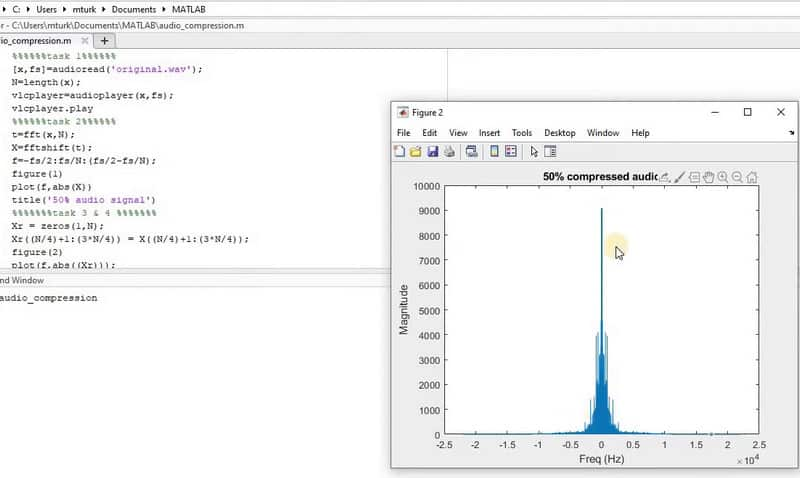
ステップ 1. まず最初に、音声ファイルの名前が MATLAB のスクリプト名と同一であることを確認してください。そのうえで、このオーディオトラック用スクリプトを開き、処理を開始します。
ステップ 2. Title (‘original audio signal’) と書かれたコードを探します。見つけたら、original という単語を 50%、もしくは自分が設定したい圧縮率のパーセンテージに変更します。
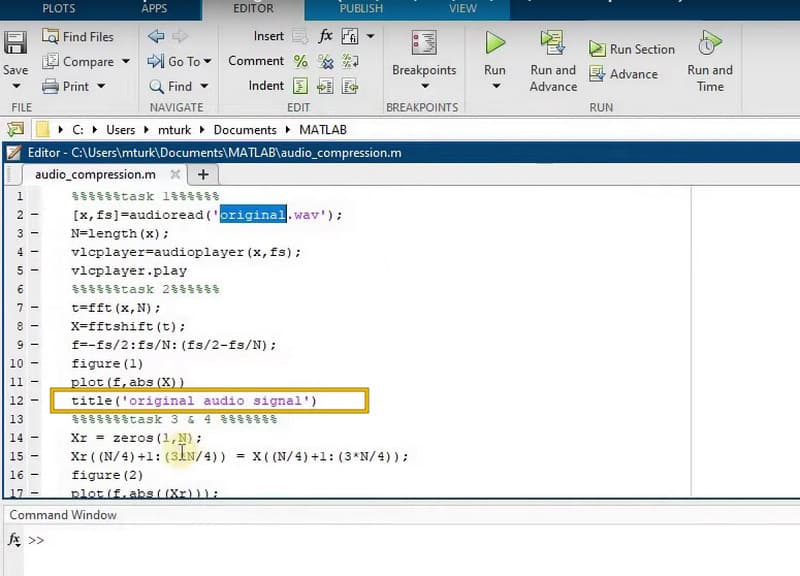
ステップ 3. 次に、まず 15 行目の先頭に % の記号を追加して、その行をコメントアウトします。そのうえで、24 行目にある 50% のコードと置き換えます。続いて、15 行目に新しい段落(行)を作成し、そこで置き換え用のコードを貼り付けてください。
ステップ 4. 最後に、すべての行とタイトルを確認し、それらが 50% 圧縮用に正しくなっているかをチェックします。確認が終わったら、変更内容を忘れずに保存してください。
パート 3. 最高の MATLAB 代替音声コンプレッサー
テクノロジーが苦手な人にとって、MATLAB は完璧なツールではなく、あまりにも複雑に感じられるかもしれません。そのため、常に MATLAB に頼り切るのは必ずしも得策とは言えません。そこで、このセクションでは MATLAB 以外で、もっと簡単に使える最良の選択肢を紹介します。
Vidmore Video Converter(ビドモア・ビデオコンバーター)
Vidmore 動画変換 は MATLAB に代わる優れたソフトウェアです。そのワークスペースには、充実したツール一式が用意されています。この多機能アプリケーションはビデオコンバーターであると同時に、さまざまな作業を難なくこなせる非常に優れたオーディオコンプレッサーとしても機能します。さらに、MATLAB を利用した音声圧縮とは異なり、Vidmore は高度な高速化アルゴリズム/テクノロジーを採用しており、従来型ファイル圧縮ソフトの最大 30 倍もの圧縮効率を実現します。加えて、ソフト内で圧縮後の音声を直接再生できるプレビュー機能も搭載されています。要するに、音声ファイルのサイズを大幅に削減しつつ、圧縮に対する新たなアプローチを提供してくれるのです。
さらに、このアプリケーションにはプレビュー機能が備わっており、ソフトウェア上で圧縮後の音声を直接試聴できます。また、事前に専門知識を深く身につけておく必要もなく、直感的でユーザーフレンドリーなインターフェースのおかげで、短時間で扱い方をマスターできます。加えて、多数の機能や強力な処理能力も備えています。そこで、以下の手順に従って MATLAB の代替手段を使った音声圧縮を行い、スムーズかつ効率的な体験を得てください。
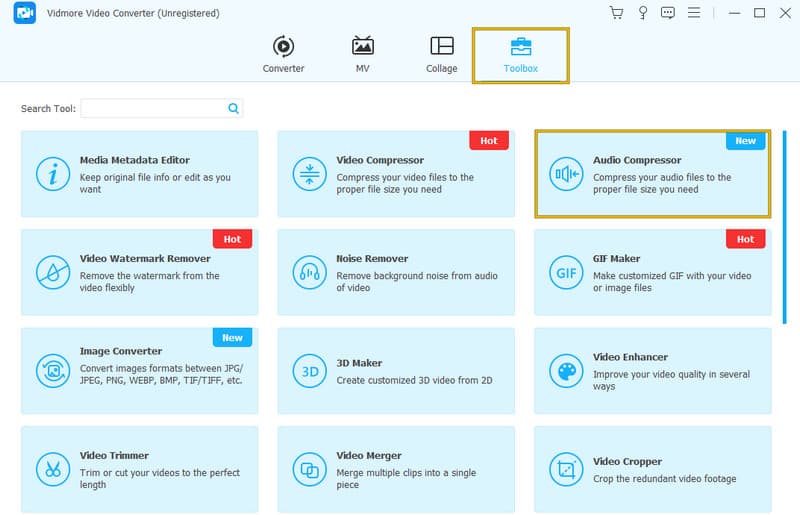
ステップ 1. まず、パソコンに Vidmore Video Converter をダウンロードしてインストールします。インストール後に起動し、ツールボックス(Toolbox)セクションに移動して Audio Compressor をクリックします。
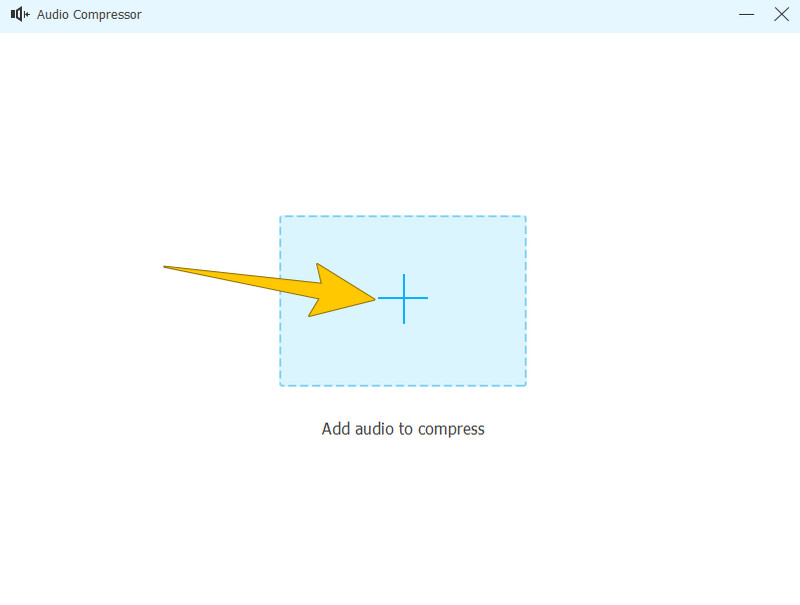
ステップ 2. 次のウィンドウで、プラス(+)アイコンをクリックして、圧縮したい音声ファイルを追加します。
ステップ 3. アップロード後、希望する圧縮度合いに合わせて調整を開始できます。サイズ(Size)項目に移動し、スライダーを左にドラッグしてファイルサイズを縮小します。また、フォーマット、チャンネル、サンプルレート、名前、ビットレートも変更可能です。
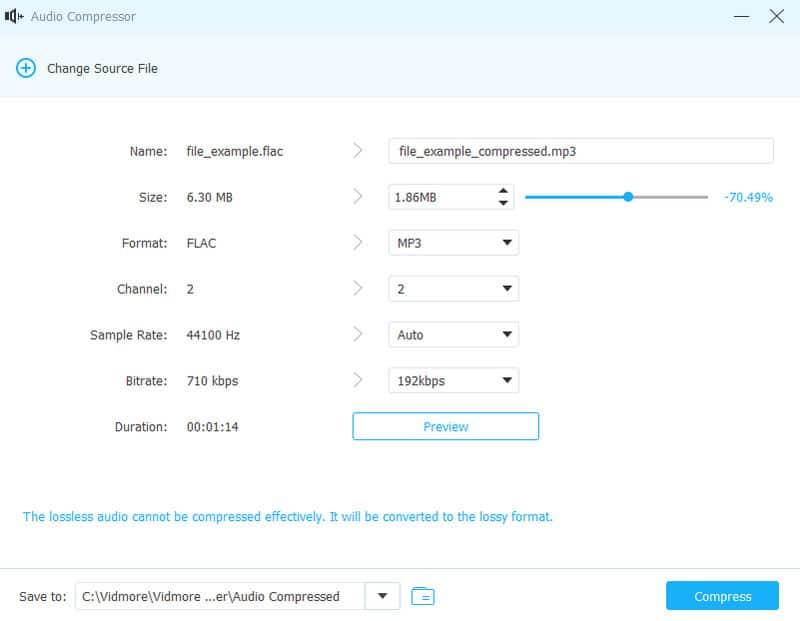
ステップ 4. その後、[保存先(Save To)]セクションでファイルの保存先を指定します。最後に Compress ボタンをクリックして圧縮処理を開始します。
パート 4. MATLAB に関するよくある質問
音声圧縮とは何ですか?
オーディオ圧縮は、冗長な情報を削除または削減することでデジタル音声ファイルのサイズを小さくする処理です。これにより、より効率的な保存と伝送が可能になります。
MATLAB は C で書かれていますか、それとも C++ ですか?
MATLABは主にC言語で記述されていますが、実装の中には一部C++コンポーネントも組み込まれています。さらに、インタープリタや多くの組み込み関数を含むMATLABのコア部分はC言語で実装されています。ただし、MATLAB環境内の特定のタスクに対しては、特定の機能や特長においてC++が使用されている場合もあります。
MATLAB は実際には何に使われるのですか?
MATLABは、数値計算、データ解析、信号処理、画像処理、そしてさまざまな科学・工学分野の応用に広く用いられています。
まとめ
この記事を読み終えた今、あなたは MATLAB を使って音声を圧縮する方法の概要を身につけています。ここで紹介した手順に従えば、実際に音声圧縮の作業に取り組むことができます。MATLAB による音声圧縮は難しく感じられるかもしれませんが、それでもこのツールは効率的に処理をこなせる有力な解決策として際立っています。もし MATLAB の使用に自信が持てない場合は、代替オプションとして Vidmore Video Converter を検討してください。プロ向けツールである MATLAB と同等の作業を、より手頃な価格とシンプルな操作性で実現できる選択肢です。