実用チュートリアル:iTunes でオーディオファイルを圧縮し、最適な代替ソフトを活用する方法
音楽愛好家にとって、高音質で音楽を楽しむことは究極の追求です。音楽制作者たちは、オーディオ技術の発展に伴い、常に私たちのリスニング体験を向上させるべく音質の強化に努めています。しかし、リスニング体験のグレードアップに伴い、音声ファイルのサイズも大きくなっていきます。そのため、再生品質を重視する際には、使用しているデバイスのストレージ容量も考慮する必要があります。とはいえ、本記事では、元の音質をできるだけ損なわずにiTunes でオーディオファイルを圧縮する方法をご紹介します。

ページコンテンツ
パート1:iTunes でオーディオファイルを圧縮できますか?
はい、可能です。オーディオファイルを圧縮する場合、Mac に標準搭載されている優秀なアプリケーション「iTunes」を利用できます。PC をお使いの場合は、Microsoft Store からダウンロードすることもできます。Apple Inc. が開発した iTunes は、メディアプレーヤー、メディアライブラリ、モバイルデバイス管理ユーティリティ、そして iTunes Store のクライアントアプリとして機能するソフトウェアです。ユーザーは、オーディオブックや着信音、ポッドキャストなどとともに、音声ファイルのダウンロード、再生、変換を管理できます。
このソフトウェアを使えば、音声のビットレートを簡単に変更してファイルサイズを圧縮できます。
パート2:iTunes でオーディオファイルを圧縮する方法
パート1では、このソフトをデスクトップにダウンロードする必要があると説明しました。そのうえで、以下の手順に従ってオーディオファイルを圧縮してください。
ステップ1:環境設定を開く
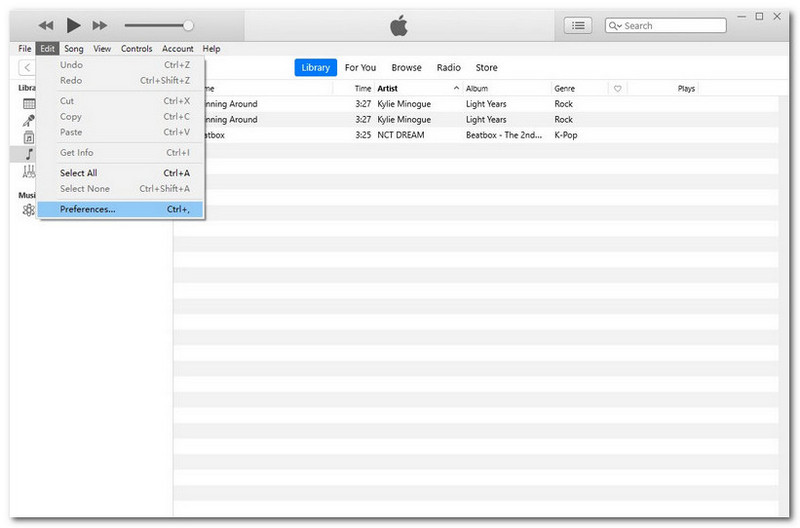
iTunes を起動すると、以下のような開始画面が表示されます。
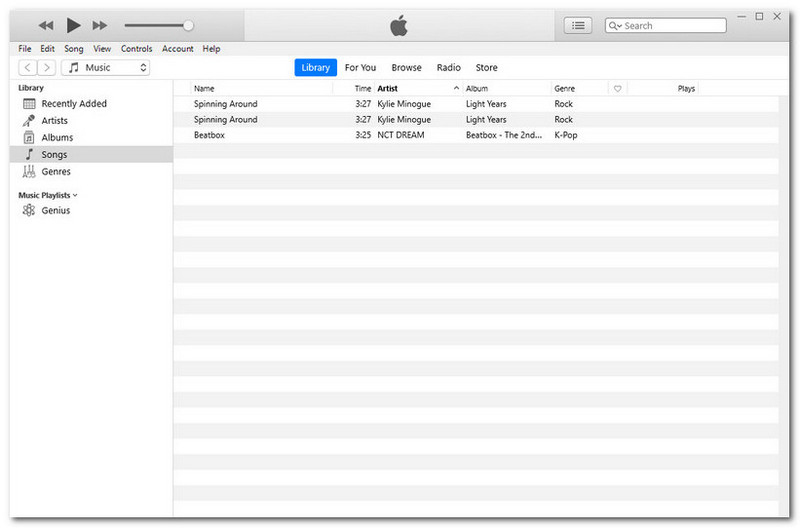
左上のメニューバーから「編集」を選択し、いちばん下にある「環境設定」をクリックします。
ステップ2:インポート設定を開く
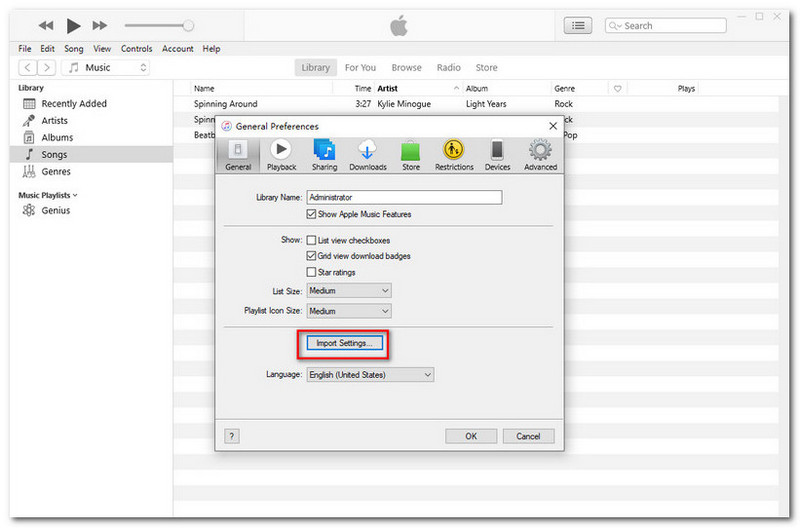
前のステップのあと、「一般」環境設定のポップアップウィンドウが表示されます。そこで「インポート設定」をクリックします。
ステップ3:インポート設定
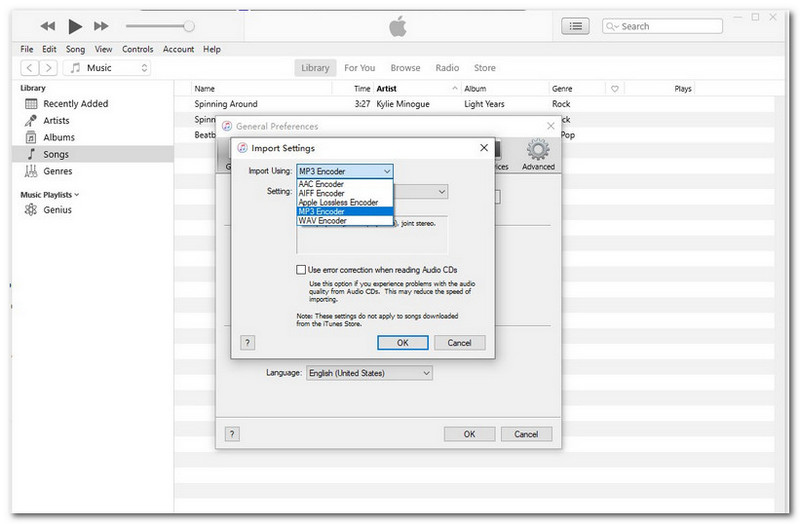
「インポート設定」の画面で、「読み込み方法」をクリックします。ドロップダウンメニューから「MP3 エンコーダ」を選択します。
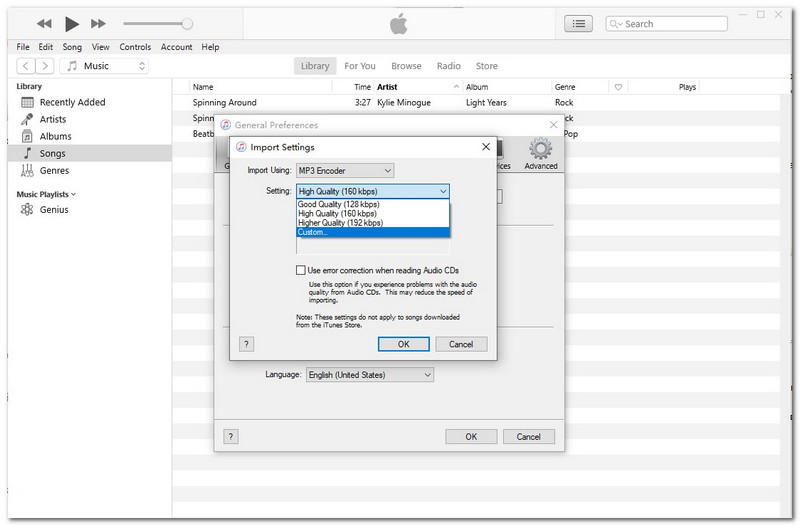
その下にある「設定」のドロップダウンボタンをクリックし、「良い」から「高音質」までビットレートを微調整します。あるいは「カスタム」を選んで自分で設定することもできます。設定が終わったら「OK」をクリックして確定します。
ステップ4:圧縮を開始
上記の手順がすべて完了したら、ライブラリ内のオーディオファイルを右クリックし、「MP3 バージョンを作成」を選択します。変換処理が完了するまでしばらく待ちます。完了後、ファイルサイズが小さくなっているのを確認できます。
パート3:iTunes の代替ソフトでオーディオファイルを圧縮する方法
iTunes でオーディオファイルを圧縮するのは確かに手早く便利ですが、制限もあります。たとえば、オーディオ圧縮機能がうまく動作しない場合があります。また、ビットレートを下げることで元の音質が失われてしまいます。ビットレートの水準はファイル品質に影響を与える要因のひとつでもあるためです。ファイルサイズと出力品質のバランスを取るのは難しいのです。
しかし、Vidmore 動画変換 を利用すれば、圧縮中も音質を維持できると自信を持ってお勧めできます。さまざまなオーディオ形式に対応しており、何よりも高品質な出力を保ったままオーディオファイルを圧縮できます。音声編集の初心者であっても、簡単に扱えるよう設計されています。主な機能は以下のとおりです。
- MP3、WAV、WMA、M4A、AAC、AC3 など、ほぼすべてのオーディオファイル形式に対応。
- Apple・Android を含むさまざまなデバイスと互換性あり。
- オーディオファイルの元の音質を保持。
- 全体的な操作が分かりやすく、特に初心者に優しい設計。
- 高速処理アルゴリズムにより、通常の50倍の速さで圧縮を実行。

次の手順に従って、Windows でオーディオファイルを圧縮してみましょう。
ステップ1:ソフトを起動
まずは準備として、上記の公式リンクをクリックして最新版の Vidmore Video Converter をダウンロードし、起動します。
ステップ2:圧縮したいオーディオファイルを選択
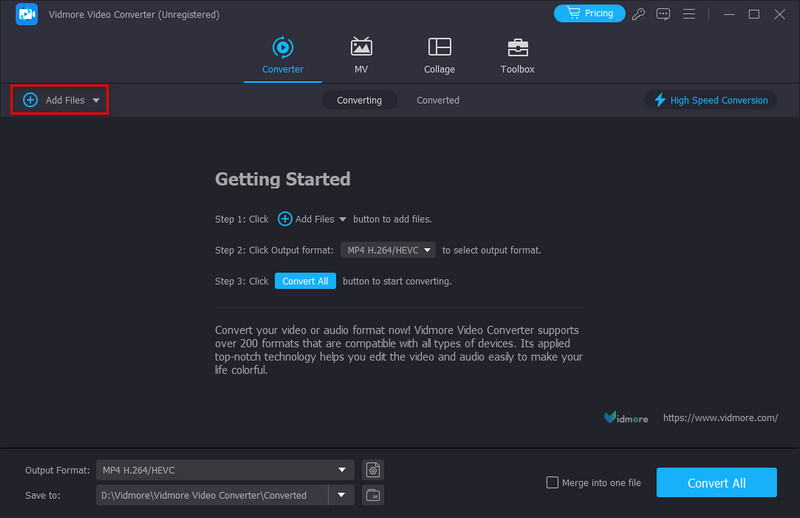
4つの主要機能の下、左上にある「ファイルを追加」をクリックします。圧縮したい対象のオーディオファイルを選択します。
ステップ3:出力形式をカスタマイズ
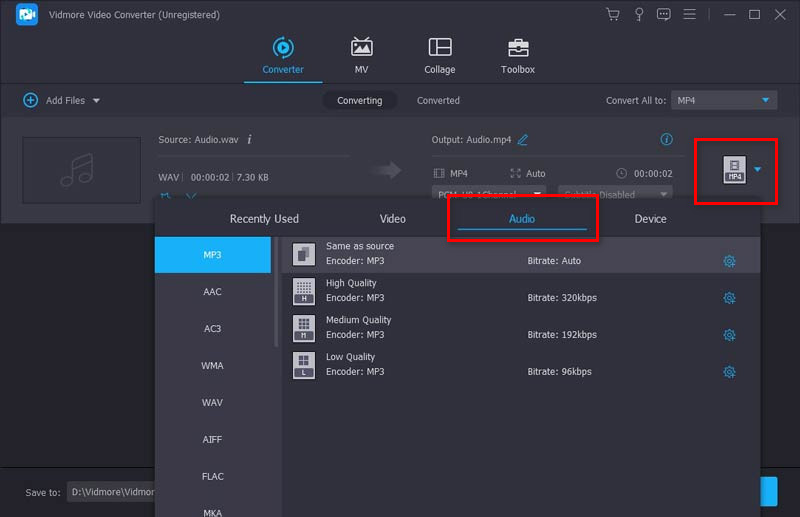
ファイルが追加されたら、右上にある「MP4」というアイコンをクリックします。「音声」タブを選び、出力品質に合わせてビットレートを調整します。
ステップ4:保存先を選択
左下の「保存先」をクリックして、出力ファイルの保存先フォルダを指定します。最後に、右下の「すべて変換」をクリックして圧縮を開始します。
ヒント:
Vidmore Video Converter でオーディオを圧縮する際には、内蔵のノイズ除去機能を使ってオーディオのバックグラウンドノイズを除去できます。その結果、圧縮後でも、出力されるオーディオファイルをよりクリアで良好な音に仕上げられます。
パート4:iTunes でのオーディオファイル圧縮に関する FAQ
iTunes のロスレス形式は何ですか?
Appleが独自に開発した圧縮方式で、デフォルトではオーディオをAAC形式に変換します。また、AIFF、Apple Lossless、MP3、WAV など、別のエンコードオプションを選択することもできます。これはApple独自のオーディオ圧縮技術であるApple Lossless Audio Codec(ALAC)のことで、16ビット/44.1 kHz(CDクオリティ)から24ビット/192 kHzまで対応しています。元のデータを一切失うことなく保持します。
圧縮すると音質は低下しますか?
圧縮とは、音声ファイルのデータの大部分を削減することで、ファイルサイズを小さくすることを意味します。その結果として、音質もある程度低下してしまいます。
Apple Music は音声を圧縮していますか?
いいえ、そうではありません。Appleサポートによると、iPhone、iPad、Mac、Apple TV などのプラットフォームには、ロスレスオーディオ圧縮を使用して音楽を配信するとされています。
まとめ
ここまでで、iTunes でオーディオファイルを圧縮する方法を理解できたはずです。iTunes は非常にシンプルで扱いやすいプログラムです。しかし、提供されている圧縮機能は、それほど安定しておらず高品質とも言えません。市場にある多くのアプリケーションも、ファイルサイズと音質のバランスを取るのに苦労しています。そのため、より良い結果でオーディオファイルのサイズを小さくしたいなら、Vidmore Video Converter が理想的な選択肢となるでしょう。これさえあれば、デバイスの内部ストレージ容量を気にする必要はありません。まだ試すのをためらっていますか?上のダウンロードリンクをクリックして、これが最適なソリューションであることをぜひ確かめてください。