Adobe Audition でオーディオファイルを圧縮する方法と、その優れた代替ソフトの紹介
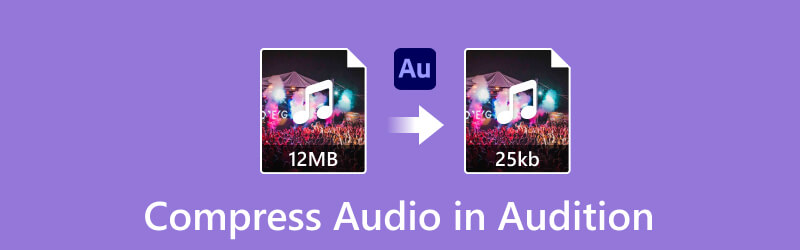
近年、デジタル音楽の視聴は、人々が好きな曲を楽しむための主流な方法になっています。いつでもどこでも楽しめる一方で、問題となるのが、オーディオファイルが増えるほどストレージ容量を多く消費してしまうことです。したがって、音声を圧縮するためのツールが必要になります。Adobe Audition は、プロフェッショナルなオーディオエンジニアリングや音楽制作において優れた性能を発揮するソフトであり、音声圧縮にも強みがあります。そこで本記事では、Adobe Audition でオーディオファイルを圧縮する方法を紹介します。また、参考として代替ソフトについても取り上げます。ぜひ、この機会に自分で音声圧縮を行うスキルを身につけてください。
ページコンテンツ
パート1. Adobe Audition でオーディオファイルを圧縮できますか?
総合的なオーディオ編集ソフトである Adobe Audition を使えば、音楽ファイルの作曲、リミックス、編集、そして圧縮まで行えることは間違いありません。
Audition の音声圧縮機能については、チューブ、FET、パラレル、サイドチェインなど、いくつかのタイプのコンプレッサーが用意されており、自由にカスタマイズできます。これにより、楽器音やボーカルなど、さまざまなサウンドをスムーズに作り出せます。さらに、圧縮処理の中で最も大きな音量のノイズを抑えることも可能です。
同時に、ユーザーはこのプロ仕様のオーディオコンプレッサーをさまざまな方法で操作できます。スレッショルド(しきい値)、レシオ(比率)、アタックタイム、リリースタイムなどを調整することができます。
それでは、具体的な手順に進みましょう。
パート2. Adobe Audition でオーディオファイルを圧縮する方法
前述のとおり、Audition には主に 5 種類のコンプレッサーがありますが、このパートでは例としてパラレルコンプレッサーを取り上げます。これはパーカッションやライブサウンド、ボーカルに最適で、よりソフトなサウンドエフェクトを得ることができます。
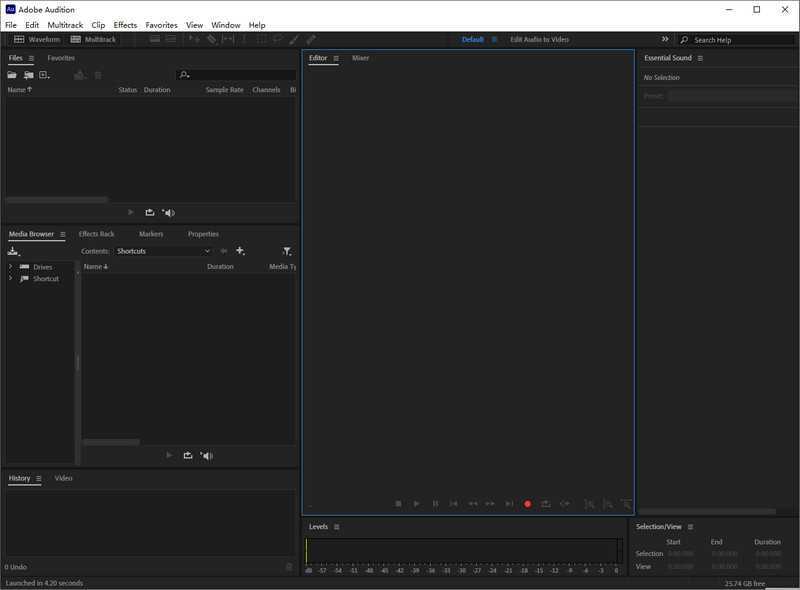
ステップ1. Adobe Audition を起動
まだパソコンに Adobe Audition をインストールしていない場合は、公式サイトにアクセスしてインストーラーをダウンロードしてください。案内に従ってインストールを完了したら、ソフトを起動します。起動後、メインインターフェースが表示されます。
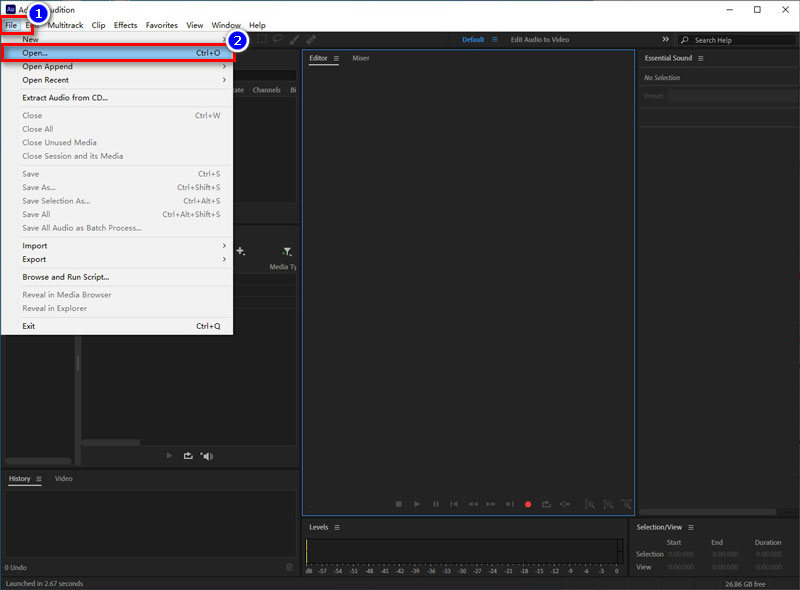
ステップ2. 新規ファイルを開く
起動後、画面左上の[ファイル]をクリックします。ポップアップメニューが表示されるので、[開く]を選択し、圧縮したいオーディオファイルを選んで読み込みます。
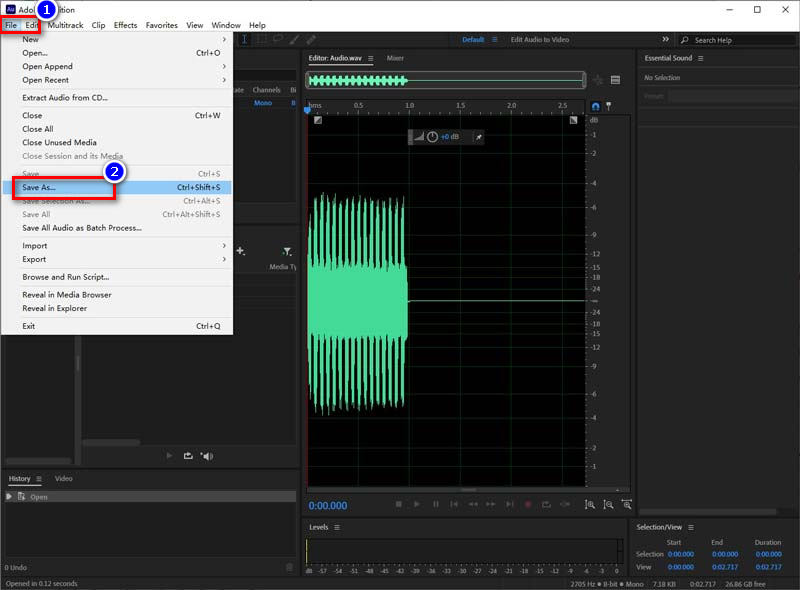
ステップ3. 圧縮後ファイルの出力設定
再び左上の[ファイル]ボタンをクリックし、[別名で保存]を選択して、出力ファイルの情報を設定します。
ステップ4. 最終ビットレートの設定
[別名で保存]の画面で、[フォーマット設定]に関連する[変更]ボタンをクリックします。
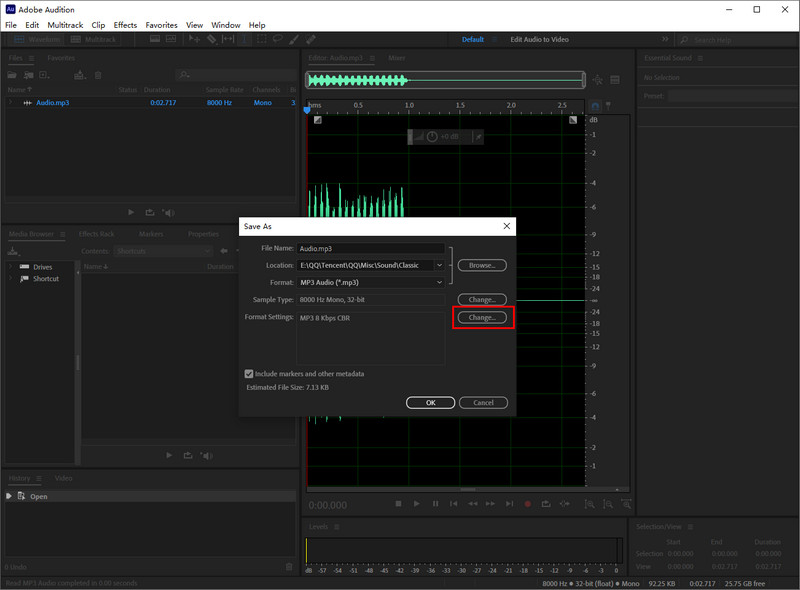
そこで、圧縮結果に応じてビットレートを調整します。
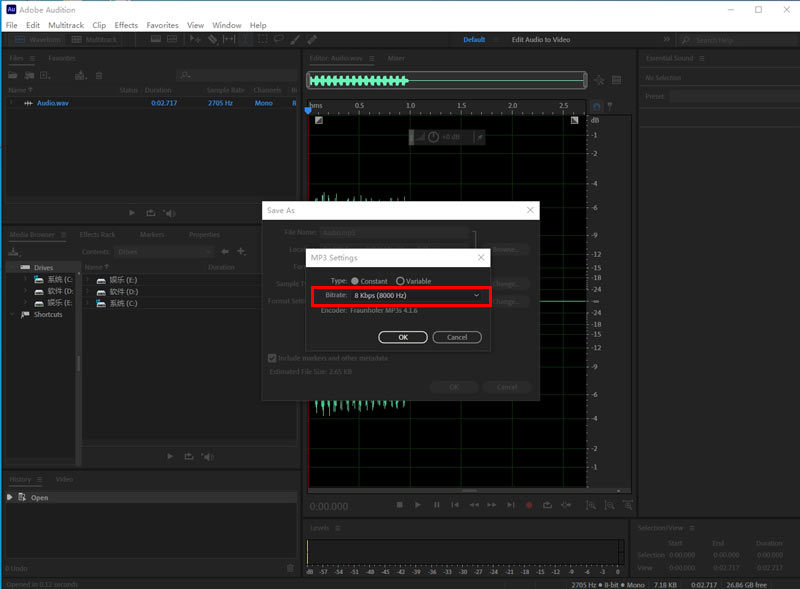
すべての設定が完了したら[OK]をクリックします。これで圧縮されたファイルが出力されます。
パート3. Adobe Audition の代替ソフトでオーディオファイルを圧縮する方法
確かに、Adobe Audition でオーディオファイルを圧縮する方法は、一部のオーディオの専門家にとって、最もプロフェッショナルで高度な手段と言えます。しかし、その機能が非常に充実している分、価格も高めに設定されています。そのため、購入をためらうユーザーも少なくありません。また、初心者には操作が複雑に感じられることもあります。そうした場合、もっと簡単に扱えるオーディオツールを探したくなるはずです。そこで、より適した代替ソフトとしてVidmore 動画変換をおすすめします。このプロフェッショナルなオーディオコンプレッサーソフトは、圧縮しながら音質をしっかりと維持できます。さらに、初心者にもやさしい操作設計により、わずか数秒で圧縮処理を完了できます。非常に便利なツールです。
- ほぼすべての動画および音声ファイル形式に対応しています。
- お好みに合わせて オーディオのビットレート を自由にカスタマイズできます。
- 高品質を維持したまま、オーディオファイルのサイズを縮小できます。
- 最大 50 倍速の高速変換に対応しています。

このソフトを使えば、任意のビットレートに音声を変換・圧縮することができます。ここでは、使いやすい Vidmore Video Converter を使って圧縮を行う手順を紹介します。
ステップ1. 上記のリンクをクリックして、Vidmore Video Converter の公式版をダウンロードします。その後、パソコンにインストールします。
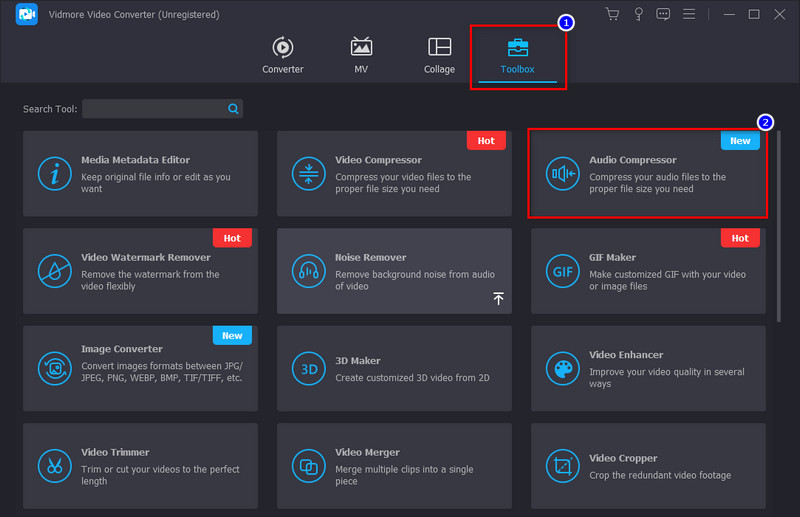
ステップ2. インストールが完了したらソフトを起動します。画面上部の[ツールボックス]タブをクリックし、その中から[オーディオコンプレッサー]を探して選択します。
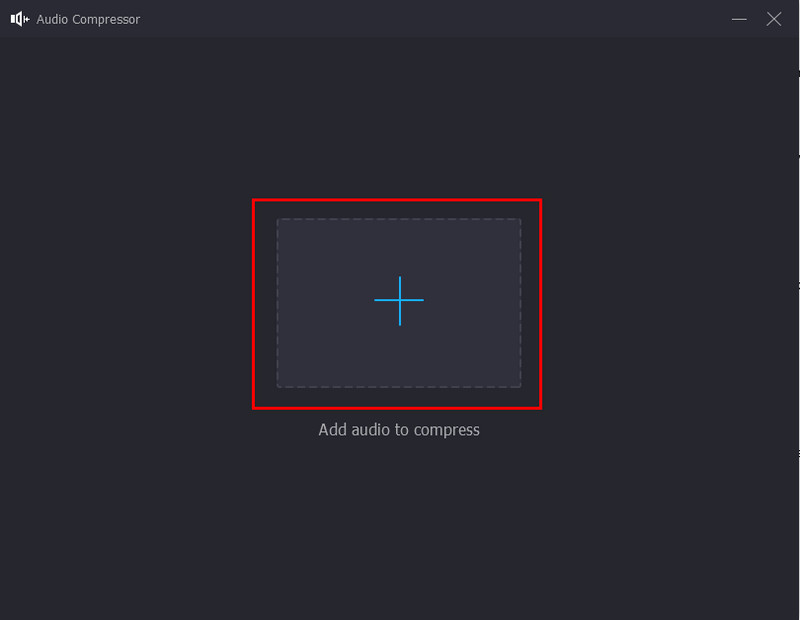
ステップ3. [オーディオコンプレッサー]をクリックするとポップアップ画面が表示されます。中央の「+」ボタンをクリックし、圧縮したいオーディオファイルを追加します。
ステップ4. 次に、圧縮設定の画面に移ります。[サイズ]項目でスライダーをドラッグし、目標とするファイルサイズに調整します。その下の[ビットレート]でさらに微調整を行います。ビットレートが高いほど音質が良くなることを覚えておきましょう。
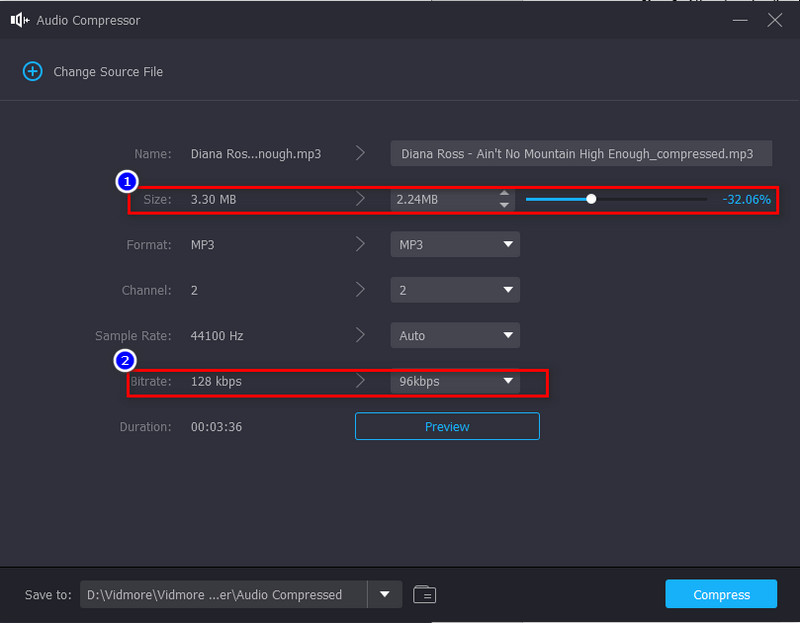
ステップ5. すべての設定が完了したら、画面右下の[圧縮]ボタンをクリックして処理を開始します。あとは音楽を楽しむだけです。

ヒント:
もし音声の長さが多少短くなっても構わないのであれば、Audio Trimmerツールを使ってオーディオファイルをカットする方法もあります。これは、ファイルサイズを減らすもう一つの簡単な手段です。
パート4. Adobe Audition に関するよくある質問
ロッシー音源とロスレス音源の違いは何ですか?
一般的に、ロスレス音源はロッシー音源よりもファイルサイズが大きくなります。プロや音楽愛好家は、その優れた音質のためにロスレスを選ぶことが多いです。一方で、ロッシー音源はファイルサイズを小さくするために、ファイル内の一部情報を削減します。
Adobe Audition は何に使うソフトですか?
Adobe Audition は、優れたプロフェッショナルなオーディオコンプレッサー兼エディターです。マルチトラック、スペクトル表示、波形表示などを用いて、オーディオコンテンツの作曲、編集、ミキシング、修復を行うことができます。
Adobe Audition は無料で使えますか?
いいえ。Audition は Creative Cloud メンバーシップの一部としてのみ利用可能です。個別のソフトウェアをダウンロードすると、それに伴う料金が発生します。
まとめ
ここまでお読みいただき、ありがとうございます。この記事を通して、Adobe Audition でオーディオファイルを圧縮する方法を理解していただけたはずです。Audition は音声編集やサウンドミキシングの分野で高く評価されていますが、その分操作が複雑であることに加え、価格の面でも導入を躊躇するユーザーがいるのも事実です。しかし幸いなことに、市場には Adobe Audition 以外にもオーディオ編集ソフトが存在します。先に紹介した Vidmore Video Converter も、そのひとつとして十分試す価値があります。これは、オーディオ圧縮はもちろん、その他の編集機能も備えた、プロフェッショナルかつ使いやすいプログラムです。このソフトについてもっと知りたい場合は、ぜひ今すぐパソコンにダウンロードして試してみてください。