【2025年最新版詳説】Audacity で音声ファイルを圧縮する方法
音声ファイルは動画よりもはるかに容量が小さいものの、複数の音声ファイルをパソコンに保存していると、ストレージ容量を圧迫してしまうことがあります。そこで役立つのが、Audacityでの圧縮方法です。やり方を知っていれば、容量を節約できます。ただし、Audacityだけで高品質な圧縮ができるのか、それとも追加プラグインが必要なのか気になるところでしょう。これらの疑問は、この記事を読めば解消できます。全文を確認すれば、Audacityの操作方法と、最良の代替ソフトについて理解できるはずです。
ページコンテンツ
パート1.Audacity で音声ファイルのサイズを小さくできますか
結論から言うと、可能です。Audacity では MP3、WAV、AAC、FLAC などを含む音声ファイルを圧縮できます。このソフトは録音・編集・ミキシングに優れたオーディオ編集プログラムです。録音機能や内蔵エフェクトなど、多彩な機能を備えながら無料で利用できます。もちろん、音声フォーマットを圧縮する機能もあり、とくにファイルサイズを一定にそろえたい場合に便利です。Audacity はクロスプラットフォーム対応で、Mac、Windows、Linux にダウンロードして使用できます。
音声編集ソフト Audacity について知っておくべき点のひとつは、習得にやや時間がかかるということです。それでも、音楽制作者に推奨されるツールであり、Windows と Mac で音声を圧縮する優れた選択肢であることに変わりはありません。
パート2.Audacity で音声ファイルを圧縮する完全ガイド
Audacity で音声を圧縮する操作自体はシンプルですが、効率よくファイルサイズを減らすには、設定の使い方を理解しておく必要があります。手順に進む前に、Audacity の最新版をダウンロードしてインストールしておきましょう。最新の Windows、Mac、Linux 版を無料で入手できます。そのうえで、次の手順に従ってください。
手順 1. パソコンで Audacity を起動し、左上の[ファイル]メニューを開きます。[開く]オプションを選択して、ローカルフォルダーから音声ファイルを読み込みます。ショートカットキーとして CRTL+O を押してもかまいません。
手順 2. 読み込んだファイルを選択するには、キーボードで CTRL+A を押します。その後、[エフェクト]メニューに移動し、ドロップダウンメニューから[コンプレッサー]オプションを選択します。
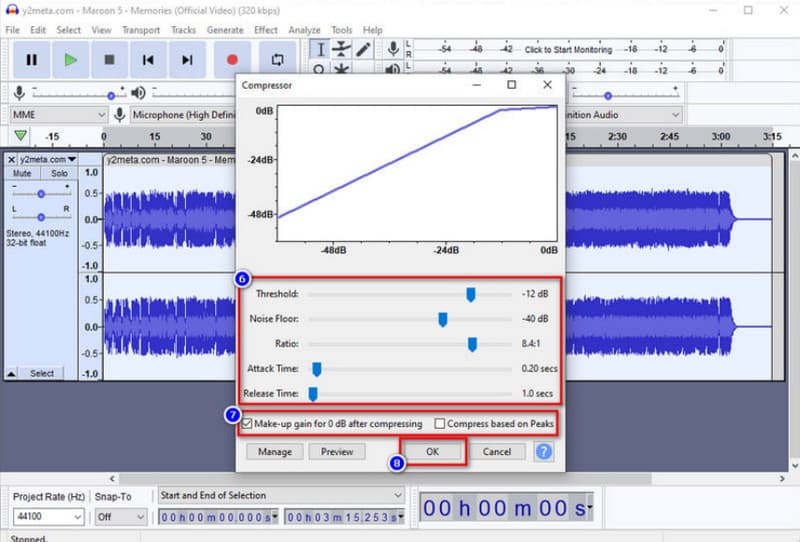
手順 3. [コンプレッサー]ウィンドウが表示されたら、しきい値、ノイズフロア、レシオ、アタックタイムなどの設定を調整します。[圧縮後に 0 dB までメイクアップゲイン]と[ピークに基づいて圧縮]のチェックボックスにチェックを入れることもできます。設定が完了したら、OK ボタンをクリックして変更を適用します。
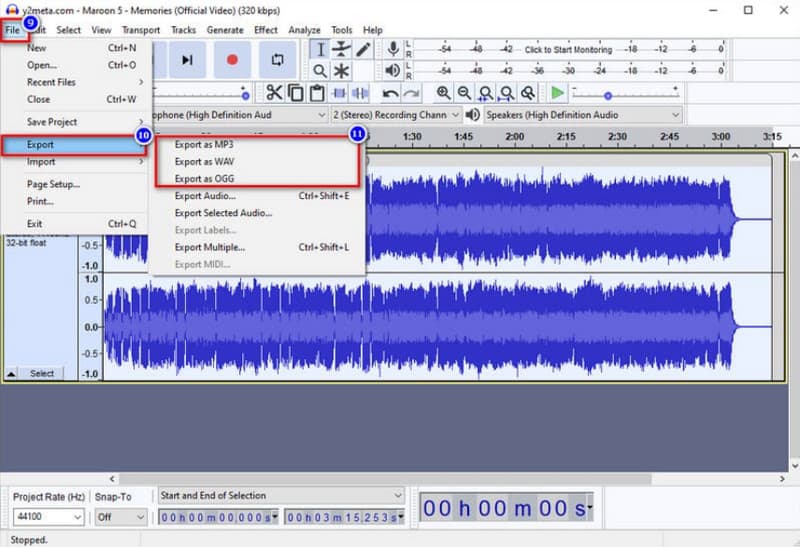
手順 4. 圧縮が終わったら、音声ファイルを保存します。[ファイル]メニューを開き、[書き出し]ボタンをクリックします。サブメニューから出力形式を選択します。その後、圧縮されたファイルが指定したフォルダーに書き出されます。
パート3.Audacity の代替ソフトで音声ファイルを圧縮する方法
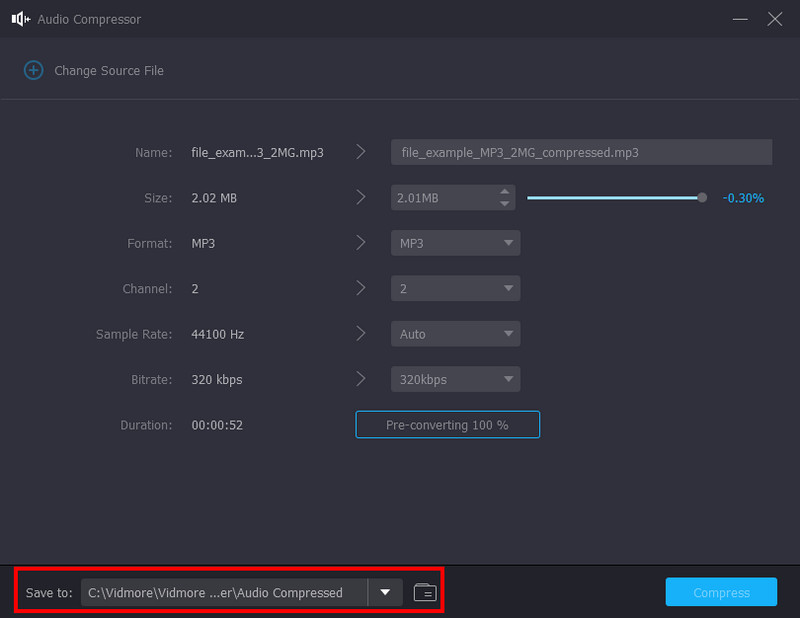
Audacity に慣れていない場合、音声ファイルの圧縮作業は負担に感じるかもしれません。そこで代替としておすすめなのが、高品質な圧縮が可能なVidmore 動画変換です。これはデスクトップ用ソフトで、音声圧縮のための直感的なインターフェースを備えています。ファイルサイズを数値で直接指定できるほか、出力形式、ビットレート、チャンネル、サンプルレートなども調整できます。音声編集が必要な場合も、Vidmore Video Converter には音声の同期調整、音量調整、ブーストなど、さらに多くの機能が用意されています。[無料ダウンロード]ボタンをクリックして、無料版を試してみてください。
- 詳細な設定が可能なプロ向け音声圧縮。
- WAV、MP3、AAC などの音声形式をサイズ制限なくサポート。
- 音量ブーストやディレイ調整に対応した内蔵オーディオエディター。
- 軽量ながら多機能なツール。

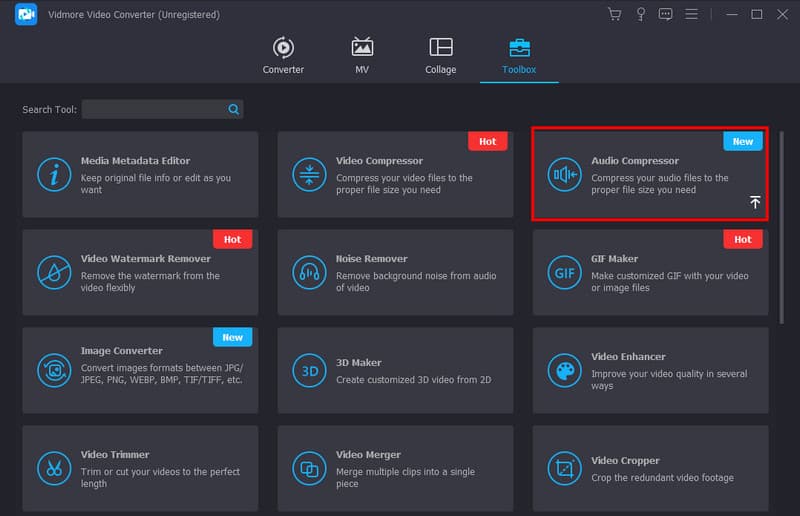
手順 1. 公式サイトからビデオ変換ソフトを入手します。セットアップが完了したらプログラムを起動し、画面上部の[ツールボックス]メニューに進みます。リストから[Audio Compressor]を選択し、フォルダーから音声ファイルを読み込みます。
手順 2. Audio Compressor画面で、パラメーターを調整するか数値を直接入力して、希望のサイズを指定します。続いて、出力形式やチャンネルなどの設定を編集します。
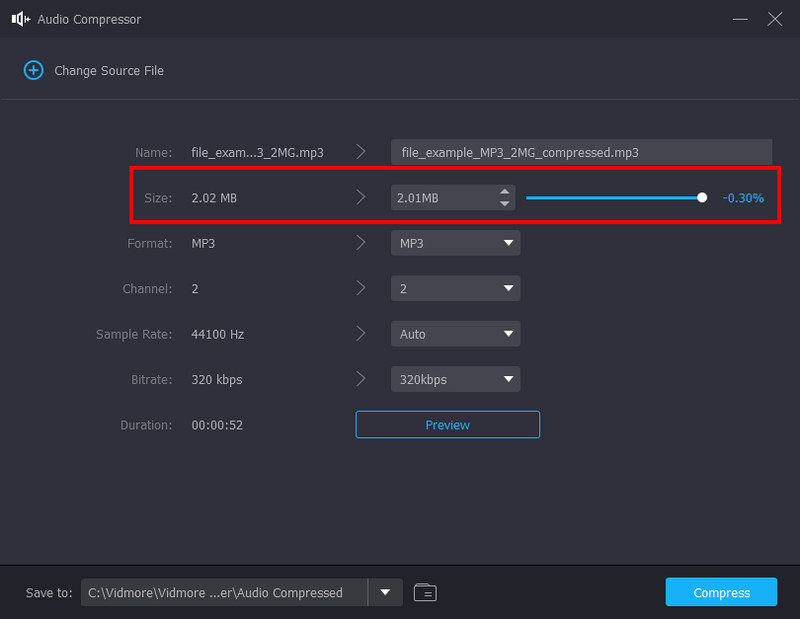
手順 3. 設定が終わったら、[プレビュー]ボタンをクリックします。圧縮後の音声ファイルを 10 秒間試聴できます。そのうえで、[保存先]欄からフォルダーを選択し、[圧縮]ボタンをクリックしてファイルサイズを縮小します。
パート4.Audacity で MP3 のサイズを小さくする際のよくある質問
Audacity のファイル容量が大きすぎるのはなぜですか?
ソフトウェアはプロジェクトに対して行ったあらゆる変更を記録するため、削除した内容の詳細である「元に戻す」データさえも記録しています。さらに、最近更新されたAudacityのバージョンでは、編集済みまたは圧縮されたオーディオファイル内に隠れた音声データが残っている可能性があります。
Audacity にはファイルサイズの上限がありますか?
WAV や AIFF をアップロードする場合、Audacity では最大サイズは 4GB に制限されています。これは、1 つのプロジェクトでアップロードできるファイルサイズをユーザーが抑えられるようにするための一般的な制限です。
Audacity は多くのメモリを消費しますか?
ソフトウェア自体は、最小63MBのRAMで動作します。これは Audacity でオーディオを圧縮するには十分な容量です。ただし、フルトラックを読み込むには多くのRAMを必要とする場合があり、それは使用するプラグインや処理内容に依存します。
Mac で音声ファイルを圧縮するために Audacity を購入する必要はありますか?
いいえ。Audacity は、オーディオ編集用の無料かつオープンソースのツールとして用意されています。つまり、macOS にダウンロードして使用しても、一切お金を支払う必要はありません。さらに、Audacity はオーディオミキシング向けのプロフェッショナルなソリューションであり、オーディオ編集に関するあなたのニーズを十分に満たすことができます。
Audacity でおすすめの圧縮設定は何ですか?
音量の大きい部分を圧縮するために、まずスレッショルドを -12 dB に設定します。次に、不要な部分が誤って処理されないように、ノイズフロアを -40 dB に設定します。圧縮を弱めにかける場合、レシオは 2:1 にできます。最後に、アタックタイムを 0.20 秒、リリースタイムを 1.0 秒に設定します。
まとめ
これで、案内した手順に従ってAudacity で音声を圧縮できるようになりました。このソフトは無料かつオープンソースで、音声編集やリミックスのためのさまざまな機能を提供します。操作に慣れるまでは少し難しく感じるかもしれませんが、手頃な音声圧縮を行うには十分に価値があります。一方で、WAV、MP3、AAC ファイルをもっと高品質に圧縮したい場合は、Vidmore Video Converter が Audacity の優れた代替ソフトになります。まずは無料体験版から試してみて、Windows と Mac で使える音声・動画編集のオールインワンソリューションを体感してください。