Adobe Premiere はオーディオを圧縮できる?【徹底ガイド】
オーディオ圧縮は、オーディオ編集において重要な要素です。クリーンなトラックを得るために、音の大きさと小ささを一定に保つことを重視します。さらに、Adobe Premiere のようなソフトウェアでコンプレッサーやリミッターを調整することは、オーディオのダイナミックレンジを狭めるうえで不可欠です。
しかし、現在のオーディオ制作の現場では、一部のサウンドエディターはオーディオ圧縮の重要性を軽視し、その価値は低いと考えてしまうことがあります。そこで、本記事ではAdobe Premiere を使ってオーディオを圧縮する方法に焦点を当てた総合的なガイドをお届けします。これは、初心者から経験豊富なオーディオ編集者まで、幅広いユーザーに向けた内容です。この簡潔なガイドを通じて、Adobe Premiere のオーディオ圧縮機能を手軽に活用し、最適で心地よいリスニング体験を実現する方法が理解できるはずです。
ページコンテンツ
パート1.Premiere Pro でオーディオを圧縮できるか
Adobe Premiere Pro は主に動画編集ソフトとして知られていますが、基本的なオーディオ編集機能も備えています。専用の高度なオーディオ圧縮ツールとして設計されているわけではありませんが、必要なオーディオ圧縮作業は十分に行えます。Premiere Pro では、音量レベルの微調整や一定のコンプレッションの適用、さまざまなオーディオエフェクトの適用など、より総合的な編集体験を提供する機能を利用できます。さらに、この柔軟性により、直感的なオーディオ編集ツールを通じて、映像要素を引き立てるとともに、プロジェクトの音響面を自在にコントロールすることが可能になります。
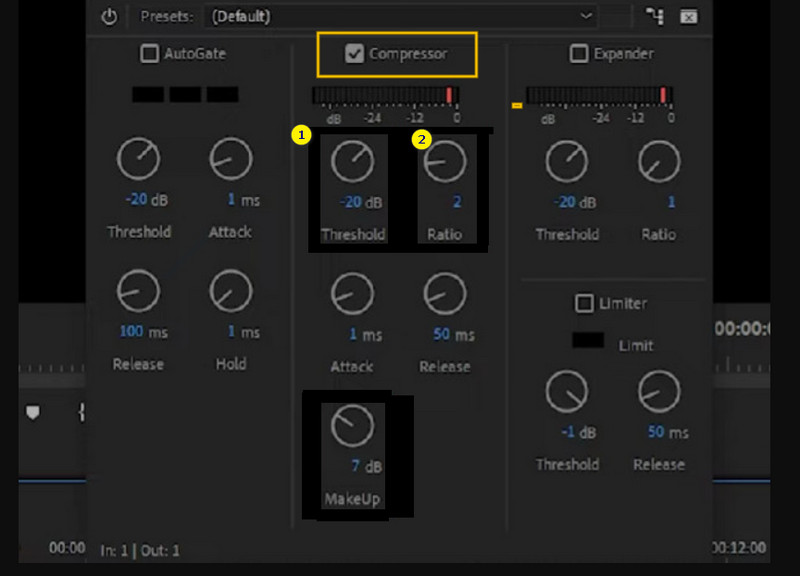
一方で、Premiere Pro でオーディオ圧縮を行うには、Dynamics(ダイナミクス)エフェクトを適用し、コンプレッサーの設定を調整する必要があります。設定項目には、スレッショルド(Threshold)、リリース(Release)、アタック(Attack)、レシオ(Ratio)などがあり、これらを調整して望ましい圧縮効果を得ます。ただし、Adobe Premiere Pro は基本的なオーディオ圧縮には対応していますが、より高度で専門的な圧縮作業には、専用のオーディオ編集ソフトの利用も検討すべきでしょう。
パート2.Premiere Pro でオーディオファイルのサイズを小さくする方法
Adobe Premiere Pro には、オーディオ圧縮を行いやすくするユーザーフレンドリーなパラメーターが用意されています。そこで、このセクションでは、音質を最適化するためにプラットフォーム上のツールをスムーズに操作できるよう、Premiere Pro 内でオーディオを圧縮する手順を、包括的かつ段階的に解説します。
ステップ1.Premiere Pro の入手
パソコンに Premiere Pro をダウンロードしてインストールし、ツールを入手します。インストールが完了したらソフトを起動し、新規プロジェクトをクリックして操作を開始します。
ステップ2.ファイルのインポート
オーディオファイルは、インターフェース上にドラッグ&ドロップするだけでアップロードできます。これは、オーディオファイルをインポートする最も簡単で素早い方法です。あるいは、[ファイル]タブをクリックして[開く]ボタンを選択することもできます。
ステップ3.Dynamics へ移動
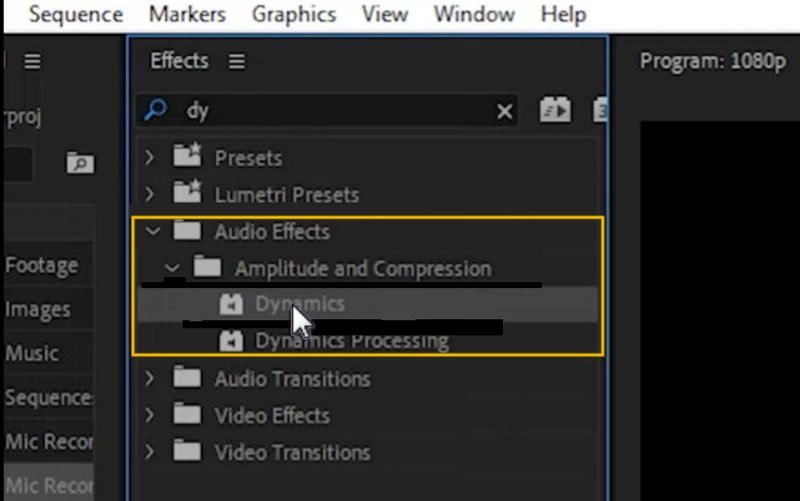
次に、インターフェース上のエフェクトタブをクリックして検索バーを開きます。検索バーが表示されたら「Dynamics」と入力するか、「オーディオエフェクト」内から探します。
ステップ4.オーディオを圧縮して保存
その後、スレッショルドとレシオも設定します。レシオは 2〜4 程度が推奨されます。設定ができたら、キーボードのスペースキーを押してプレビューを再生します。問題なければ、ファイル > 書き出し > 名前を付けて書き出しの順にクリックして、保存と書き出しを行います。
パート3.オーディオファイルをより簡単に圧縮する方法
Adobe Premiere は動画・音声編集の定番ソフトである一方で、操作が難しいと感じるユーザーも少なくありません。そこで、オーディオと動画の圧縮において Premiere の優れた代替となるソフト、Vidmore 動画変換をご紹介します。この Premiere Pro の代替ソフトは、非常に優れたアプリケーションとして高い評価を得ています。インターフェース内にはコンプレッサー機能に加え、豊富なツールが搭載されています。
さらにこのソフトは、多機能なアプリケーションであり、動画コンバーターとしてだけでなく、優れたオーディオ・ビデオエディターとしても活躍し、ユーザーのさまざまな作業を難なくこなします。Premiere Pro におけるオーディオ圧縮と異なり、Vidmore Video Converter は高度な加速技術を採用しており、従来型のファイル圧縮ソフトより最大 30 倍の圧縮速度を実現します。
Vidmore の注目すべき機能のひとつがプレビュー機能です。この機能により、編集作業中でも圧縮後のオーディオを試聴でき、利便性が高まるだけでなく、圧縮結果を新たな視点から確認できます。さらに Vidmore Video Converter は、ユーザーフレンドリーで直感的なインターフェースを備えているため、事前に専門的な知識を深く身につけておく必要はありません。
使いやすさに加え、このソフトには豊富なオプション、多様なフォーマット対応、そして強力な機能が備わっており、オーディオ圧縮作業において非常に頼りになるツールです。そこで、その圧縮手順を案内します。以下のステップに従うことで、音質を保ちながらオーディオファイルのサイズを瞬時に削減できます。
ステップ1. Premiere と同様に、まずはパソコンに Vidmore Video Converter をインストールします。画面下部のダウンロードボタンを使えば、素早く導入できます。
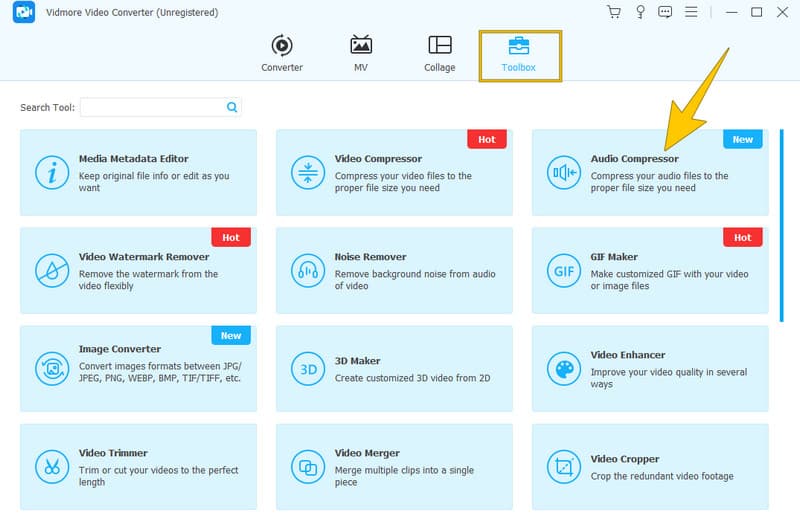
ステップ2. インストールが完了したらソフトを起動し、ツールボックスタブをクリックします。次の画面で「オーディオコンプレッサー」を探し、クリックします。
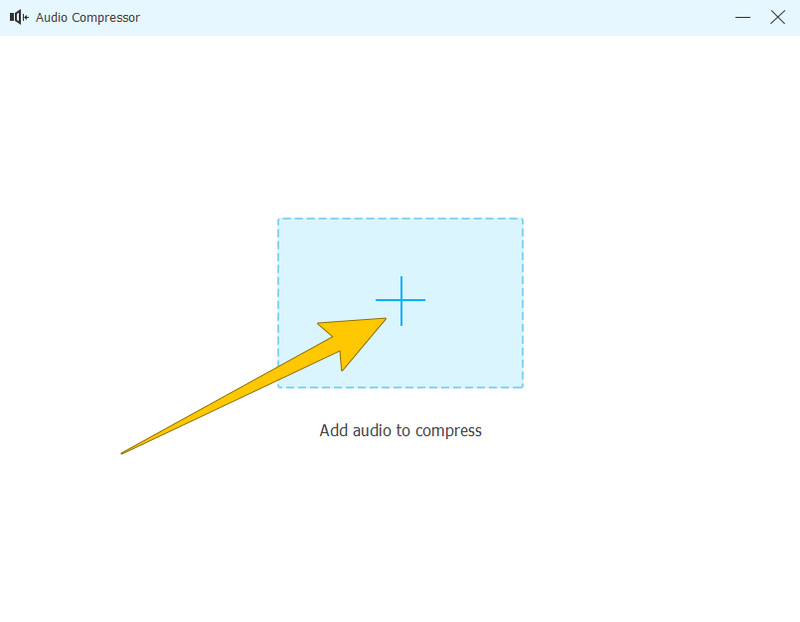
ステップ3. 次のウィンドウで表示されるプラスボタンをクリックし、任意のオーディオファイルをアップロードします。
ステップ4. ファイルが読み込まれたら、圧縮を開始できます。サイズ項目にあるスライダーを左へドラッグし、希望のファイルサイズになるまで調整します。また、用意されている他のプリセットを変更することも可能です。設定後、圧縮ボタンをクリックして圧縮を適用します。
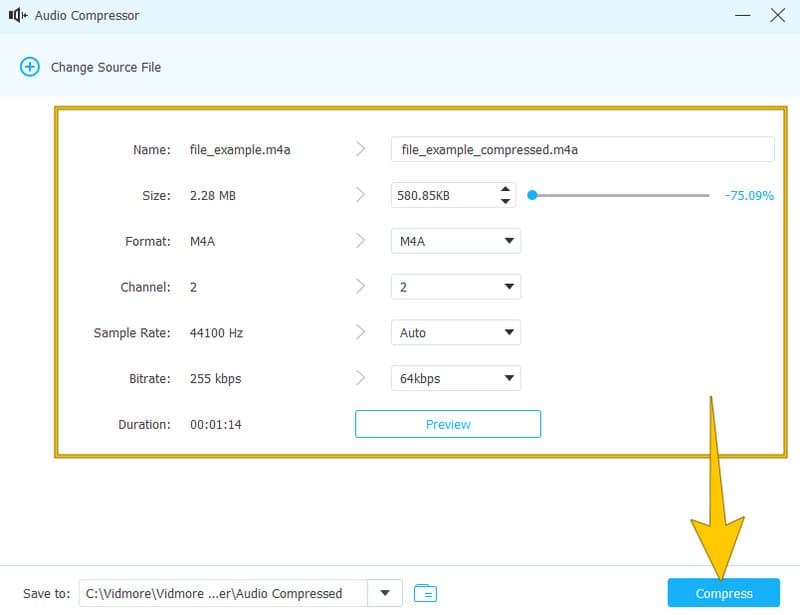
ステップ5. 圧縮が完了すると、同じファイルを再度圧縮するか、別のファイルを処理するかを選択できます。以上が、Premiere Pro の代替ソフトでオーディオを圧縮する方法です。
パート4.オーディオ圧縮に関するよくある質問
最適なオーディオ圧縮とは?
最適なオーディオ圧縮の方法は用途によって異なります。音質を保持したい場合は FLAC や ALAC などのロスレス形式、小さなファイルサイズを優先する場合は MP3 や AAC などのロッシー形式が選択肢になります。
圧縮すると音質は低下しますか?
はい、圧縮は音質に影響を与える可能性があります。非可逆圧縮方式では、知覚できる音質の劣化が生じる場合がありますが、可逆圧縮方式であれば元の音質を保つことができます。
圧縮した音声のほうが良く聞こえることはありますか?
圧縮した音声の音質は、あなたの好みに応じて良くなります。なお、実用性の観点からは、一般的にファイルサイズが小さい方が好まれます。しかし、初心者のうちはロスレス形式を優先することもあり、その場合、一般的なものよりも圧縮後のファイルサイズが大きくなることがあります。
まとめ
上記では、Adobe Premiere を使ってオーディオを圧縮する方法を解説しました。Premiere とその圧縮プロセスについて、正確で有益な情報を得られる内容になっています。その圧縮プロセスを良しとするかどうかは人それぞれですが、そこで紹介した代替策が Vidmore Video Converter です。Premiere Pro の最良の代替ソフトとしておすすめできます。