WhatsApp 用に音声ファイルを圧縮する方法:便利なコンプレッサー2選
なぜWhatsApp用に音声ファイルを圧縮する必要があるのか? 多くの人は、WhatsApp のような非常に人気のあるメッセージアプリを利用しています。このようなコミュニケーションプラットフォームがあれば、インターネットに接続している限り、プリペイド残高を気にせず連絡を取り合えるため、多くのユーザーに支持されています。さらに、自分の気持ちを伝える一般的な方法として、ボイスメッセージや、思いを込めた楽曲の音声ファイルを送信することがあります。しかし、WhatsApp で音声ファイルを送信しようとすると、ファイルサイズの制限により問題が生じることがよくあります。
幸いなことに、この記事では WhatsApp 用に音声ファイルを圧縮する方法を、最適なやり方とともにご紹介します。手順に従っていただくことで、音声ファイルを効果的に圧縮し、トラブルや制限に悩まされることなく、スムーズにファイルを共有できるようになります。
ページコンテンツ
パート1.WhatsApp では音声は自動的に圧縮されるのか
音声ファイルはアプリ内で圧縮されるのか?答えは「はい」です。WhatsApp で送信される音声ファイルには圧縮がかかります。これは、送信前に音声メッセージのファイルサイズを小さくするため、WhatsApp が圧縮アルゴリズムを適用しているためです。この圧縮によってデータ通信量が節約され、インターネット経由で音声メッセージをより高速に送信できるようになります。ただし、その結果として音質がわずかに低下し、細部の情報が失われる場合があります。このようなトレードオフはあるものの、素早くやり取りできることを考えれば、多くの場合は許容範囲と言えるでしょう。さらに、WhatsApp が適用する圧縮の度合いは、ファイルサイズと音質のバランスが取れるように設計されています。そのため、ユーザーは過度な通信量を消費せずに、手軽に音声メッセージを共有することができます。
パート2.WhatsApp で送信できる音声ファイルの最大サイズ
ここまで読んで、「それでもなぜ WhatsApp 用に音声ファイルを自分で圧縮する必要があるのか」と疑問に思われた方もいるかもしれません。そのためには、まず WhatsApp のサイズ制限について知っておく必要があります。WhatsApp は添付ファイルの上限サイズを 2GB に拡大しており、これは以前の制限から大きく緩和されています。以前は、アプリ内で共有できる動画・画像・音声などのメディアは 16MB、ドキュメントは 100MB に制限されていました。この制限のために、解像度の低い動画しか送れない、といったケースが頻繁に発生していました。これらの制限を超える音声ファイルを送信したい場合は、Google ドライブ、Dropbox、iCloud などのクラウドストレージサービスを利用して共有リンクを生成したり、大容量ファイルに対応したファイル共有サービスを利用したりする方法があります。ただし、メール添付にも同様の制約があり、メールサービスによっては 10~25MB 程度に制限されている点には注意が必要です。一方、SMS などのテキストメッセージでは、他のユーザーに送信できるメディアファイルの上限は 1MB 程度にとどまります。
パート3.WhatsApp 用に音声ファイルを圧縮する 2 つの方法
利用できるソフトウェアは数多くありますが、「WhatsApp 用に音声ファイルを圧縮しつつ、どうすればベストな結果を得られるのか?」という点が重要になります。
Zip で WhatsApp 用に圧縮する
Zip 形式は、音声を含むさまざまなメディアファイルのサイズを小さくする方法として、実績のある手段です。つまり、圧縮を行ってファイルを Zip アーカイブにまとめることは、広く一般的に行われている方法です。この方法は、WhatsApp のようなプラットフォームで共有するコンテンツを準備する際にもよく使われています。さらに、この方法はファイルサイズを削減できるだけでなく、複数のファイルを 1 つのフォルダ(パッケージ)にまとめて整理できるため、共有もしやすくなります。まだ WhatsApp で共有するために複数のファイルを Zip 化したことがない場合は、より効率的に共有するための「Zip アーカイブを使って WhatsApp 用に音声ファイルを圧縮する手順」を、以下のガイドで確認してみてください。
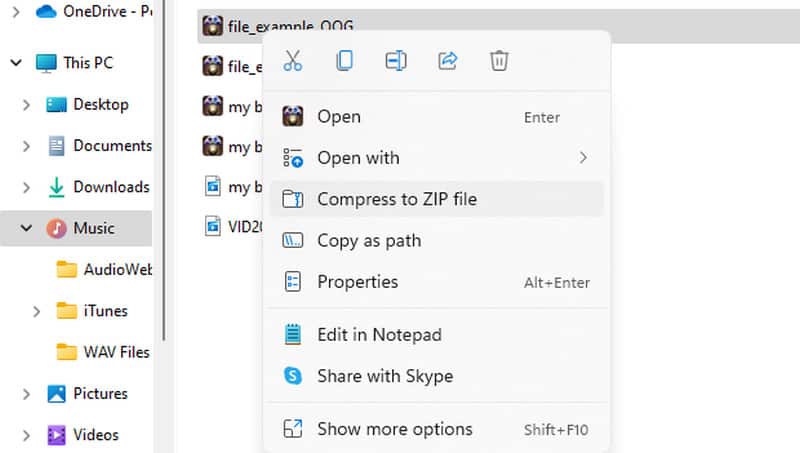
ステップ1. メディアファイルの保存フォルダを開き、WhatsApp で共有したい音声ファイルを集めます。ファイルを選択して右クリックし、Zip ファイルに圧縮オプションを選びます。
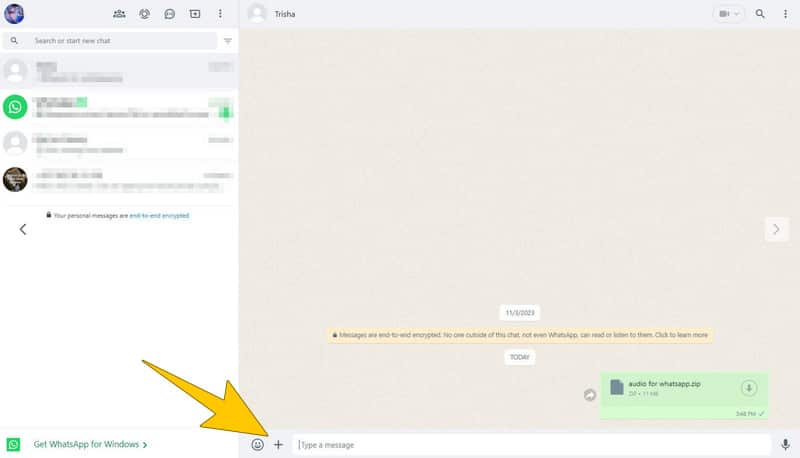
ステップ2. 圧縮が完了したら、Zip ファイルに任意の名前を付けてリネームします。次に、公式サイトから WhatsApp Web を開き、スマートフォンをリンクさせます。
ステップ3. ファイルを添付するために+ボタンをクリックします。先ほど作成した Zip ファイルを選択し、送信をクリックします。
Vidmore Video Converter を使う
音声ファイルを本格的なソフトで圧縮したい場合は、ぜひVidmore 動画変換を活用してみてください。本ソフトには高度な圧縮技術が搭載されており、高品質を維持しながら最適なファイルサイズまでしっかりと圧縮できます。さらに、シンプルで直感的でありながら高機能なユーザーインターフェースを備えており、機能配置のわかりやすさという点で他のソフトより優れています。
この多機能ソフトは、単なる圧縮にとどまらず、サンプルレート、チャンネル、ビットレート、さらには音声ファイルの形式まで、さまざまなパラメータをカスタマイズできる点が特長です。音声ファイル圧縮に関わる要素を総合的にカバーしているため、解決できない問題が残ることはほとんどありません。その性能に半信半疑の方は、以下の手順に沿って操作してみて、このツールが WhatsApp 用の音声ファイル圧縮における決定版と言える理由を、実際に確かめてみてください。
ステップ1. 下にあるダウンロードボタンをクリックして、ソフトをすばやくインストールします。
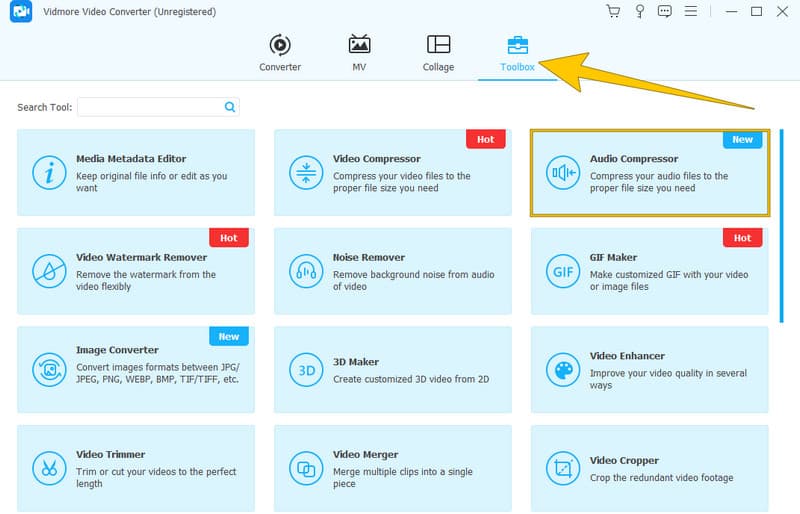
ステップ2. ソフトを起動し、「ツールボックス」から音声圧縮ツールを選択します。ツールをクリックすると新しい画面が開くので、そこに表示される追加アイコンをクリックして、圧縮したい音声ファイルを読み込みます。
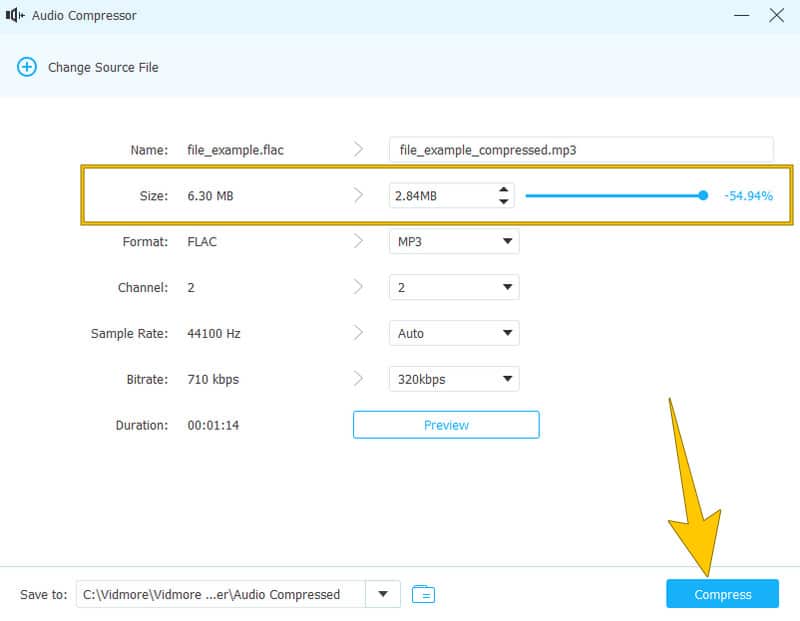
ステップ3. ファイルが読み込まれたら、スライダーをドラッグして目標とするサイズになるように調整します。その後、圧縮ボタンをクリックして処理を開始し、圧縮結果を保存します。
ステップ4. 圧縮が完了した音声ファイルを WhatsApp に添付し、スムーズに送信できるようになります。
パート4.WhatsApp に関する FAQ
WhatsApp の圧縮アルゴリズムとは?
WhatsApp は、ボイスメッセージやメディアファイルの圧縮に Opus オーディオコーデックを採用しています。また、動画ファイルのサイズを削減するため、さらにはその他のファイルにも、非可逆圧縮やビットレートの最適化といったさまざまな技術を用いています。
WhatsApp は音質に影響を与えますか?
はい、WhatsAppは音声品質に影響を与えることがあります。これは、効率的な送信のためにファイルサイズを縮小する圧縮技術が使用されているためです。特にボイスメッセージやメディアファイルでは、音質の低下がはっきりと感じられる場合があります。
WhatsApp で使用される音声フォーマットは何ですか?
WhatsAppは音声圧縮にOpusコーデックを使用しています。このOpusコーデックは汎用性が高く効率的で、低ビットレートでも高い音質を提供します。
まとめ
この記事を最後まで読み、音声を圧縮して WhatsApp 用のファイルにするためのベストプラクティスを理解していただいたことで、その手順がしっかり身についたはずです。ご自身の用途に最も適した方法を検討してみてください。より丁寧なガイドが必要な場合は、上記の詳細な説明とステップバイステップの手順を参考にし、音質を損なうことなくスムーズに作業を完了させましょう。加えて、Vidmore Video Converter を使えば、WhatsApp 用の動画を圧縮することも可能です。