APE形式とは?3つのベストな方法でAPE圧縮を行うには
CDやテープから抽出した元の音声ファイルを安全に保存しておきたいですか?その場合、これらの最初のデジタルコピーを保持するには、拡張子にAPE形式を使用することが重要です。APEについて知っておくべき点として、CPUへの負荷が非常に高い圧縮方式を採用しているため、高い音質基準を保てるという特徴があります。しかしその一方で、APEが採用しているエンコード方式に対応できるコンピューターシステムやメディアプレーヤーは限られています。したがって、高性能なCPUを搭載していないデスクトップやその他のメディアプレーヤーでAPEファイルを再生したい場合は、事前にAPE圧縮を行わない限り、安全に再生することは難しいでしょう。幸いなことに、デスクトップとの互換性を確保するためにAPEファイルを圧縮する方法に興味があるなら、このブログ記事を読み進めてください。以下を読むことで、究極の音声圧縮をプロ並みに実現するための最適なツールとその手順を学ぶことができます。

パート1.APE形式とは
まずは、APEの正確な定義から押さえておきましょう。APEファイル形式とは、Monkey's Audio(モンキーズオーディオ)として知られる可逆圧縮の音声フォーマットであり、拡張子 .ape で表されます。この形式は、APEコーデック、あるいはMAC形式とも呼ばれています。特徴的な .ape という拡張子は、この種の音声ファイルを識別・分類するうえで重要な役割を果たします。MP3、AAC、WMAといった他の非可逆圧縮の音声形式とは対照的に、APE形式は音声データを一切劣化させることなく保持できる点で際立っています。APE形式であれば、デジタル音声ファイルを再生したときに、元の音源を忠実に再現できるのです。
さらに、この音声再現性の高さこそが、APE形式を他の非可逆形式と一線を画すものにしています。そのため、高音質で音声を保存したい人たちにとって、好まれる選択肢となっています。APEファイルは、音声信号の完全性を維持できる点が大きな特徴であり、元の録音を正確かつリアルに再現してくれるのです。
パート2.3つの効率的な方法でAPE形式を圧縮する方法
1. Vidmore Video Converter
最初に紹介するのはVidmore 動画変換です。名前からすると動画専用のコンバーターのように思えますが、実はオーディオコンプレッサーを含む強力な編集ツールも備えています。なかでも優れた音声圧縮機能は、市場にある他のコンプレッサーを上回る比類のないAPE圧縮性能を誇ります。お気に入りのAPEファイルのサイズを効率よく縮小しつつ、元の音質もきちんと保持します。さらに、圧縮しながら別の音声形式へ同時に変換することも可能です。このツールを特別な存在にしているのは、その分かりやすいインターフェースです。誰でも扱いやすく、1分もかからずに圧縮以外の機能や特徴も含め、すべての操作方法をすぐに習得できるでしょう。
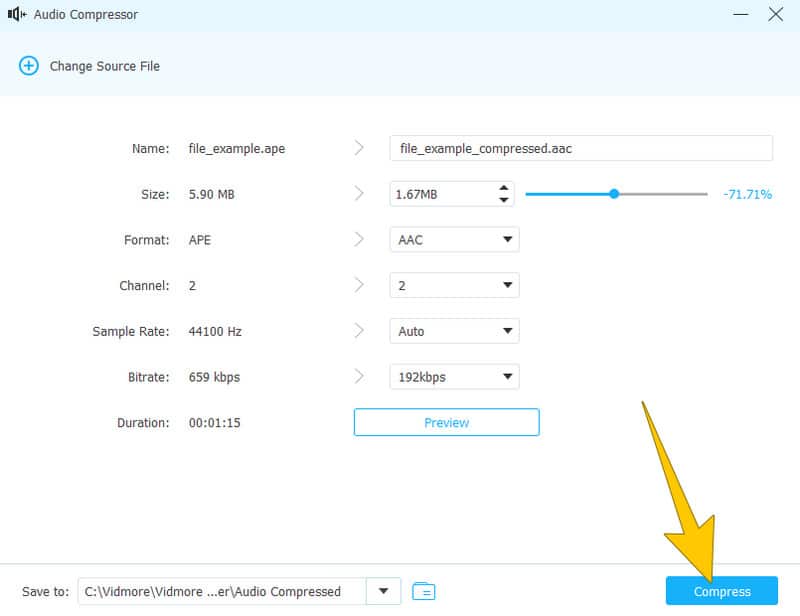
加えて、このソフトウェアは単なる圧縮にとどまらず、APEファイルのさまざまな設定を柔軟に調整できるようになっています。ビットレート、サンプルレート、チャンネル数などのパラメータを変更することで、ファイルサイズをさらに小さくすることが可能です。Monkey's Audioファイルをよりコンパクトなサイズに圧縮したい場合に、最適な選択肢と言えるでしょう。
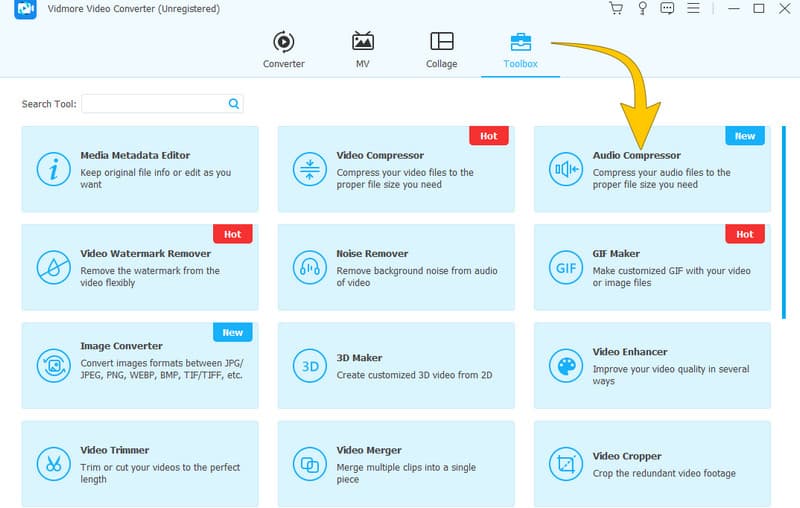
ステップ1. ソフトをパソコンにインストールしたら起動します。その後、「ツールボックス」タブメニューに移動し、必要なオーディオコンプレッサーツールを見つけます。
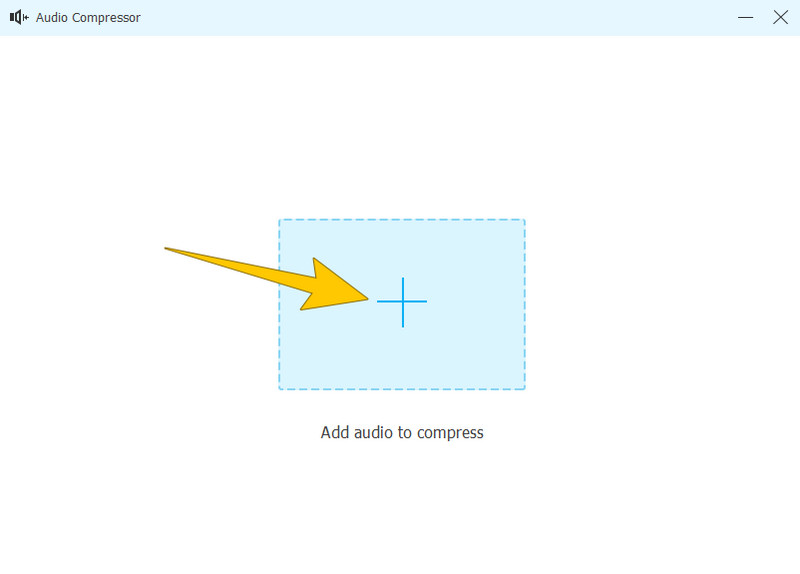
ステップ2. 次に、[+]ボタンをクリックして、圧縮したいAPEファイルを読み込みます。
ステップ3. ファイルが読み込まれたら、特に「サイズ」を中心に、必要なプリセットをすべて調整します。設定が済んだら、[圧縮]ボタンをクリックして圧縮を適用し、保存します。
メリット
- 多彩な機能と編集オプションを備えています。
- 無料で入手できます。
- 200種類以上の動画・音声形式をサポートしています。
- 高度な技術で音声圧縮を行います。
デメリット
- LinuxではAPE圧縮に使用できません。
- 拡張機能を利用するには、有料版を購入する必要があります。
2.Monkey’s Audio
次に紹介するのはMonkey's Audioです。これはコンパクトでありながら高性能な可逆音声圧縮ツールとして知られています。音声ファイルを元の音質を保ったまま効率よく圧縮・伸張できます。さらに、このソフトはWindows専用アプリケーションであり、APE形式への変換に一定の制限を設けていて、処理できるファイル数を制限している点でも、他のAPE音声ファイルコンバーターとは一線を画しています。Monkey's Audioを使って音声ファイルを変換する際には、決められた手順に従うことが重要です。したがって、これから紹介する手順に沿って操作すれば、このWindows特化型アプリケーションの機能を活かしつつ、スムーズに変換作業を進められます。
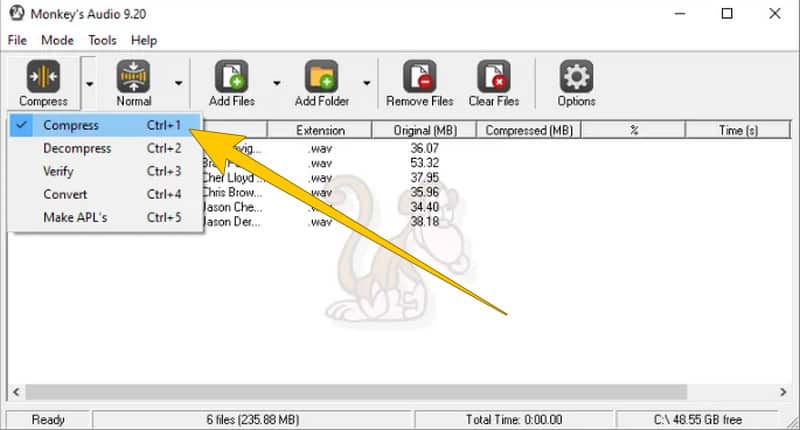
ステップ1. コンプレッサーを起動し、「Mode」タブメニューをクリックします。そこで「Compress」モードを選択します。
ステップ2. 続いて、「Add Files」ボタンをクリックしてAPEファイルを読み込み、希望する圧縮レベルを選択します。
ステップ3. また、「Options」>「Output」をクリックして出力形式を選ぶこともできます。最後に[Compress]ボタンを押します。
メリット
- 可逆圧縮に対応しています。
- Windowsとの統合機能があります。
- 圧縮速度が非常に高速です。
デメリット
- Windowsにしか対応していません。
- 対応している音声フォーマットは限られています。
3.Audacity
もう一つの有力な圧縮ソフトとして、Audacityがあります。Audacityは広く利用されている無料のデジタルオーディオエディターで、録音・編集・変換などの機能を幅広く備えています。そうです、この変換機能を使ってAPEファイルを圧縮することができます。ただし、Audacityに不慣れな方にとっては、APEファイルの変換作業はやや難しく感じられるかもしれません。というのも、Audacityは標準ではAPEファイルをサポートしていないからです。そのため、この作業を行うには、Audacity用のFFmpegというサードパーティーツールを導入する必要があります。そこで、FFmpegと組み合わせてAudacityで音声を圧縮するための簡単な手順を以下に紹介します。
ステップ1. パソコンにAudacity本体とFFmpegプラグインをダウンロードします。このプラグインによって、APEファイルをAudacityにインポートできるようになります。
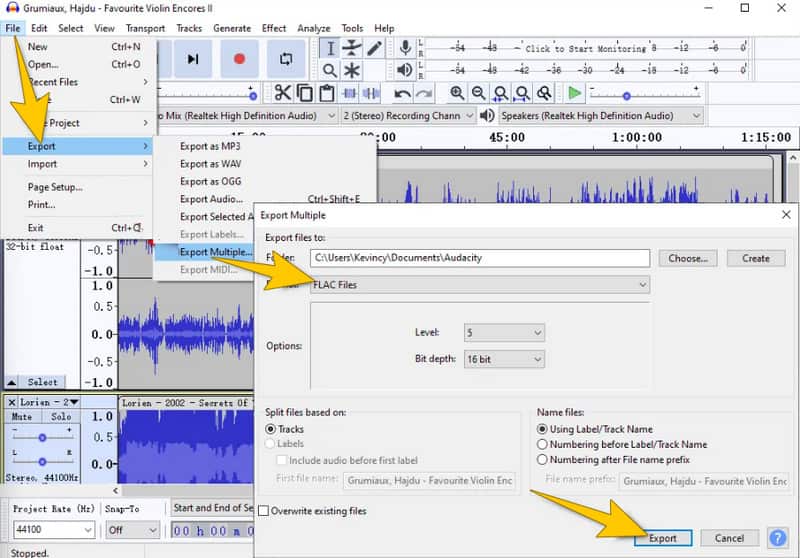
ステップ2. Audacityを起動し、「ファイル」>「読み込み」>「音声」をクリックします。ファイルを読み込んだら、「ファイル」>「書き出し」>「複数ファイルの書き出し」をクリックして変換を開始します。
ステップ3. 使用したい形式を選択し、書き出しボタンをクリックします。
メリット
- さまざまな編集ツールを備えた汎用性の高いソフトです。
- オープンソースのツールです。
- ずっと無料で利用できます。
デメリット
- APEファイルを変換するには、サードパーティーツールの助けが必要です。
- 操作が難しい場合があります。
パート3.APE形式に関するFAQ
どちらの音声形式のほうがサイズが小さいですか、MP3とAPE?
一般的に、MP3はほとんどすべての音声フォーマットよりもファイルサイズが小さくなります。
APEは可逆(ロスレス)形式ですか?
はい、APE は可逆圧縮のロスレス音声フォーマットとして知られています。
APEとFLACはどちらが優れていますか?
APEとFLACはいずれもロスレス形式です。どちらが明確に優れているかについてのはっきりとしたコンセンサスはありません。そのため、APEとFLACの選択は、多くの場合、互換性や対応状況、個人的な好みといった要因に左右されます。
まとめ
以上、APE圧縮を行える代表的な3つのツールを紹介しました。あとは自分のニーズに合ったものを選んで、圧縮作業を始めてみてください。私たちとしては、多機能かつ高性能な音声編集ソリューションを求める方には、Vidmore Video Converterを最もおすすめします。