AC3圧縮ツールでファイルを圧縮する方法まとめ
お気に入りのファイルを、デバイスの容量がいっぱいになったせいで削除してしまったことはありませんか?それはあなただけではありません。大容量のファイルがたくさん入っていれば、ストレージがすぐに一杯になってしまうのは避けられません。ですが、もう心配する必要はありません。この記事では、AC3オーディオ圧縮ツールを使ってAC3ファイルを圧縮する方法をご紹介します。頼りになる究極ガイドをぜひチェックしてみてください。

パート1.AC3とオーディオ圧縮の基礎知識
AC3ファイルとは何か、どこで使われているのかと疑問に思っているかもしれません。AC3ファイル拡張子は、Audio Codec 3ファイルを示します。この形式はMP3と同様に、非可逆圧縮を用いてファイル全体のサイズを小さくします。Dolby Laboratoriesによって開発され、映画館、コンピューターゲーム、CDなどでよく使用されています。AC3はファイルサイズが大きいことから、多くの人がオーディオ圧縮ツールを利用しています。圧縮を行うことで、ファイルのサイズを小さくすることができます。圧縮とは、画像・音声・動画ファイルから一部のデータを取り除き、ファイルを小さくする処理のことです。
パート2.AC3を圧縮する3つの方法
このパートでは、オンラインでダウンロード・利用できる、特におすすめのAC3オーディオ圧縮手段を紹介します。ぜひ一通り目を通し、自分に合ったものを選んでください。
1. Vidmore Video Converter
Vidmore 動画変換は、プロ仕様でありながら使いやすさも兼ね備えた、最適なツールです。AC3ファイルを圧縮する場合、最初に、そして最もよく選ばれる選択肢です。この優れたアプリケーションはWindowsとMacの両方に対応しており、どんなデバイスでも利用できます。ユーザーインターフェースが分かりやすいため、AC3ファイルを圧縮するのに専門知識は必要ありません。圧縮の際も、ファイルのパラメータを調整できるので、品質について心配する必要はありません。さらに、変換手順もシンプルです。このプログラムの使い方が分かるように、以下に具体的な手順を示します。
ステップ1:Vidmore Video Converterを入手
まず最初に、アプリをダウンロードする必要があります。下のリンクをクリックするとソフトウェアをダウンロードできます。ダウンロードが完了したら、ソフトを開いて使用を開始します。
ステップ2:圧縮したいAC3ファイルをアップロード
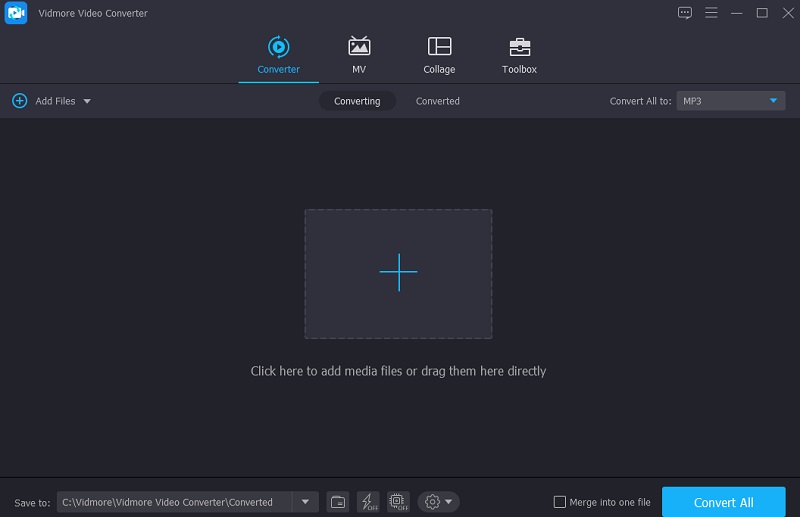
ソフトを起動し、ファイルを追加またはプラスをクリックしてファイルを追加します。その後、圧縮したいファイルをデバイスのストレージから選択します。
ステップ3:オーディオ設定に進む
AC3ファイルを追加したら、右側のドロップダウンメニューからオーディオセクションに進みます。作業するプロジェクトのファイル形式をここで選択してください。画質(音質)の選択肢が複数ある場合は、その中から低い、もしくは中程度のビットレートを選びます。
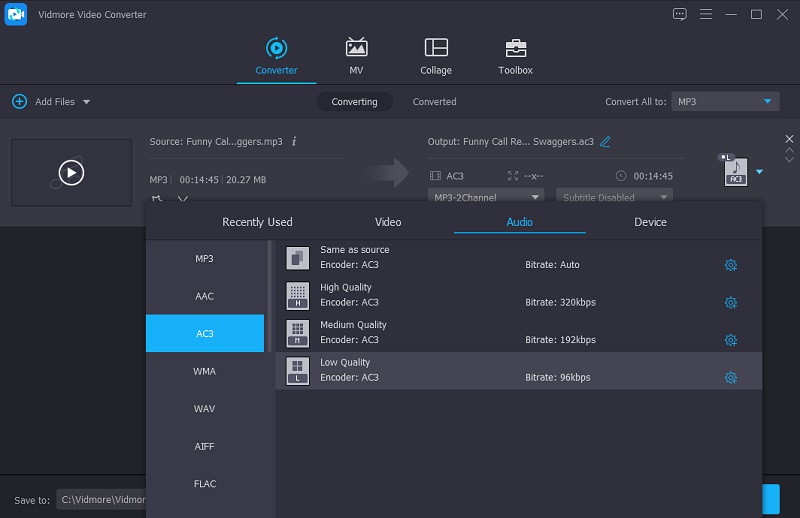
ステップ4:AC3ファイルを圧縮
ビットレートを決めたら、すべて変換タブをクリックしてオーディオファイルを圧縮します。数秒待てば処理は完了です。これでファイルが圧縮され、ストレージ容量を節約できます。
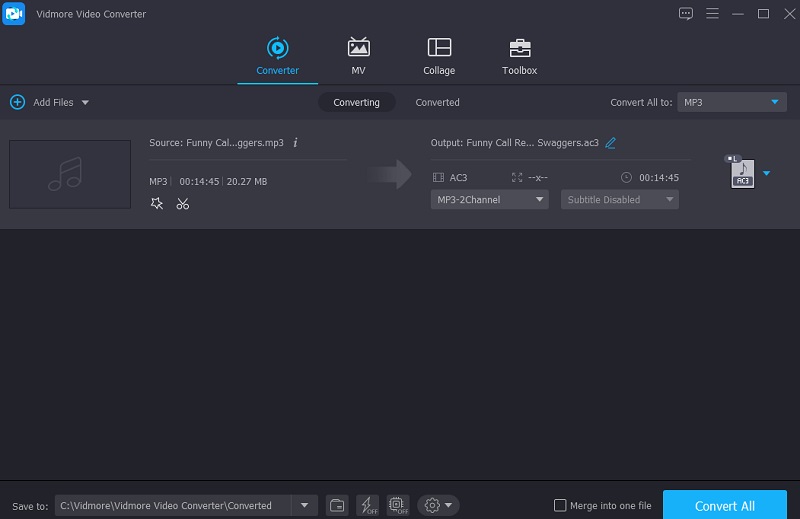
2. Vidmore Free Video Converter
Vidmore Free Video Converterは、無料で使えるオンライン動画変換ツールを探している場合に最適な選択肢です。このオンラインツールのインターフェースは非常にシンプルで、AC3ファイルの圧縮も問題なく行えます。そのため、多くの人がこの使いやすいソフトウェアに魅力を感じています。一般的に、オンラインツールは特に変換回数や容量に制限があることが多いですが、このオンラインソフトはその点で優位性があります。変換回数に制限がなく、無制限に利用できます。ここでは、AC3ファイルのサイズを縮小するための簡単なチュートリアルもご紹介します。
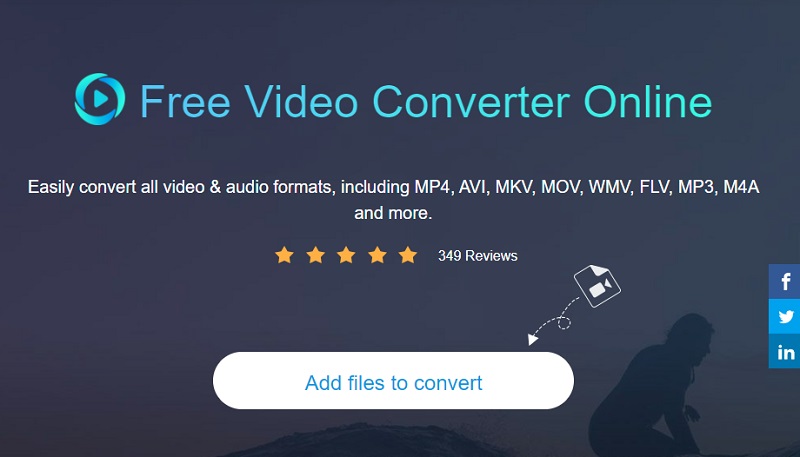
ステップ1: 検索エンジンでVidmore Free Video Converterと入力し、ファイルを追加して変換ボタンをクリックして、アプリのランチャーにアクセスします。
ステップ2: ランチャーが再び開いたら、ファイルを追加して変換ボタンをクリックします。ファイルが一覧表示されたフォルダーが開くので、作業したいファイルを選択してインポートします。
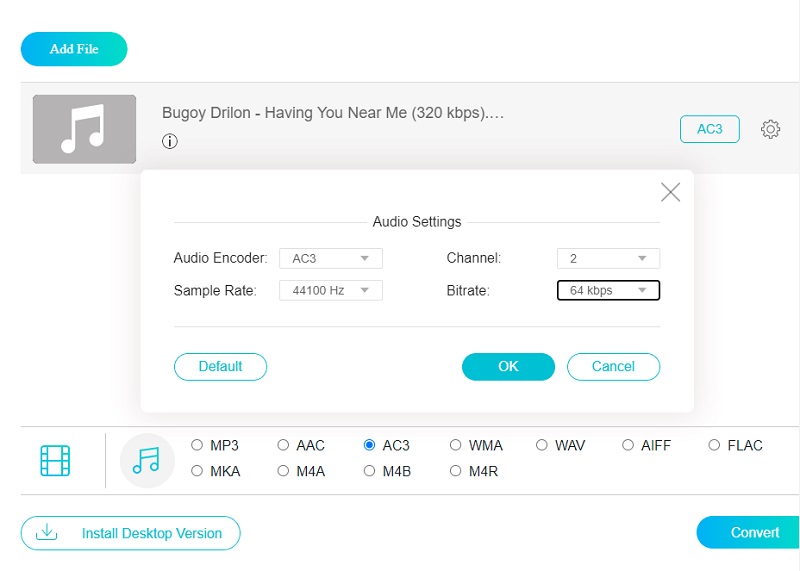
ステップ3: ファイル形式を選択するには、音楽アイコンをクリックします。続いて、ビットレートのドロップダウンメニュー内にある設定ボタンをクリックし、最も低い値を選択します。最後にOKボタンを押して変更内容を保存します。
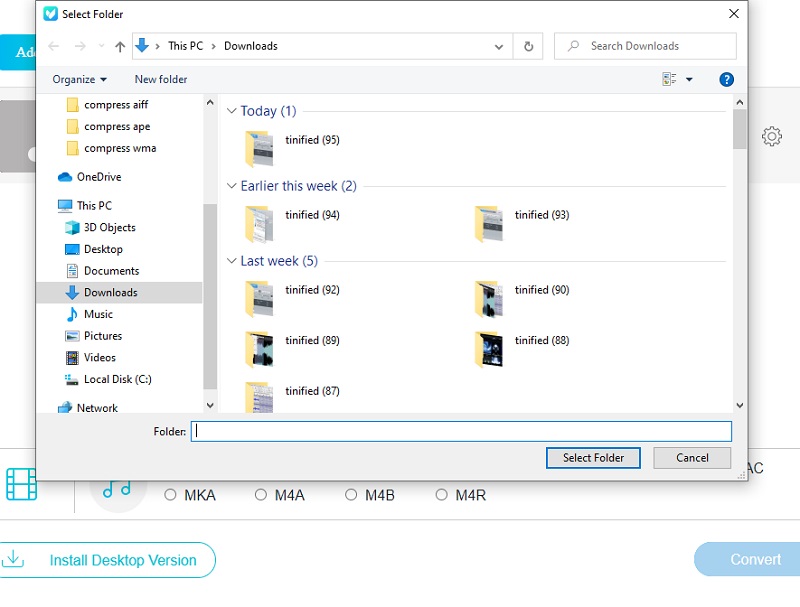
ステップ4: 設定が終わったら、変換ボタンをクリックします。フォルダーを選択オプションを選ぶと新しいウィンドウが開き、変換後のファイルを保存する保存先フォルダーを指定できます。
3. AConvert
さらに、AConvertも優れたブラウザー型のAC3ファイル圧縮ツールです。このツールは主にファイル形式の変換に使われますが、その過程で圧縮設定を調整することでファイルサイズを小さくすることができます。安全かつシンプルに作業を完了できる方法です。このオンラインコンバーターは、AC3ファイルを他のさまざまな形式に変換する際、元の音質を可能な限り保ちながら処理します。以下の手順を参考に、AConvertの使い方を確認してみましょう。
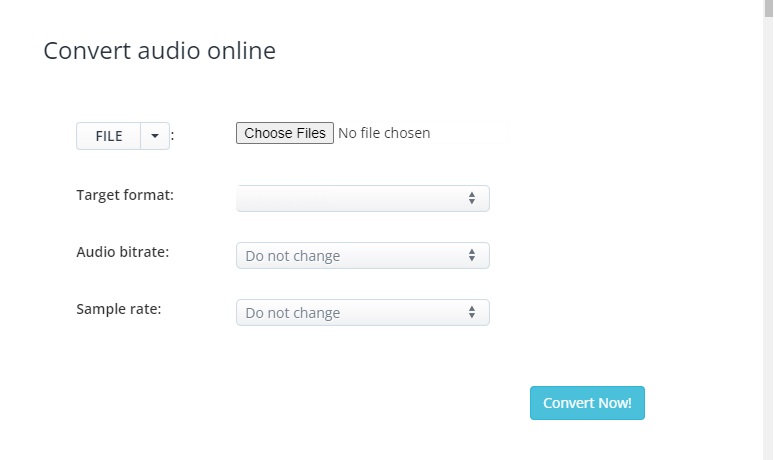
ステップ1: ブラウザのアドレスバーにあるリンクをクリックすると、Webサイトのホームページが表示されます。ファイルメニューからファイルを選択をクリックして、サイトにファイルを追加します。
ステップ2: AC3ファイルをメイン画面に正常に追加したら、ターゲットフォーマットとしてAC3ファイルを選択できます。その後、AC3ファイルに適したビットレートを選びます。
ステップ3: 設定を変更したら、今すぐ変換をクリックしてファイルの変換と処理を行います。変換の進行状況を確認し、圧縮された形式で同じファイルを保存できます。
パート3.AC3圧縮に関するFAQ
AC3とMP3はどちらの形式が優れていますか?
DVDに関しては、AC3 がマルチチャンネル伝送の標準となりました。MP3 より高いビットレートを採用できるため、より高音質を実現でき、高品質なオーディオに最適です。
AC3はDTSより優れていますか?
この2つの音質は多かれ少なかれ同等であり、最終的には再生機器に大きく左右されるという意見がある一方で、DTSのほうがいくぶん優れていると主張する人もいます。
AC3形式の音質はどの程度良いですか?
AC3はフルレンジチャンネルのみを備えており、音質に優れています。また、古いバージョンのWindowsでも動作します。2. AC3はDTVやDVDメディアの業界標準となり、事実上すべての新作DVD映画にAC3によるDVDサウンドトラックが収録されるようになりました。
まとめ
この記事で紹介したAC3圧縮の方法を使えば、デバイスのストレージを節約できるようになります。もうお気に入りのファイルを削除する必要はありません。圧縮すればよいのです!高性能なAC3コンプレッサーを使いたいなら、Vidmore Video Converterを試してみる価値があります。さあ、上記のツールを使って、あなたのデバイスの空き容量を増やしましょう。