ボイスメモを結合してメッセージを一つにまとめる方法
録音した音声を1つにまとめる方法を考えたことはありますか?ボイスメモを結合するのは、自分の考えのプレイリストを作るようなものです。別々の録音を1つのファイルにまとめる方法でもあります。結合、あるいはマージすると、それらは1つの長い録音になります。スマートフォンでもパソコンでも、録音をまとめてアイデアを1か所に整理できるよう、手順を順を追ってご案内します。さっそく、以下の手順からボイスメモを結合する方法を見ていきましょう。

パート1. ボイスメモとは
スマートフォンやデスクトップなどの端末に、自分の声を録音できる便利なツールがあると想像してみてください。このツールが「ボイスメモ」機能です。ポケットに入る小さなレコーダーのようなもので、話しかけるとあなたの声をそのまま保存してくれます。あとで聞き返して自分の言ったことを思い出せるよう、言葉を保存するのに使えます。端末に向かって話すだけで、好きなときに再生できる音声メッセージのように、あなたの声が保存されます。
パート2. iPhoneでボイスメモを結合する方法
iPhoneで別々に録音したボイスメモを、あとから1つにまとめられたらいいのにと思ったことはありませんか?うれしいことに、その方法はとても簡単です。いくつかの手順に従うだけで、録音したメッセージをすべて1か所にまとめられます。iPhoneでボイスメモを結合する方法を学びましょう!
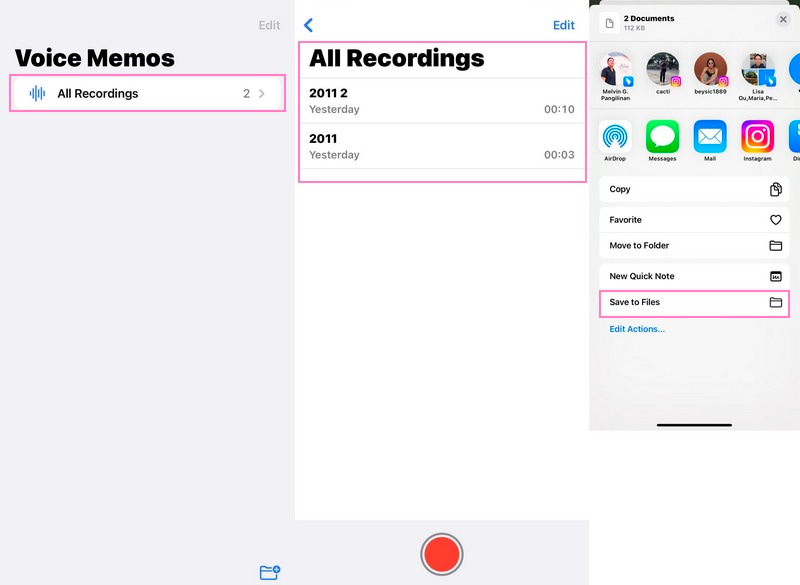
ステップ1. iPhone上で「ボイスメモ」アプリを探します。小さなマイクのアイコンのアプリです。
ステップ2. アプリをタップして開くと、録音したボイスメモの一覧が表示されます。
ステップ3. 結合したいボイスメモを選択します。1つのボイスメモをタップして選択し、その後、結合したい別のボイスメモの横にあるその他ボタン(3つの点や線で表示されていることが多い)を押します。
ステップ4. 表示されるオプションから選択をタップします。これで選択したボイスメモが1つにマージされます。
ステップ5. 結合が完了すると、2つの録音を含む新しいボイスメモが作成されます。わかりやすい名前を付けてから、保存または完了をタップします。
パート3. パソコンでボイスメモを結合する方法
ボイスメモをパソコンに取り込むのに役立つ信頼できるプログラムが、Vidmore 動画変換です。このプログラムを使えば、音質を保ったままボイスメモを簡単な操作で結合できます。パソコン操作に慣れている方はもちろん、初心者の方でも、Vidmore Video Converterならメモの結合を手軽に行えます。大事な録音を1つのファイルにまとめるのに最適なツールです。ここからは、録音を整理して一括でアクセスできるよう、パソコンでボイスメモをマージする方法を見ていきましょう!
ステップ1. ブラウザーでVidmore Video Converterの公式サイトにアクセスし、パソコンにプログラムをダウンロードします。ダウンロード後、画面に表示される指示に従ってインストールを進め、すべての機能が使える状態にします。
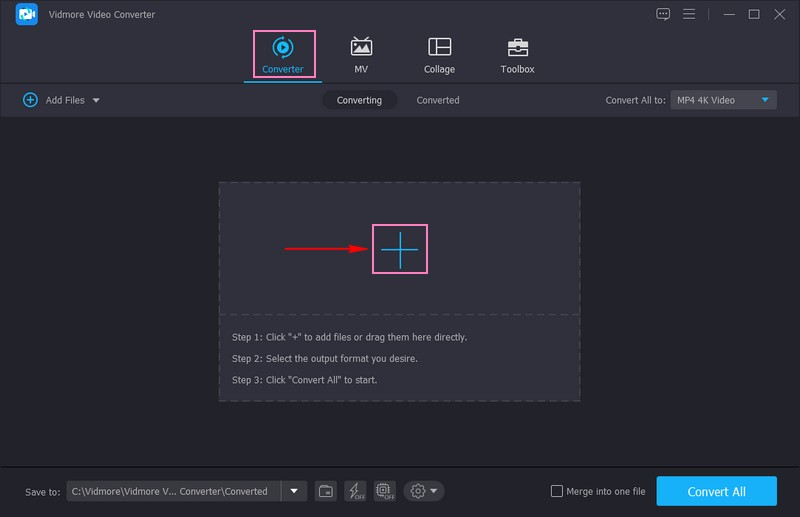
ステップ2. 画面上部のコンバータータブに移動し、インターフェース中央の(+)ボタンをクリックします。するとすぐにローカルドライブが開くので、録音したボイスメモの保存場所を指定して、ファイルを読み込みます。
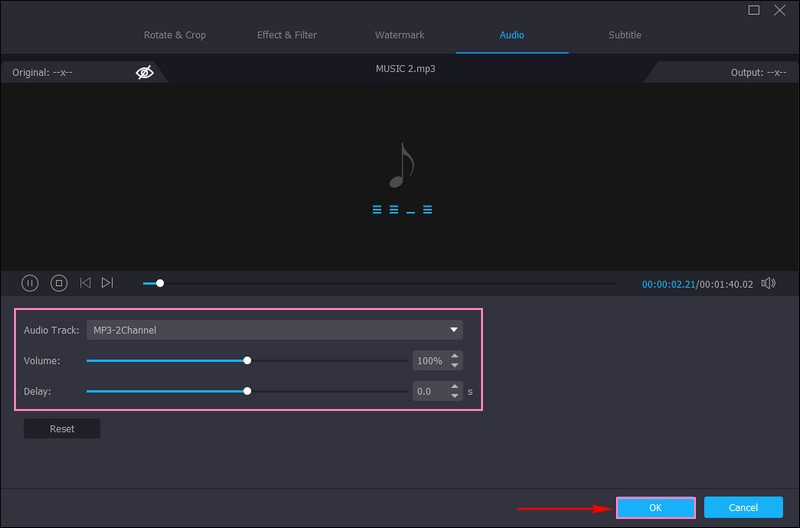
ステップ3. ファイルが読み込まれたら、魔法の杖ボタンをクリックします。ここで録音の音量やディレイを調整できます。設定が決まったらOKボタンを押して反映させます。不要な部分をカットまたはトリミングしたい場合は、ハサミボタンをクリックします。編集が終わったら保存ボタンをクリックし、強調表示されている部分だけが録音として残ります。
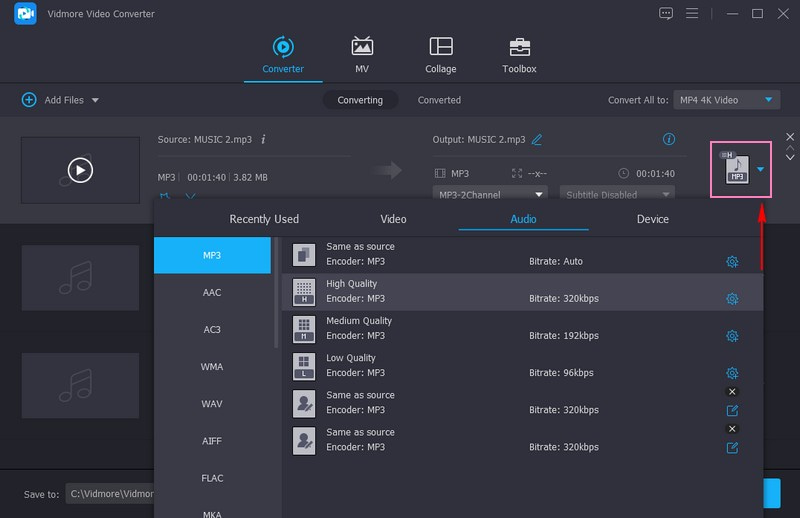
ステップ4. たとえばボイスメモのファイル形式を変更したい場合は、プロファイルメニューのオーディオから希望する形式を選択します。MP3、AAC、AC3、WMA、WAV、AIFF、FLAC、MKA、OGG、AU、M4A、M4B、M44など、さまざまな形式を選べます。さらに、歯車アイコンをクリックすると、エンコーダー、ビットレート、チャンネル、サンプルレートといったオーディオ設定を変更できます。設定を変えたら、新規作成ボタンをクリックして反映させます。
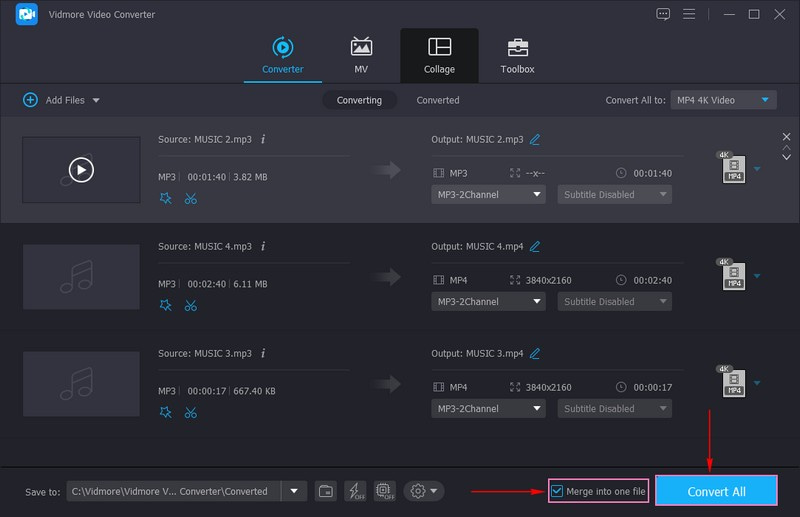
ステップ5. ボイスメモのファイルを結合するには、画面右下にある1つのファイルに結合にチェックマークを入れます。内容に問題がなければ、[すべて変換]ボタンを押して処理を開始します。出力ファイルはデスクトップフォルダーに保存され、そこで結合済みのボイスメモにアクセスできます。
パート4. ボイスメモをオンラインで結合する
オンラインでボイスメモを手軽に結合したいときにおすすめのツールがClideoです。Clideoなら、インストールや複雑な設定を気にせず、Webブラウザー上だけでシンプルに作業を完結できます。このWebベースのプラットフォームは、初心者でも扱いやすいインターフェースで、ボイスメモをスムーズに結合できます。さらに、録音した音声の元の音質を保ったまま、1つの音声としてまとめることが可能です。ここからは、Clideoのボイスメモ結合ツールを使って、オンラインで簡単にボイスメモをまとめる方法を見ていきましょう。
ステップ1. ブラウザーでClideo「Audio Joiner」の公式サイトにアクセスします。その後、インターフェース上のChoose filesボタンをクリックして、まとめたいファイルを一度に追加します。
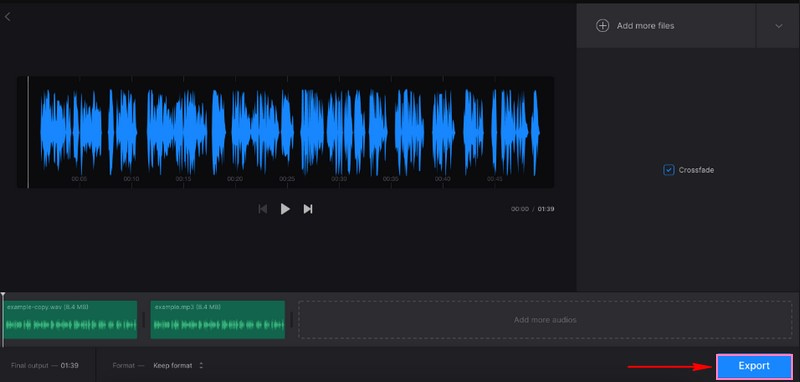
ステップ2. ファイルが読み込まれると、プレビューエリアで再生して確認できます。順番を変えたい場合は、タイムライン下の緑のトラックサムネイルをドラッグ&ドロップして並べ替えます。不要なトラックがある場合は、そのトラックを選択してXボタンをクリックします。
ステップ3. トラック同士の無音部分をなくしたい場合は、クロスフェード効果をオンにできます。加えて、プルダウンメニューから必要なファイル形式を選択できます。OGG、M4A、MPS3など、さまざまなオーディオ形式が用意されています。
ステップ4. 設定が済んだらExportボタンを押すと、ボイスメモがすぐに結合されます。仕上がりに問題がなければ、Downloadボタンをクリックして録音を端末に保存します。
パート5. ボイスメモの結合に関するFAQ
ボイス録音を結合する方法はありますか?
はい。Vidmore Video Converter を使えば、高音質を保ったまま音声録音を結合することができます。
Macでボイスメモを結合するにはどうすればよいですか?
iMovie を開き、「新規作成」をクリックして、表示されるオプションから「ムービー」を選択します。サイドバーの「オーディオ」に進み、ボイスメモをタイムラインに読み込みます。タイムライン上で、ボイスメモのクリップを好きな順序に配置します。各ボイスメモのクリップをクリックして、好みに合わせて音量を調整します。完了したら、「ファイル」メニューから「共有」を選び、書き出し設定を行います。
複数のボイスメモを一度に共有するにはどうすればよいですか?
録音リストの上にある「編集」をタップし、共有したい録音を選択します。その後、共有オプションを選び、共有相手を選択または入力して、「完了」ボタンをクリックします。
結合したボイスメモを、マージ後に編集することはできますか?
Vidmore Video Converter を使えば、結合したボイスメモをトリミングしたり、オーディオ設定を調整したりして編集することができます。
結合する前に元のボイスメモのバックアップを取っておくべきですか?
元のボイスメモをバックアップしておくことは、常に良い考えです。そうしておけば、後で必要になったときのために、個々の録音を確実に残しておくことができます。
まとめ
この記事では、さまざまな方法でボイスメモをマージする方法を紹介しました。スマートフォン、パソコン、オンラインツールのいずれを使う場合でも、ボイスメモを結合すれば、短い録音を組み合わせて長い1本の録音にすることができます。自分に合った方法を選び、手順に従えば、ボイスメモを1つのファイルにまとめられます。特にデスクトップユーザーであれば、Vidmore Video Converterを使うことで、音質を保ちながらボイスメモを手間なく結合できます。