オンライン/デスクトップのベストツールで音声と動画を結合する方法
動画ファイルの背景音楽の代わりに自分の声の録音を入れたい場合など、動画内の音声を差し替える必要があることがあります。あるいは、別の音楽レイヤーを追加して動画に音楽効果を適用したい場合もあるでしょう。このような作業を実現する方法は、動画と別の音声ファイルを結合することです。
実際のところ、これはそれほど難しい作業ではありません。もしこれまで動画編集をしたことがなくても、この投稿を読めば大丈夫です。ここでは、デスクトップソフトとオンラインツールを使って音声ファイルと動画ファイルを結合するさまざまな方法をご紹介します。

パート1.デスクトップで動画と音声を結合する方法
1. Vidmore Video Converter
Vidmore 動画変換 は、動画内のオーディオトラックを簡単かつ便利に変更できるオールインワンの変換ツールです。これはまた、結合、分割、トリミング、回転、音量ブースト、音声同期など、さまざまな音声編集ツールをサポートする強力なメディア編集ソフトでもあります。さらに、解像度の調整、明るさとコントラストの最適化、動画の手ぶれ補正、ノイズ除去によって動画の画質を向上させることも可能です。このツールを使って音声と動画を結合する手順については、次の段落で詳しく説明します。
ステップ1.音声と動画の結合ソフトをインストール
まずは、下の無料ダウンロードボタンをクリックしてプログラムの最新バージョンを入手します。お使いのコンピューターのOSに合ったインストーラーを必ず選択してください。その後、プログラムをインストールして起動します。
ステップ2.ソフトに動画を読み込む
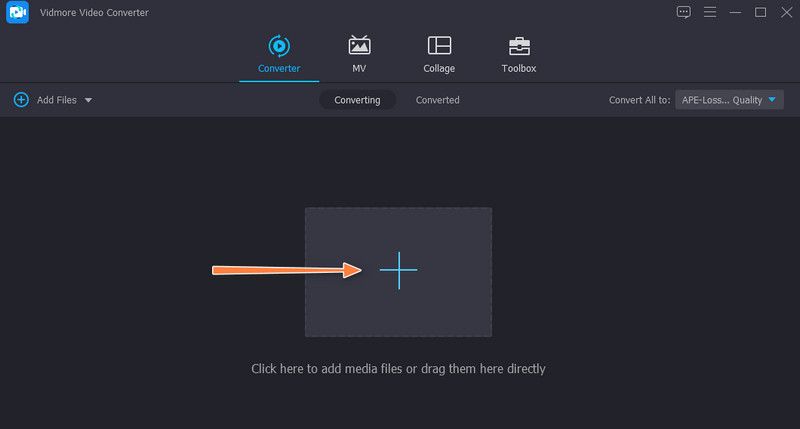
プログラムを起動したら、インターフェース中央のプラスボタンを押して編集したい動画をインポートします。読み込まれた動画は、インターフェースのメインパネルに動画情報とともに表示されます。あるいは、動画ファイルをアプリにドラッグ&ドロップして読み込むこともできます。
ステップ3.音声と動画を結合する
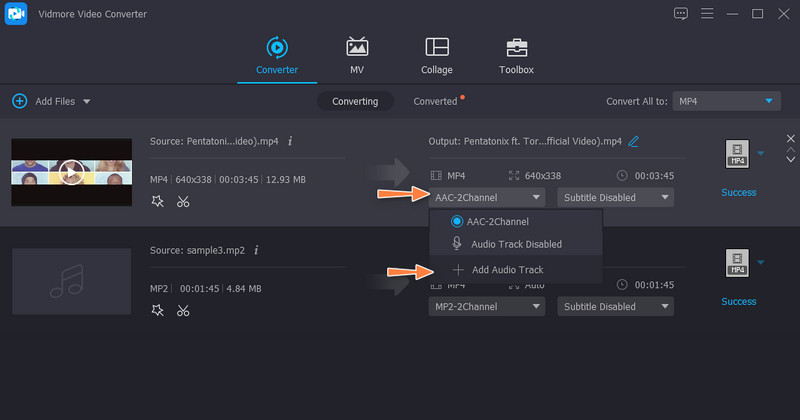
動画の一番右側には2つの行が表示されています。最初の、オーディオトラックが表示されている行をクリックします。そしてオーディオトラックを追加オプションを選択します。目的の音声ファイルを探して読み込みます。
ステップ4. 操作を確定
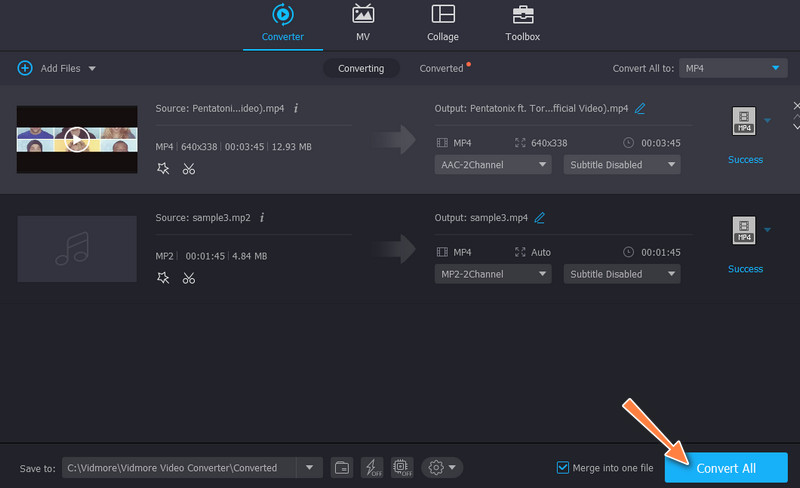
上記の手順を終えたら、出力ファイルに適した動画形式を選択します。続いて、インターフェース右下のすべて変換ボタンをクリックして処理を確定します。
2. FFmpeg
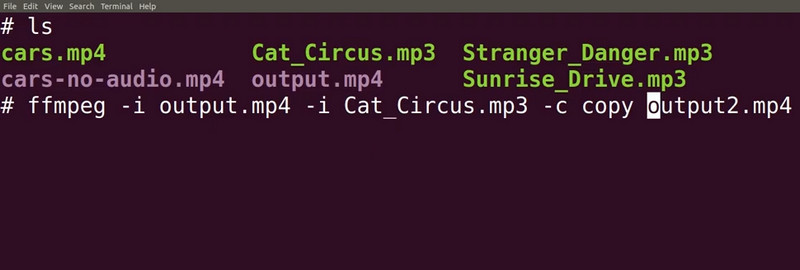
FFmpeg でも音声と動画を結合できます。これは、動画や音声ファイルを操作するための強力なツールを多数備えた高機能プログラムです。これを使えば、音声や動画を任意の形式に変換することができます。また、ファイルの結合処理も行えます。ただし、ほかのプログラムと異なり、このツールはテキストを用いてアプリケーションとやり取りし、処理を実行します。具体的には、コマンドプロンプトで操作します。以下の手順に従って、動画と音声を結合する方法を学びましょう。
ステップ1. パソコンに FFmpeg をダウンロードしてインストールします。正しくインストールするには、.exe ファイルが保存されている場所を確認し、そのフォルダパスを環境変数に追加します。次に CMD を開き、ffmpeg と入力してEnterキーを押し、プログラムがインストールされているか確認します。
ステップ2. 動画と音声が保存されているフォルダに移動します。パス欄に CMD と入力して Enter を押し、その場所でCMDを開きます。
ステップ3. つづいて ffmpeg -i video.mp4 -i audio.wav -c:v copy output.mkv と入力し、Enterを押してファイルを処理します。これは、再エンコードせずに音声をコピーする場合にのみ有効です。このコマンドには、結合したい動画と音声、そして出力ファイル名が含まれています。
パート2.オンラインで動画と音声を結合する方法
1. Kapwing
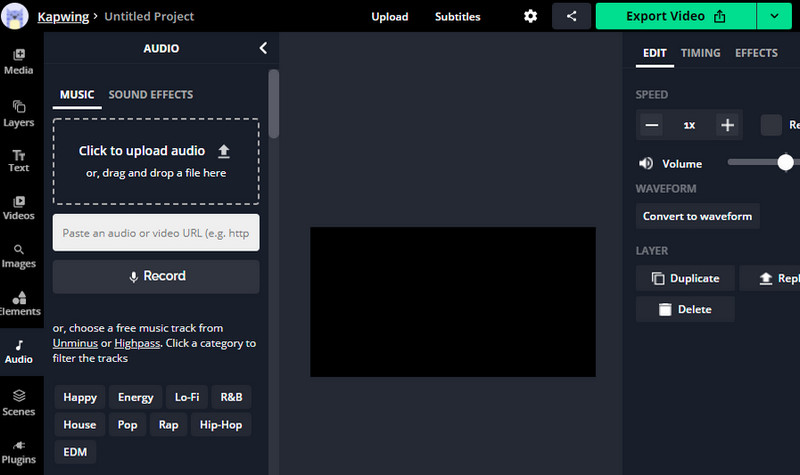
オンラインで動画と音声を結合したい場合は、Kapwing を利用できます。これは、Google Chrome、Safari、Microsoft Edge など主流のブラウザで動作する動画編集ツールです。動画に1つの音声、または複数の個別トラックを追加して結合することができます。さらに、動画内の音声を完全に削除して別の音声に差し替えることも可能です。そのうえ、各トラックを好みの順番に並べ替えることもできます。加えて、このオンラインツールは iOS や Android デバイスからも利用できます。それでは、Kapwing がどのようにして動画と音声をオンラインで結合するのか見ていきましょう。
ステップ1. まず、お使いのコンピューターで利用できる任意のブラウザから公式サイトにアクセスします。
ステップ2. 次に、メインページのStart editingボタンをクリックすると、編集スタジオ画面に移動します。次の画面では、いくつかのアップロード方法が用意されています。クラウドストレージからアップロードすることも、ローカルドライブからアップロードすることもできます。
ステップ3. 左側のメニューに利用可能なオプションの一覧が表示されます。audioをクリックしてから、動画と結合したい音声をアップロードします。
ステップ4. その後、動画を MP4 形式で書き出し、出力ファイルをダウンロードします。
2. Clideo
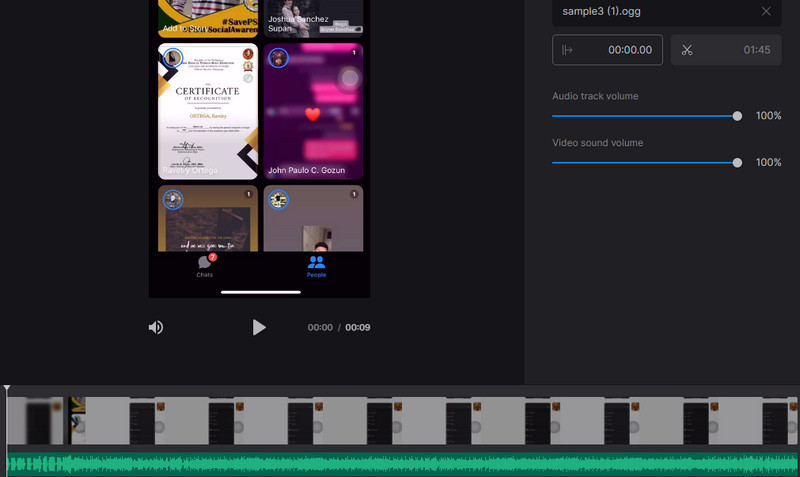
Clideo もまた、オンラインで利用できる優れた音声・動画結合ツールです。このツールを使えば、Google Drive や Dropbox などのクラウドストレージからファイルをインポートできます。もちろん、ローカル環境からメディアファイルをアップロードすることも可能です。それに加え、元の動画形式を維持するか、用意されている別の動画形式を選択するかを指定することもできます。Clideo を使って動画と音声をオンラインで結合するには、以下の手順を参照してください。
ステップ1. オンラインソフトのサイトにアクセスし、Add Music to Videoオプションを探します。
ステップ2. Choose fileボタンをクリックして編集したい動画をインポートします。動画の読み込みが完了すると、音声を追加して動画と結合できる別の画面に移動します。
ステップ3. Add audioボタンをクリックし、オーディオトラックや動画の音量など、必要な設定を調整します。
ステップ4. 最後に、出力形式を選択してExportボタンをクリックすると、動画と音声が結合されます。
パート3.動画と音声の結合に関するFAQ
音声ファイルを1つにまとめて結合するにはどうすればよいですか?
複数の音声ファイルを1つに結合したい場合は、音声結合ツールが必要です。以前ご紹介した音声ファイル結合ツールは、まさに Vidmore Video Converter です。動画や音声の編集だけでなく、複数の音声ファイルを1つにまとめることもできます。
複数の動画をつなぎ合わせるにはどうしたらよいですか?
ファイルを効果的に結合できる人気のプログラムとしては、デスクトップツールのVidmoreや、オンラインサービスのClideo、Kapwingなどがあります。
Windows 10で MP4 ファイルを結合する方法は?
それほど難しく聞こえるほど複雑なものではありません。必要なのは、複数のファイルを1つに結合できるWindows PC用の動画結合ソフトを使うことだけです。さらに、自分の好みに応じて、デスクトップ版とオンライン版のどちらかを選ぶことができます。
まとめ
以上が、動画と音声を1つに結合するために使用できるプログラムです。GUI で操作したい場合は Vidmore が適しています。一方、より高度で複雑な方法で動画と音声を結合したいなら、FFmpeg での結合方法を学びましょう。また、本稿で紹介したオンラインツールを使って結合すれば、インストール不要で、動画表現の幅を広げることもできます。