2024年レビュー:ボーカル/インストゥルメンタル/リミックスに最適なコンプレッサー
最も優れた、そして最も自然な楽器のひとつが「声」です。声は、最高のサウンドを得るためにいくつかの設定を調整する必要がある、非常に重要な要素です。実際のところ、ボイス入りの音声を編集するのは大きな手間がかかりますが、優れたボーカルコンプレッサーを使えば、声と音声全体のバランスを整えることができます。ここでは、音声編集に最適なツールを選ぶための、率直なレビューをご紹介します。

パート1. ボーカルミュージックとは?
ボーカルミュージックとは、歌い手が行う声楽パフォーマンスの一種で、楽器伴奏の有無は問いません。ボーカリストは歌詞とメロディーを強調し、これらが作品の主な焦点となります。歌詞とは歌手が歌う言葉を指しますが、ジャズのスキャットのように、言語に依存しない音が使われる場合もあります。それ以外にも、ボーカルミュージックは音の高低を保ちながらメロディーを生み出します。ただし、チャンツ(詠唱)やラップのように、ピッチがそれほど明確でないスタイルも少なくありません。音楽の発展の過程で、ボーカルミュージックはホーミー(喉歌)、スクリーミング、グロウリングなど、さまざまなテクニックを発展させてきました。
パート2. おすすめボーカルコンプレッサー5選
ボーカルコンプレッサーは、ボーカルパフォーマンスの音量差をならし、小さな部分を聞こえやすくし、大きすぎる部分の歪みを防ぐのに役立ちます。最良の結果を得るために、ここではぜひ試してほしいおすすめのボーカルコンプレッサーを紹介します。
Vidmore Video Converter(ビドモア・ビデオコンバーター)
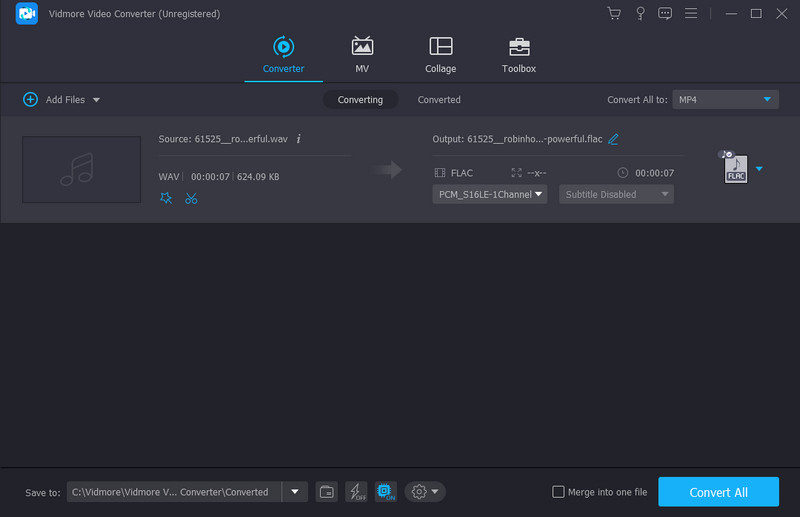
これは多彩なソリューションを備えた総合ツールです。Vidmore 動画変換は、ボーカル、音楽、録音などに対応したオーディオコンプレッサーを提供するデスクトッププログラムです。圧縮アルゴリズムにより、元データを損なうことなくファイルサイズを縮小できます。また、MP3、WAV、AAC、FLAC、OGG などの一般的な音声フォーマットに対応しているため、素早く圧縮を行えます。他のボーカルコンプレッサーと比較して、Vidmore には内蔵のオーディオエディターが搭載されており、追加プラグインをインストールすることなくトリミングや音量ブーストが可能です。さらに、Mac と Windows のどちらでも無料版をダウンロードして試すことができます。
メリット
- ボーカル、楽曲、その他あらゆる音声に対応した最適なコンプレッサー。
- 自動または手動で圧縮し、大きさを調整可能。
- ビットレート、チャンネル、形式などの出力設定を変更可能。
- 複雑なセットアップ不要の軽量ソフトウェア。
デメリット
- 高速な圧縮のために安定したインターネット接続が必要。
- 無料版には制限あり。
FabFilter Pro-C 2
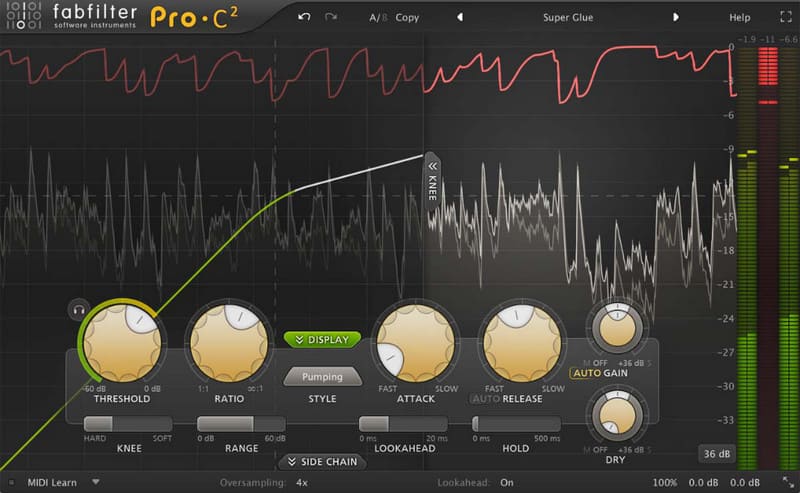
これは、個々のトラックやミックス全体に対して高度なコンプレッションを提供することから、最高クラスのボーカルコンプレッサープラグインのひとつとして知られています。革新的なレイアウトには、ダイナミックエフェクトやイコライザーなどのプロフェッショナル機能が搭載されています。FabFilter Pro-C 2 は、初心者から経験豊富なプロデューサーまで、幅広いユーザーにとって優れた選択肢です。
メリット
- 自然で透明感のあるサウンドを生成。
- ボーカル、楽器、レシオを個別にコントロール可能。
- リアルタイムレベルメーターとカーブによるプロ仕様のビジュアルフィードバック。
- クラシック、ボーカル、クリーンなど、複数のコンプレッションモードを提供。
デメリット
- 価格が高く、高性能なPC環境を必要とする。
- 初心者には敷居が高い。
Slate Digital MO-TT
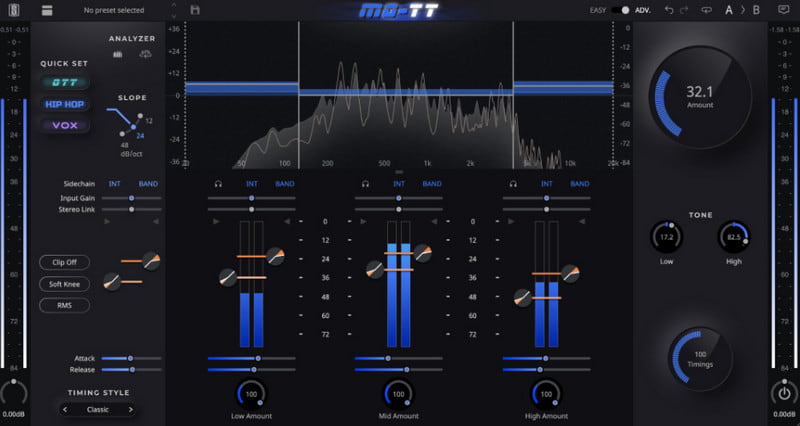
ヒップホップ、ラップ、ポップ、ロックなどの楽曲制作を行う場合は、Slate Digital MO-TT を導入するのが理想的です。これは豊富なサンプルやサウンド、その他の要素を備えたドラム系プログラムです。また、優れたマルチバンドオーディオコンプレッションを実現できる音声編集環境としても活用できます。プリセットを簡単に試せる「イージーモード」と、本格的なプロジェクトをすぐに構築できる「アドバンスモード」が用意されています。
メリット
- 最大3バンドまでのクロスオーバー周波数を変更可能。
- コンプレッションアルゴリズムを手動で調整可能。
- 外部/内部のサイドチェイン機能を搭載。
デメリット
- 他のコンプレッサーと比べるとカスタマイズ性がやや限定的。
UAD Empirical Labs EL8 Distressor Compressor
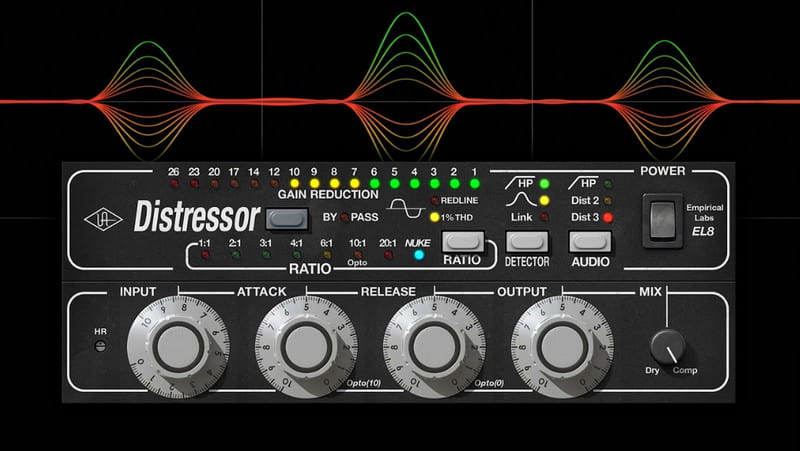
UAD系ボーカルコンプレッサーの中でも、本製品は非常に汎用性が高く、オーディオプロダクションにおいて多方面で活躍する代替ツールです。信号にキャラクターや色付けを加えつつも、コントロール性と明瞭さを維持できます。また、幅広いコンプレッションモードを備えており、クラシック、ジャズなど、さまざまなジャンルのボーカルを自在に処理できます。唯一の難点は、EL8 特有のサウンドキャラクターであり、すべてのユーザーの好みに合うとは限らない点です。
メリット
- ボーカルレンジを手軽に圧縮できるシンプルなソース。
- 柔軟なコンプレッションキャラクターとディストーションモード。
- Windows と Mac に高い互換性。
デメリット
- 高度なマルチバンドコンプレッションには最適とは言えない。
- すべてのオーディオ用途に適しているわけではない。
Arturia Comp DIODE-609
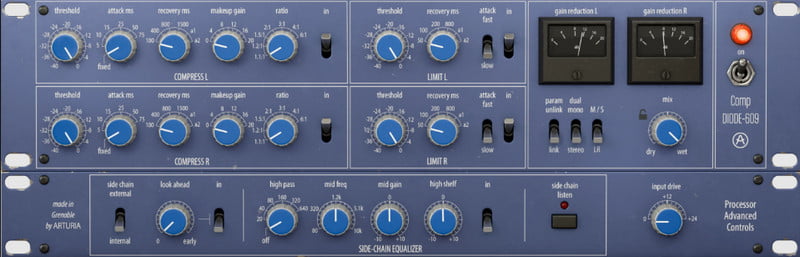
最後におすすめするボーカル用コンプレッサープラグインとして、Arturia が挙げられます。Arturia Comp DIODE-609 は、クラシックな LA-2A オプティカルコンプレッサーをシミュレートしたプログラムです。滑らかでウォームなサウンドを持ち、落ち着いたボーカル録音に最適です。UAD Distressor とは異なり、Arturia はボーカルだけでなく、オーディオの強化、ギター、ドラム、その他の楽器など、あらゆるオーディオ用途に適しています。
メリット
- 入力ゲイン、ピークリダクション、出力レベルなどの実用的なコントロール。
- ハイパスフィルターを備え、ステレオ運用で高い性能を発揮。
デメリット
- CPU負荷が高く、非力なマシンでは問題になる可能性がある。
パート3. ボーカル音源を圧縮する方法
Vidmore Video Converter はボーカルコンプレッサーとして非常に高く評価されているため、このパートでは大きな音声ファイルを圧縮する方法をご紹介します。これは、元データを失うことなく、最適なサイズに音声を圧縮するための推奨ツールです。操作も簡単なので、以下の手順に従って Vidmore Video Converter での圧縮を始めましょう。
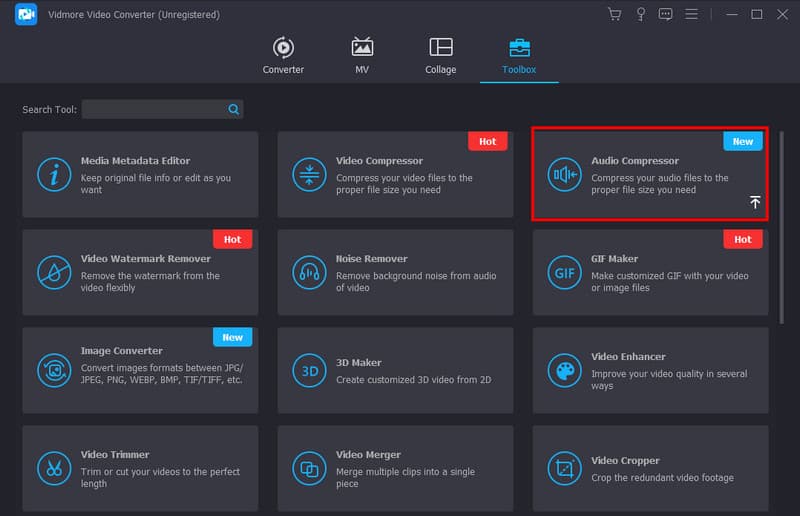
ステップ1. ソフトウェアをダウンロードしてインストールします。その後、ツールボックスメニューに移動し、オーディオコンプレッサーオプションを選択します。ローカルフォルダーからファイルをアップロードしてください。
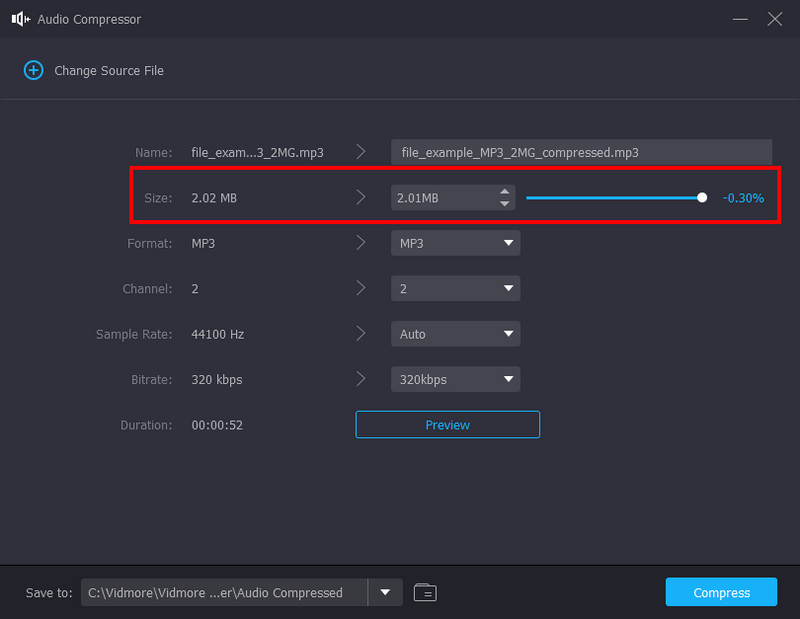
ステップ2. オーディオコンプレッサーのウィンドウで、希望するサイズ、形式、ビットレート、その他の設定を選択します。プレビュー機能で、仕上がりの音声を確認します。
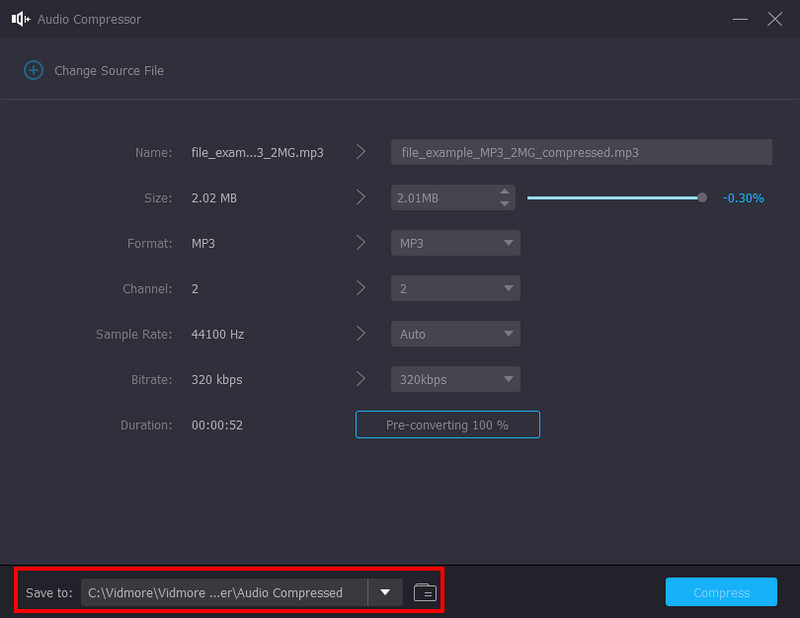
ステップ3. つづいて、保存先メニューから出力フォルダーを指定します。圧縮ボタンをクリックしてボーカル音源を圧縮します。しばらく待つと、圧縮されたファイルが用意されます。
パート4. ボーカルコンプレッサーに関するFAQ
アコースティック、オーディオ、ボーカルの違いは何ですか?
「acoustic(アコースティック)」「audio(オーディオ)」「vocal(ボーカル)」はいずれも「音」に関係する言葉ですが、それぞれ意味が異なります。acoustic は、一般的に電子的な増幅を用いずに生じる音の性質を指します。一方、audio は、人が聴くことのできる音の周波数帯を表す用語です。そして vocal は、特に人間の声、つまり歌声や話し声といった「人の声の音」を意味します。
ボーカルサウンドはなぜ重要なのですか?
なぜなら、歌声はメロディーを通して物語性のある歌詞を伝え、その曲の本質を表現できるからです。また、リスナーとの心のつながりを生み、共感などの感情を呼び起こすためにも用いられます。
ボーカルの役割(目的)は何ですか?
声は言語によるコミュニケーション、歌唱、芸術的アイデンティティなどに用いられます。人間の発する音は多様であり、その多様さによって、人々は感情を表現し、教育し、そして声のパフォーマンスを通じて楽しませることができます。
まとめ
まとめると、本記事は最高のボーカルコンプレッサーを素早く理解するためのガイドです。ここで紹介したツールの多くはプロ用途を想定しており、労力と費用をかける価値があります。しかし、高品質な結果を素早く得るための圧縮ツールとしては、データを失うことなくファイルサイズを縮小できる Vidmore Video Converter の利用が最適です。高度なオーディオコンプレッサー機能に加え、Mac や Windows 版の無料バージョンをダウンロードして、その他の機能もぜひ体験してみてください。