オンライン・オフラインで使える最高の無料重低音ブースター
私たちが持っている音声トラックや録音した音声は、状態や周波数があまり良くないことがあります。その結果、音がきちんと聞こえず、聴いている曲を十分に楽しめない場合があります。しかし心配はいりません。オンライン・オフライン両方で使える重低音ブースターアプリを利用すれば、再生中の音声の音質を向上させることができるからです。
この記事では、お気に入りの音声トラックを存分に楽しむための、最適な重低音ブースターアプリをご紹介します。

執筆前に行っている、ソフトウェア検証の方法についてご説明します。
免責事項:当サイトのコンテンツはすべて、編集チームの人間が執筆しています。執筆前には、まずテーマについて綿密なリサーチを行います。そのうえで、ツールの選定とテストに1〜2日かけています。検証では、デバイスやシステム要件、機能、使用感などをチェックします。テストをより包括的なものにするため、G2 や Trustpilot といったレビューサイトも参照し、実際のユーザー体験も参考にしています。
パート1.重低音ブースターとは?
重低音ブースターは、低周波数の音を強調・増幅するオーディオエフェクトです。基本的なイコライザーと似た仕組みで動作しますが、低周波数帯のひとつの帯域のみを強化できるという点が異なります。特に安価なヘッドホンを使用している場合、アンプの低音レスポンスを高めることで、音声の再生品質を改善します。
そのため、多くの人が音質を高める目的で重低音ブースターを利用しています。サウンドブースターを使えば、音声や動画ファイルの音量を上げることができます。音質を改善するための方法はいくつかあります。ひとつは、単純に全体の音量を上げる方法です。もうひとつは、より高いデシベル値を選択して音量をブーストする方法です。低音やその他の楽器を強調する手段も複数あり、これらは音質向上機能の一種と考えられます。
パート2.無料重低音ブースターおすすめ3選
このパートでは、音声ファイルの音量を上げるのに役立つ、無料の重低音ブースターを3つご紹介します。それぞれの説明と音質向上の機能を確認し、どれが自分の好みに合うか選んでみてください。
1. FileConverto
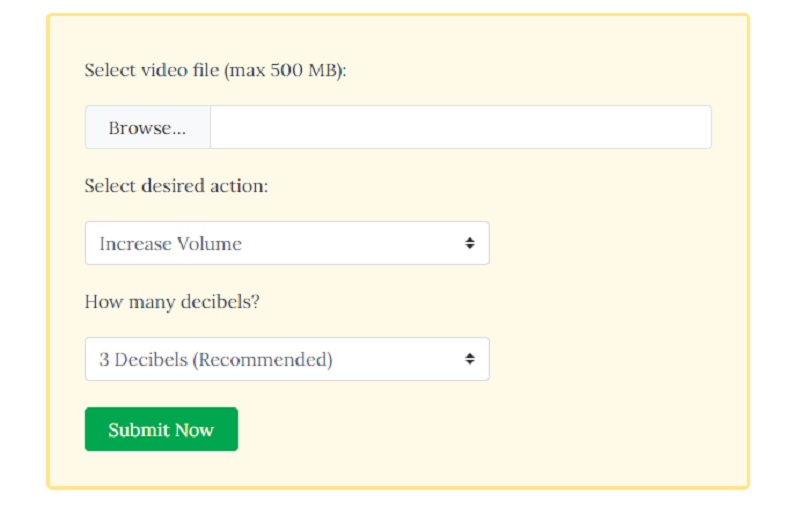
FileConvertoは、シンプルで使いやすいオンラインの重低音ブースターを探している方におすすめの選択肢です。ただし、このアプリケーションはMP3音声ファイルに限定されています。その一方で、ブーストのデシベル値を正確に指定することができます。このオンラインツールを使えば、音量を素早く上げたり下げたりできます。さらに、動画・音声・画像、そしてPDFファイルに対する高度な編集機能も備えています。
手順1: FileConvertoの公式サイトにアクセスし、Audio ToolsセクションからBoost MP3 Volumeをクリックします。次にBrowseボタンをタップして、音量を上げたいファイルを選択します。
手順2: その後、Increase Volumeをクリックし、デシベル値を選択します。デシベル値についてよく分からない場合は、設定を変更せずに、そのままブーストを適用したいオーディオチャンネルだけを選択しても構いません。
手順3: 最後に、Submit Nowボタンをクリックして、音声をアップロードし音質をブーストします。処理が完了したら、ファイル名をタップしてファイルをダウンロードします。
2. Audio Alter
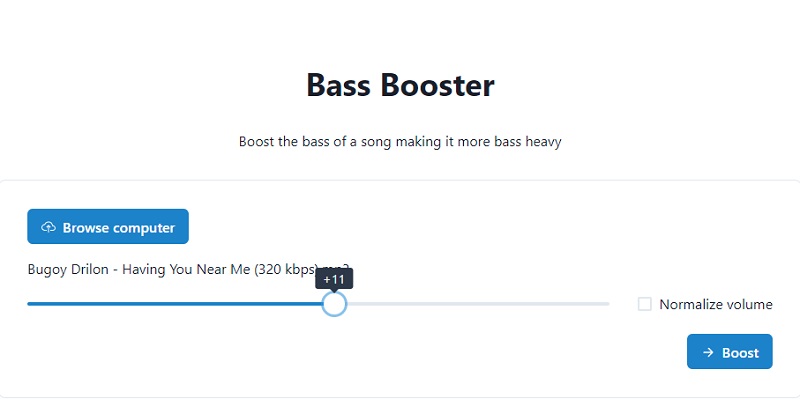
もうひとつの無料の重低音ブースターで、簡単な音声編集機能も備えているのがAudio Alterです。このツールはMP3、WAV、FLAC、OGG形式に対応しており、処理できるファイルサイズは最大50MBです。操作も非常に簡単で、音声ファイルを読み込み、音をブーストしたいデシベル値を選ぶだけです。数回クリックするだけで、ブースト済みの音声ファイルを取得できます。
手順1: Audio Alterのトップページにアクセスし、Tools一覧からBass Boosterを選択します。
手順2: 音声ファイルをTimelineに追加し、スライダーを使ってデシベル値を設定します。
手順3: その後、Boostボタンをクリックしてファイルの処理を開始し、最後に出力ファイルをダウンロードします。
パート3.音量をブーストする最良の方法
PCとMacで制限なく使える重低音ブースターを探しているなら、Vidmore 動画変換が最適です。音声だけでなく動画の音質もブーストできます。分かりやすいインターフェースのおかげで、お気に入りのトラックの音質を簡単に向上させることができます。対応しているファイル形式は200種類以上あるため、どのような音声・動画ファイルでもほとんど制限なくブースト可能です。利便性の面でも、インターネット接続がなくても問題なく動作するため、とても優れています。また、多忙な方でも、変換処理が高速なため、音声トラックの変換を長時間待つ必要はありません。
ステップ1:音量ブースターをダウンロード
重低音ブースターソフトを利用する前に、下のDownloadボタンのいずれかをクリックしてVidmore Video Converterをダウンロードし、デバイスにインストールしてください。インストールが完了したら起動します。
手順2:音声トラックをアップロード
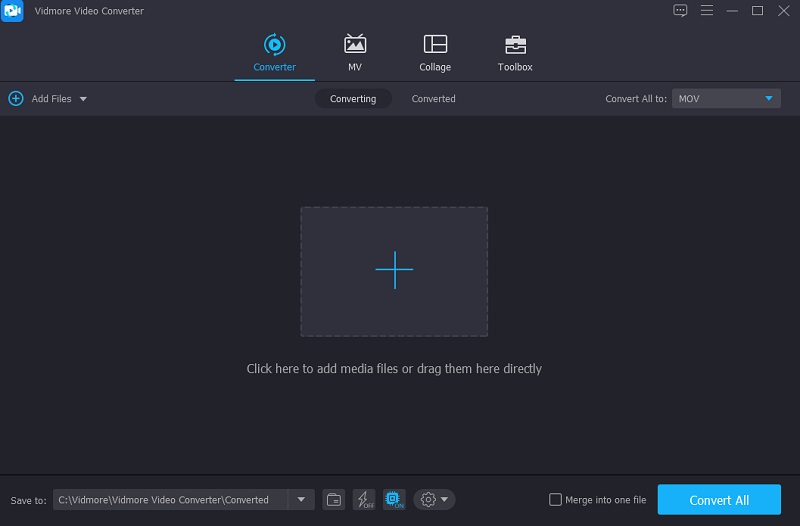
次にツールを開き、画面左上のAdd FilesをクリックしてFolderから録音ファイルを読み込みます。あるいは、画面中央のPlusアイコンをタップして追加することもできます。
手順3:音声トラックの音量をブースト
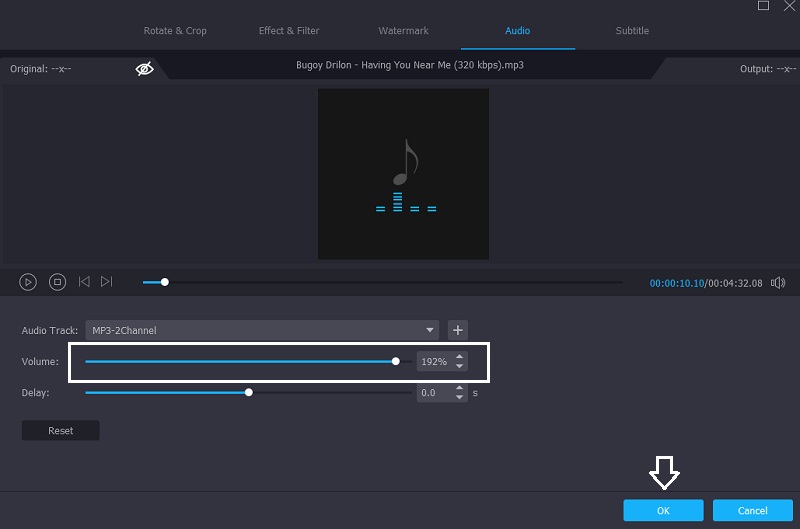
音声トラックをTimelineに追加したら、画面上の星形(Star)アイコンで示されている編集セクションに進み、音量の編集を開始します。編集画面に入ったら、音声の下にあるスライダーを右側へ動かし、音量を強化します。設定が完了したらOKボタンをタップします。
手順4:ブーストした音声トラックを変換
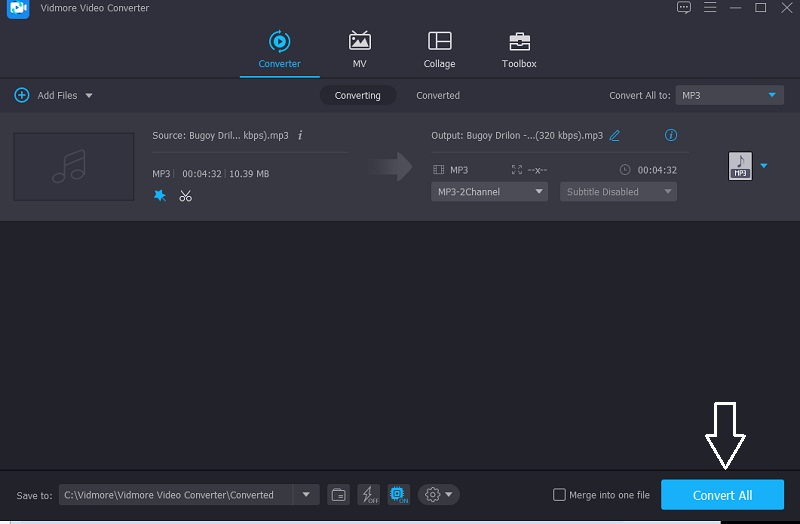
音声トラックの音量調整に満足できたら、画面右下のConvert Allボタンをクリックして変換を開始します。数瞬待てば、音量が強化された音声トラックを取得できます。
パート4.重低音ブースターアプリに関するFAQ
Android向けの重低音ブースターアプリはありますか?
はい、Android向けの重低音ブースターアプリがあります。代表的なものとして、Bass Booster & Equalizer、SpotiQ、Bass Equalizer、Pod Music Playerなどがあります。
低音を強調すると、新しい音を作り出していることになりますか?
バスブーストは新しい音を生み出すものではありません。その代わり、スピーカーの感度を高めます。
重低音ブーストはスピーカーに悪影響を与えますか?
ほとんどのスピーカーは、低音を少し上げた程度では損傷することはありません。一方で、極端に大きな音量で低音をブーストすると、スピーカーを簡単に壊してしまう可能性があります。
まとめ
これで、お気に入りの音声トラックを、音質を向上させることで存分に楽しめるようになります。オンライン・オフライン両方の重低音ブースターを参考にし、自分のデバイスに最も適したものを選んでください。ただし、ファイルサイズが大きい場合は、PC向け重低音ブースターを使用することをおすすめします。