信頼性の高いバックグラウンドミュージックカッターアプリ:オンライン&オフラインツール
再生しているオーディオトラックのバックグラウンドミュージックにイライラしたことはありませんか?それはあなただけではありません。曲によっては、前奏やバックグラウンドミュージックが長すぎることがあります。また、録音された不要な音が原因で、耳障りに感じる場合もあります。そこで本記事では、オーディオトラックからバックグラウンドミュージックを取り除く方法をご紹介します。ここでは、Windows・Mac・モバイルデバイスに対応したバックグラウンドオーディオカッターをレビューしていきます。

パート1.おすすめバックグラウンドオーディオカッター4選
ここでは、Windows・Mac・モバイルデバイス向けに最もおすすめのバックグラウンドミュージックカッターアプリを紹介・レビューします。各ツールをチェックして、ご利用のデバイスに最も適したものを選んでください。
1. Vidmore Video Converter
ときどき、オーディオトラックの一部分を削除したいのに、そのやり方が分からないことがあります。そのためにわざわざインターネットを探し回る必要はありません。Vidmore 動画変換がその手助けをしてくれるからです。これは、Mac と Windows の両方に対応したプロ仕様のツールです。Vidmore を使えば、お気に入りのオーディオを編集して、音量を上げたり、結合・カット・トリミングしたりできます。したがって、オーディオトラックのバックグラウンドミュージックを削除したい場合、このツールはファイル編集にぴったりです。さらに、操作画面が分かりやすく、ファイルの編集に手間取ることもありません。
Vidmore Video Converter は対応形式をほとんど選ばず、200種類以上のファイル形式をサポートしています。高速な変換スピードのおかげで、オーディオトラックもあっという間に編集できます。ここでは、バックグラウンドミュージックをカットする簡単な手順をご紹介します。
ステップ1:バックグラウンドオーディオカッターソフトをインストール
まずは、下にあるダウンロードボタンのいずれかをクリックしてソフトのインストーラーを入手し、インストールが完了したら、デバイス上で起動します。
ステップ2:オーディオトラックをタイムラインにアップロード
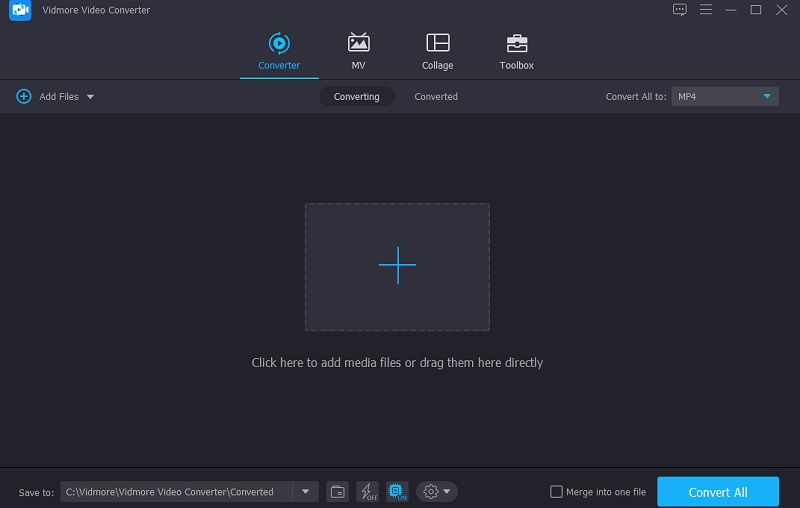
ツールが起動したら、タイムラインにオーディオトラックをアップロードできます。画面左上のファイルを追加をクリックするか、またはプラスアイコンをクリックして、編集したいオーディオトラックを選択してください。
ステップ3:オーディオ編集セクションに進む
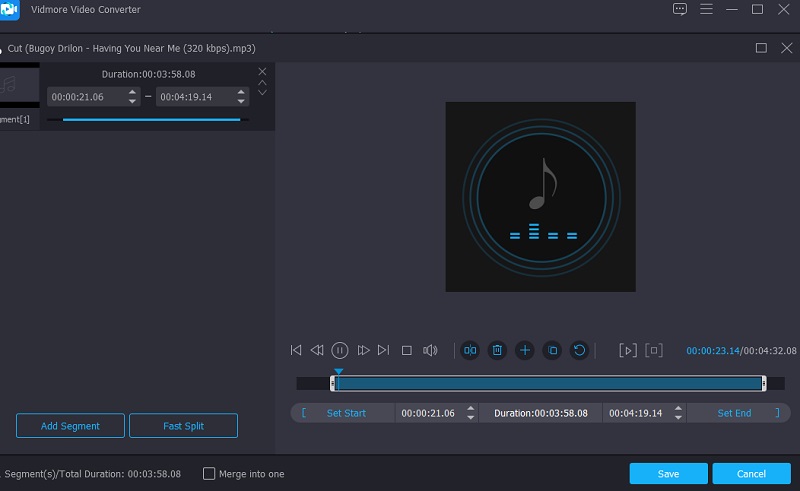
オーディオトラックを画面に読み込んだら、音声の下にあるハサミアイコンをクリックしてオーディオ編集セクションに進みます。その後、オーディオの左右のカーソルをドラッグして、バックグラウンドミュージック部分をカットします。希望どおりに編集できたら、下部の保存ボタンをクリックします。
ステップ4:編集後のオーディオトラックを変換
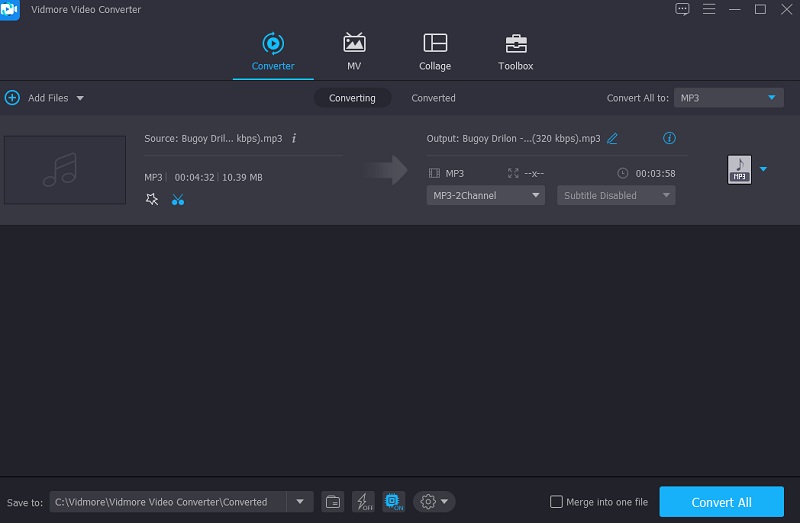
以上の手順を終えたら、変換に進みます。画面右下のすべて変換ボタンをクリックし、オーディオトラックの変換が完了するまで数秒待ちます。これで完了です!
2. VEED.IO
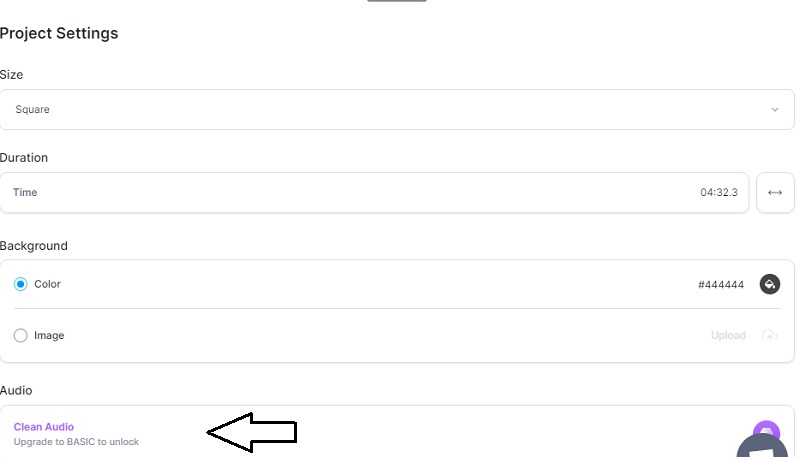
デバイスのストレージが足りない状態で、オーディオトラックのバックグラウンドミュージックだけをカットしたい場合は、VEED.IO がとても便利です。パソコンにソフトをインストールする必要はありません。このサービスだけで、高品質なオーディオトラックや録音、ポッドキャストなどを作成できます。さらに、動画クリップの編集も可能です。ファイルからバックグラウンドミュージックを取り除きたいときは、Clean Audio ボタンをクリックするだけでOKです。VEED のような柔軟なソリューションを使えば、デジタル素材からノイズを取り除く作業がこれまでになく簡単になります。
3. EZAudioCut
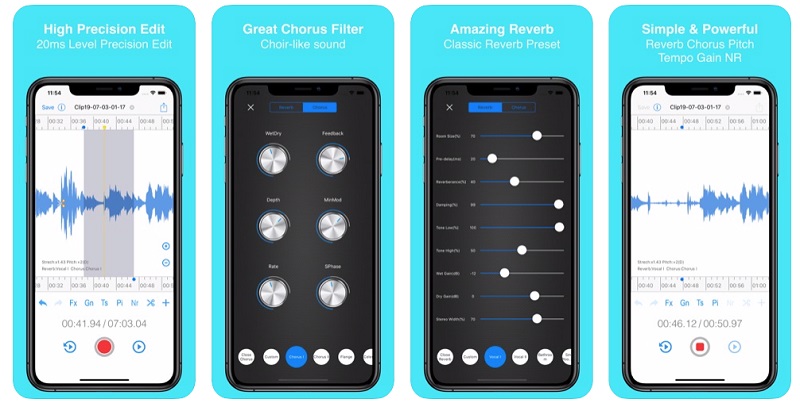
デスクトップ環境がなく、iPhone などのモバイルデバイスでオーディオトラックのバックグラウンドミュージックをカットしたい場合は、専用アプリを利用しましょう。iPhone はハイエンドなデバイスであり、その分、インストールするアプリにも高い品質が求められます。そこで頼りになるのが EZAudioCut です。このツールを使えば、オーディオトラックの録音と編集、自分だけの音楽制作が行えます。ピッチ、リバーブ、ゲインといったオーディオエフェクトを適用することも可能です。楽曲を無制限に挿入でき、素早く音声の一部を切り出して結合したり、サウンド処理を施したり、クリップの操作を行ったりできます。
4. MP3 Cutter and Audio Merger
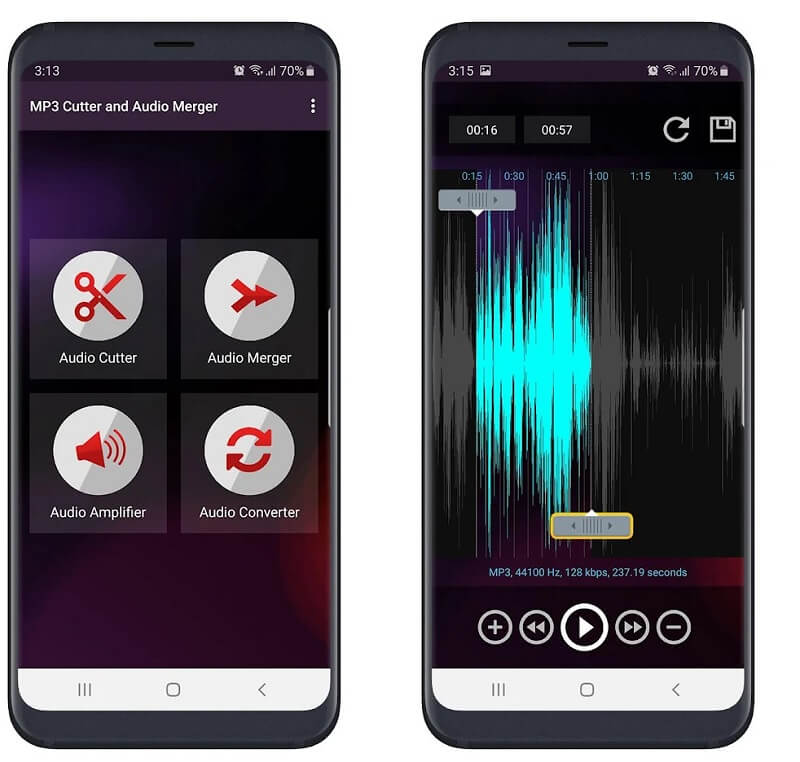
MP3 Cutter and Audio Merger は Android 向けアプリです。フルスペックのパソコンが使えない場合の有力な選択肢となります。ユーザーフレンドリーなインターフェースにより、オーディオトラックからバックグラウンドミュージックをカットする作業をぐっと簡単にしてくれます。さらに、OGG や AAC など、さまざまな変換形式や編集可能な形式に対応しています。MP3 Cutter and Audio Merger は、音楽ファイルを素早く簡単に操作したい人にとって、最良のプログラムのひとつです。
パート2.バックグラウンドオーディオカッターに関するFAQ
Audacity でバックグラウンドミュージックを削除するには?
Audacity を開き、[ファイル]メニューから[開く]を選択し、修復したいファイルを見つけて開きます。画面上で音がほとんどない、またはまったくない部分をドラッグして選択し、その部分を「ルームトーン」として指定します。次に、[エフェクト]メニューから[ノイズの低減]を選びます。[ノイズプロファイルの取得]をクリックしたあと、ポップアップが消えるまで待ちます。設定を反映させるために、いったんオーディオのタイムライン全体に戻ります。もう一度[エフェクト]メニューから[ノイズの低減]を選択します。
VLC プレーヤーでバックグラウンドミュージックをカットするには?
まず、VLCメディアプレーヤーを入手する必要があります。その後、VLCウィンドウのメインメニューから[表示]を開き、[拡張コントロール]を選択します。続いて、VLCメディアプレーヤーで音声ファイルを開きます。次に、タイムラインを下までスクロールして、音声ファイルのカットを開始したい位置を選び、ウィンドウ左下の赤いボタンをクリックします。
iPhone の iMovie でバックグラウンドミュージックを削除するベストな方法は?
映画「タイムライン」で、タイムライン上から目的のビデオクリップを見つけます。次に、ビューアの上にある「ノイズリダクションとイコライザ」ボタンをクリックします。その後、「バックグラウンドノイズを低減」のチェックボックスをオンにし、スライダーを動かして、希望するノイズ低減率になるように調整します。
まとめ
オーディオトラックに不要なノイズが入ってしまうのは避けられないことです。また、本編の音楽が始まるまでバックグラウンドミュージックが長く続いてしまう場合もあります。その結果、聴いているオーディオトラックを十分に楽しめなくなってしまいます。しかし、オンライン・オフライン両方で利用できるバックグラウンドオーディオカッターを使えば、不要なバックグラウンドミュージックを簡単にカットできます。上で紹介したツールの中から選べば、オーディオトラックの編集がこれまでよりずっと手軽になります。