柔軟な方法で不均一な音量を正規化し、コントロールする
優れた音楽用のBGMや効果音を探すとき、目的に応じてさまざまなウェブサイトから入手することになるでしょう。しかし、この方法で集めた音声ファイルは、出どころがバラバラなため音量が一定でないことが多い、という欠点があります。音量がまちまちの曲を聴くのはかなり不快で、再生する気が失せてしまうかもしれません。この記事では、この問題を解決してくれる優秀な音量コントロール用プログラムをご紹介します。詳しい情報は、本文を読み進めながらチェックしてみてください。

パート1 音量をすばやくコントロールする方法
1. Vidmore Video Converter
最初にご紹介する音量のばらつきをそろえるツールが、Vidmore 動画変換です。このソフトがあれば、特別なスキルや専門知識がなくても音声ファイルを扱えるので心配はいりません。音量の調整はスライドバーを動かすだけで、ニーズに応じて手早く簡単に音量を上げ下げできます。さらに優れているのは、ほぼすべての音声フォーマットに対応しているため、好みのあらゆる音声ファイルを正規化できる点です。
音声と映像のタイミングが合っていない場合は、音声ディレイを調整して両者を同期させることもできます。同様に重要なのが、オーディオ設定にアクセスできることです。この設定では、サンプルレート、ビットレート、チャンネル数を調整して、音声ファイルの音質を微調整・向上させられます。以下の手順に従って、音量を下げたり上げたりする方法を確認しましょう。
ステップ1. Audio Volume Controller をインストール
まずは、この Audio Volume Controller プログラムをパソコンにダウンロードします。そのためには、下にある無料ダウンロードボタンをクリックし、お使いのOSに合ったインストーラーを選択してください。その後、インストールして起動します。
ステップ2. 音声ファイルを読み込む
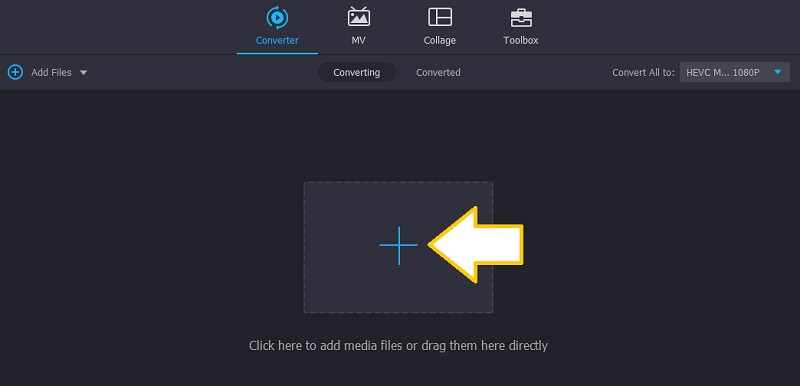
プログラムを起動すると、大きなプラスアイコンが表示されているはずです。これをクリックしてPC上のフォルダーを開き、編集したい音声ファイルを探して選択します。あるいは、スペースキーを押して、目的の音声ファイルをアップロードすることもできます。
ステップ3. 音量を調整する
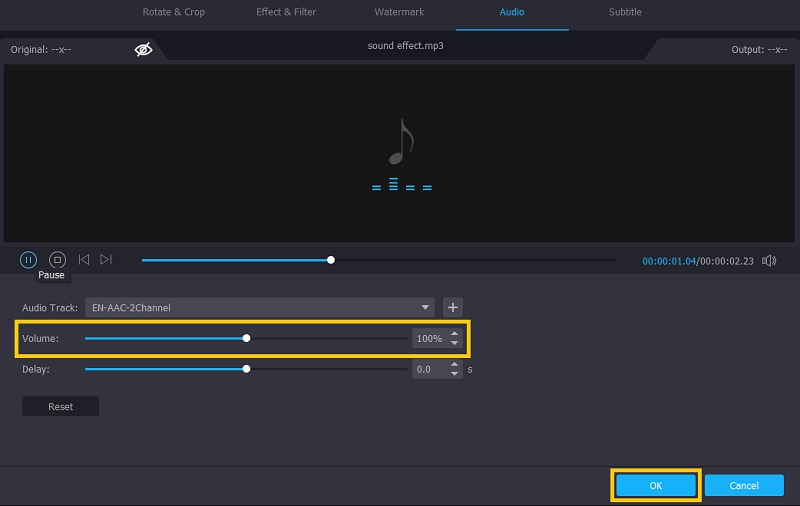
音声ファイルをアップロードすると、そのサムネイルがメイン画面に表示されます。ここで編集アイコンをクリックすると、音声ファイルを操作できる別ウィンドウに移動します。音量を下げたい場合はバーを左にスライドし、逆に音量を上げて音量ブースターとして使いたい場合は、バーを動かして最大200%まで音量を上げます。音声を再生して、音に満足できたらOKボタンをクリックしてください。
ステップ4. 調整した音声ファイルを保存する
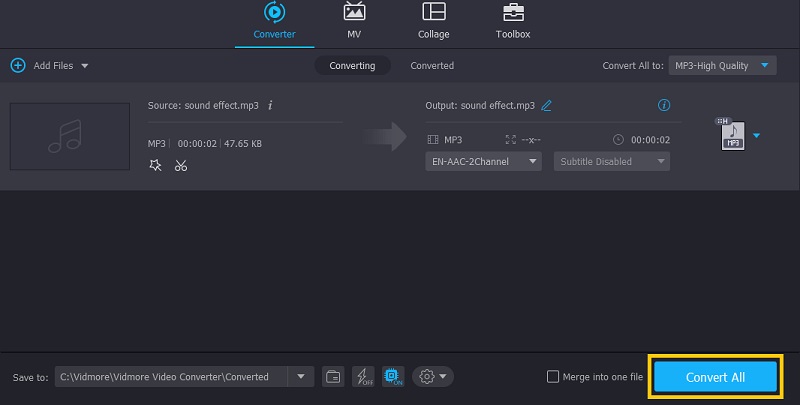
これで音声ファイルへの変更を保存できます。まずは、目的に合った出力フォーマットを選択し、すべて変換ボタンをクリックして処理を完了させます。その後、出力された音声を再生して確認しましょう。
2. Adobe After Effects
Adobe After Effects は、豊富な機能と高い安定性を備えたメディア編集専用ソフトで、快適な操作性とワークフローの高速化を実現しています。このツールは、After Effects で音量を変更する方法を探している人にとって有力な選択肢です。さらに、音声の波形表示によってサウンドを可視化する「オーディオスペクトラム」機能も搭載されており、オーディオビジュアライザーとして利用できます。以下に、Adobe After Effects で音量を正規化する手順を示します。
ステップ1. まずこのアプリケーションをPCにインストールして起動します。
ステップ2. 次に、編集したい音声クリップを選択し、ドラッグ&ドロップでプログラムに読み込みます。
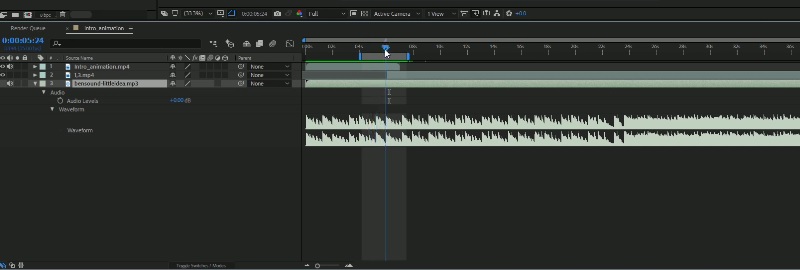
ステップ3. コンポジションのタイムラインから音声を選択し、Lキーを押してAudio Levelsプロパティを表示します。+0.00db と表示された青いテキストが見えるはずです。
ステップ4. この状態で、+0.00db を左にドラッグすると音量が下がり、右にドラッグすると音量が上がります。必要に応じて数値を直接入力することもでき、最大 +12.00db まで上げて音を大きくできます。結果に満足したら、そのままファイルを書き出してください。
パート2 ボーナス:高度なオーディオ設定
1. Chrome Volume Booster
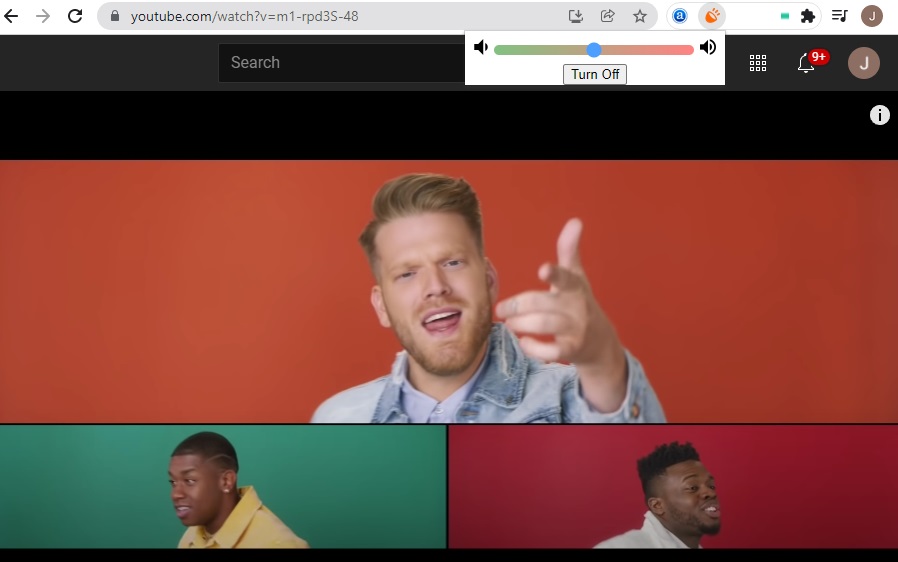
一般的なスピーカーを使っている場合や、ヘッドセットの音量が物足りない場合は、Chrome Volume Booster で音量を増幅する必要があるかもしれません。これは特にエンタメ用途に最適で、Chrome ブラウザ上で再生されるあらゆるメディアの音量をブーストしてくれます。操作はスライドバーをドラッグして音量を調整するだけのシンプルな仕組みで、とても扱いやすいツールです。デジタル音量コントロールを備えた優れたステレオ音量アンプといえるでしょう。
2. Equalizer Pro
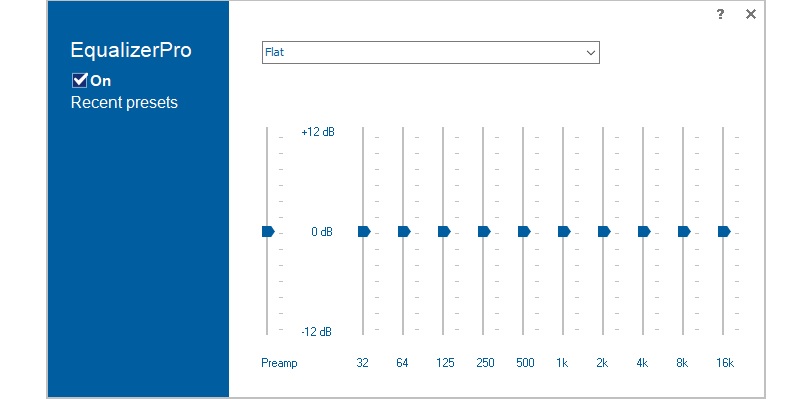
Equalizer Pro もまた有用なツールの一つです。本ツールには10バンドのイコライザーが搭載されており、用途に応じて選べる20種類のプリセットが用意されています。プロ用機材と比べればさすがに及びませんが、多くのオーディオファンにとっては十分すぎるほどの機能を備えています。さらに、自分で作成したプロファイルを保存しておき、他の音声ファイルにも適用できるので、個々のファイルを毎回調整し直す必要がありません。ただし、この音量イコライザーは無料ではありません。とはいえ、無料トライアルで機能を試したうえで、アップグレードするかどうかを判断できます。
パート3 音量コントロールに関するFAQ
音声ファイルの音量を上げるにはどうすればよいですか?
音量ブースターを使用する以外に、最も大きく聞こえる角度にデバイスの向きを変える方法があります。また、外部スピーカーを接続して音量を上げることもできます。
iPhone の音量制限を解除するにはどうすればよいですか?
デフォルトでは、ユーザーの聴力を保護するために音量制限が有効になっています。ただし、この設定をオフにすることで音量レベルを上げることができます。iPhoneの「設定」アプリを開き、「ミュージック」を探してください。「再生」メニュー内にある「音量制限」を解除します。
Premiere Pro で音量を下げる方法は?
Premiere Pro は、多くの強力だが複雑な機能を備えたプロ向けの動画編集ソフトウェアです。音声ファイルをプログラムに読み込むだけでかまいません。ツール上にはボリュームレベルを調整するためのフェーダーが表示されるので、そのフェーダーを上下に動かして音量を調整します。
まとめ
ここまで、強力な音量ブースターや正規化ツールをご紹介しました。音量を下げたい場合でも上げたい場合でも、ここで取り上げたツールを使えば簡単に調整できます。今後、音量レベルがばらついた楽曲をダウンロードしてしまっても、ぜひ本記事で紹介したプログラムを活用してみてください。