これらのオンライン/オフラインツールでオーディオとビデオファイルをミックスする方法
ビデオ・オーディオミキサーを使えば、録画した動画をよりクリエイティブに仕上げることができます。視聴する人にもっと心温まる印象を与えるために、音声を追加することがあります。もしあなたも動画クリップに音楽を入れたいと思っているなら、オンライン/オフライン両方で使えるオーディオ&ビデオミキサーを利用した解決策を、引き続き読み進めてください。

パート1.おすすめのオーディオ・ビデオミキサーツール5選
オンラインとオフラインで最もおすすめされているオーディオ・ビデオミキサーを実際に試してレビューしました。その結果、もっとも便利に使える音楽ビデオミキサーアプリを5つ厳選しました。ぜひチェックして、ご自身のデバイスに合うものを選んでください。
1. Vidmore Video Converter
Vidmore 動画変換を使えば、オーディオファイルとビデオファイルをミックスすることは十分に実現可能です。編集の経験がない初心者だとしましょう。その場合、このツールの直感的なインターフェースはまさにぴったりです。オーディオ・ビデオ、そして写真のミキシングをこのツールで効率よく行えるため、編集機能の操作に悩まされることはありません。さらに、内蔵フィルターを利用して、動画や画像を強化することもできます。この投稿でオーディオとビデオファイルのミックス方法を学ぶために、以下の手順リストに目を通してください。
ステップ1: まずは始めてみましょう。Windows か Mac か、お使いのデバイスに対応したダウンロードボタンをクリックしてプログラムを入手します。次に、画面の指示に従ってインストールを行い、その後ツールを起動します。
ステップ2: 続いて、このツールのUIに慣れておくとよいでしょう。音楽ビデオミキサーアプリについて一通り把握できたら、画面左上のファイルを追加をクリックします。より手早く行いたい場合は、中央のインターフェースにあるプラスアイコンをクリックしてください。
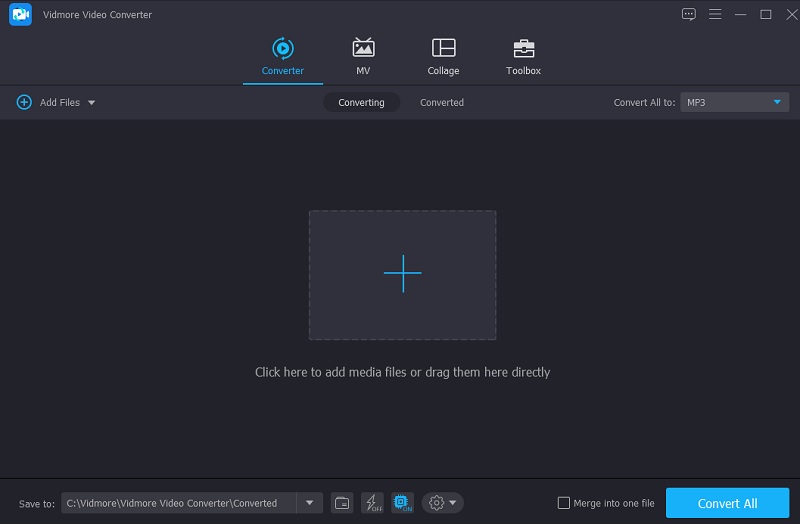
ステップ3: 動画クリップをアップロードしたら、必要なオーディオをミックスできるようになります。星のアイコンで表示されている編集アイコンをクリックしてください。編集画面に入ったら、[オーディオ]タブをクリックします。
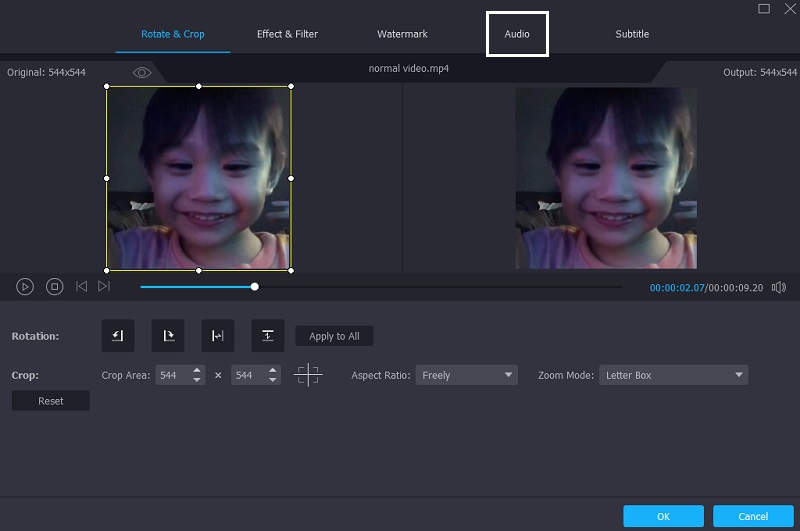
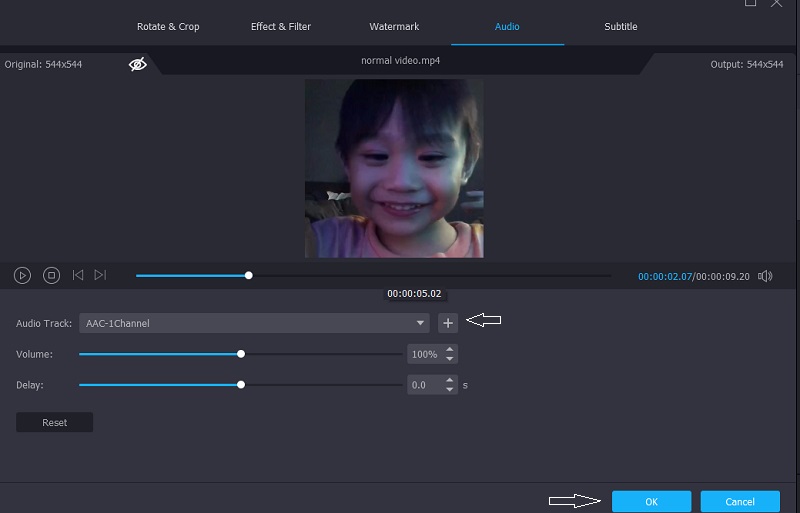
すると、オーディオセクションに移動します。オーディオとビデオをミックスするには、下部にあるプラスアイコンをクリックし、動画クリップに追加したいオーディオを選択します。選択が終わったら、画面右下のOKボタンをクリックしてください。
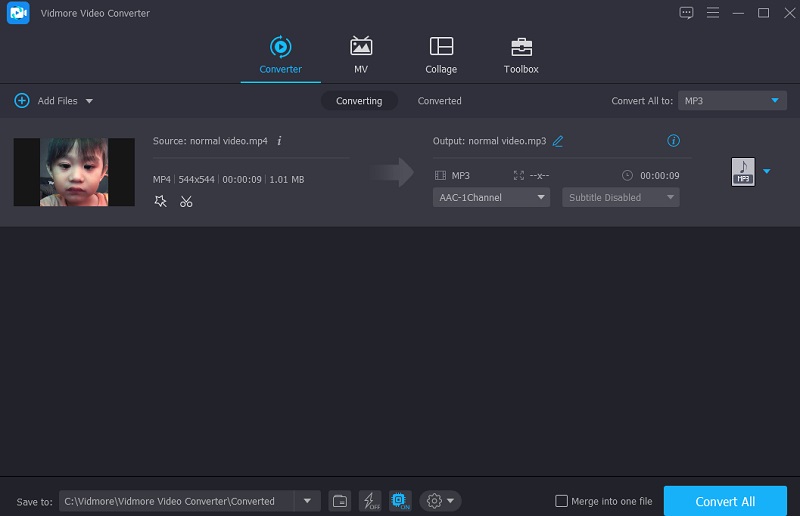
ステップ4: 最後に、オーディオとビデオのミックスが完了したら、画面下部のすべて変換ボタンをタップし、ファイルの変換が終わるまで待ちます。これで完了です。音声付きの動画クリップを公開・共有できるようになりました。
長所:
- 元の映像と音声のクオリティを維持するための先進技術が使われています。
- MP4、AVI、MKV など、多くのメディア形式に対応しています。
- インターネット接続がない環境でも動作します。
短所:
- このサイトにはモバイル版がありません。
2.Full Video Audio Mixer
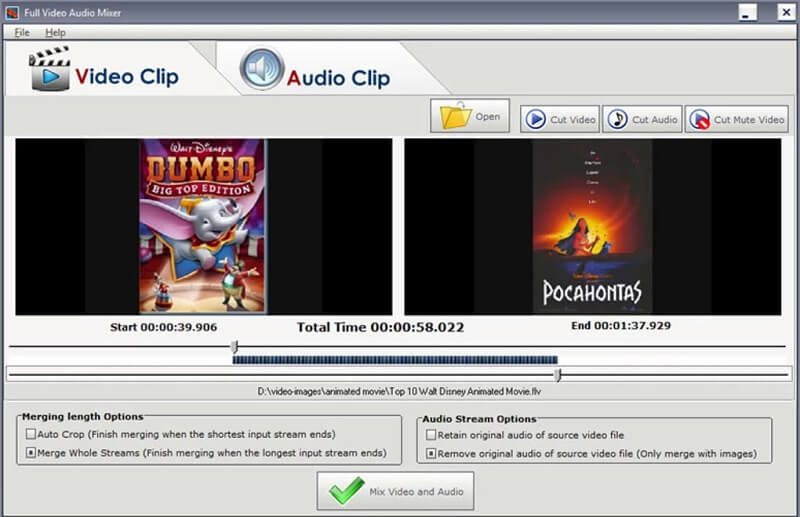
Full Video Audio Mixer も、Windowsベースのコンピューターをお使いの場合には非常に優れた選択肢です。このソフトウェアは完全に無料で利用できます。主にオーディオファイルとビデオファイルを結合することを目的として作られました。この音楽ビデオミキサーツールを使えば、希望どおりの動画クリップの出力を得ることができます。さらに、特定の、あるいは長めの動画セグメントの音量を上げて、新しいファイルとして保存するといった、簡単な編集も行えます。
長所:
- ダウンロード・利用ともに完全無料です。
- 幅広い音楽・動画ファイル形式に対応しています。
短所:
- Windows ユーザー専用で提供されています。
- 機能性が大きく制限されています。
3. Kapwing
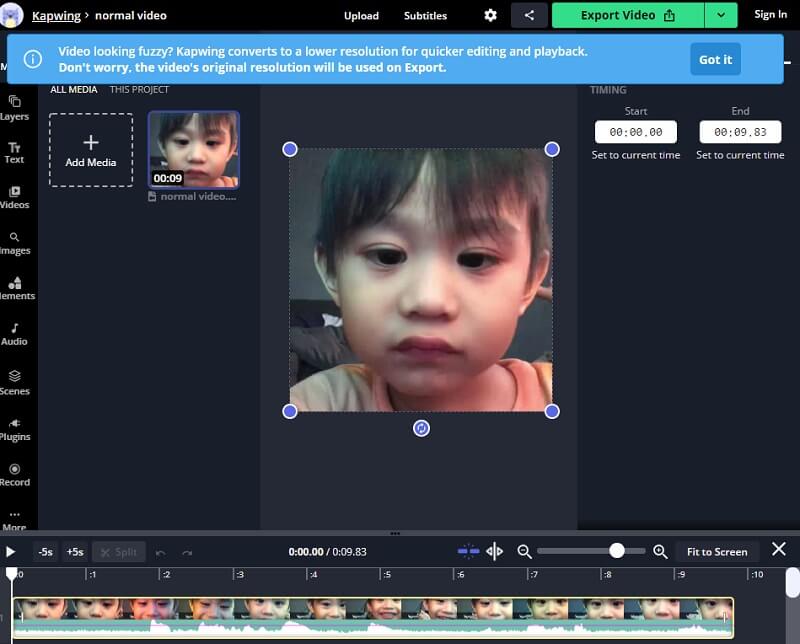
動画に簡単に音声を追加したい場合は、オンラインサービス「Kapwing」を検討してみてもよいでしょう。このツールはブラウザ上でのみ利用可能で、他のデバイスアプリとしては提供されていません。オーディオとビデオのミキシング以外にも、動画の音量調整、カット編集、元の動画から音声を抽出する機能、複数の動画をタイムライン上で整理するといった編集作業に対応しています。
長所:
- 動画クリップにウォーターマーク(透かし)が入ることはありません。
- 広告が表示されません。
短所:
- 初心者には扱いづらい部分があります。
- ソフトウェア版がありません。
4. iMovie
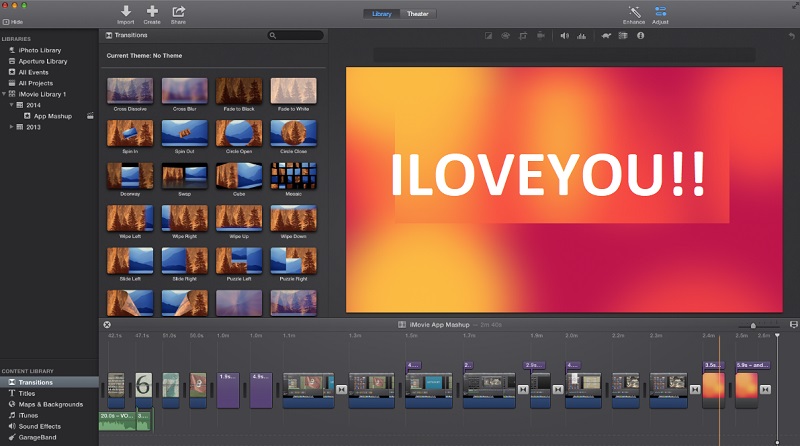
高性能なMacなどをお使いで、動画に音声をミックスしたい場合は、iMovieアプリを利用できます。これはiOSおよびMacデバイス向けに開発されたプログラムです。Mac版iMovieには、自由に作品に組み込める音楽や効果音のライブラリがあらかじめ搭載されています。オーディオクリップは音量を個別に調整でき、全体のサウンドミックスを理想的なバランスに仕上げることができます。音声付きで撮影された動画クリップの音量も同様に調整可能です。
長所:
- インターフェースが使いやすいです。
- 不要な録音部分を簡単に削除できます。
短所:
- タイトルやテキストのカスタマイズ機能が限定的です。
- 大きなファイルを扱うと動作が遅くなることがあります。
5. Clideo
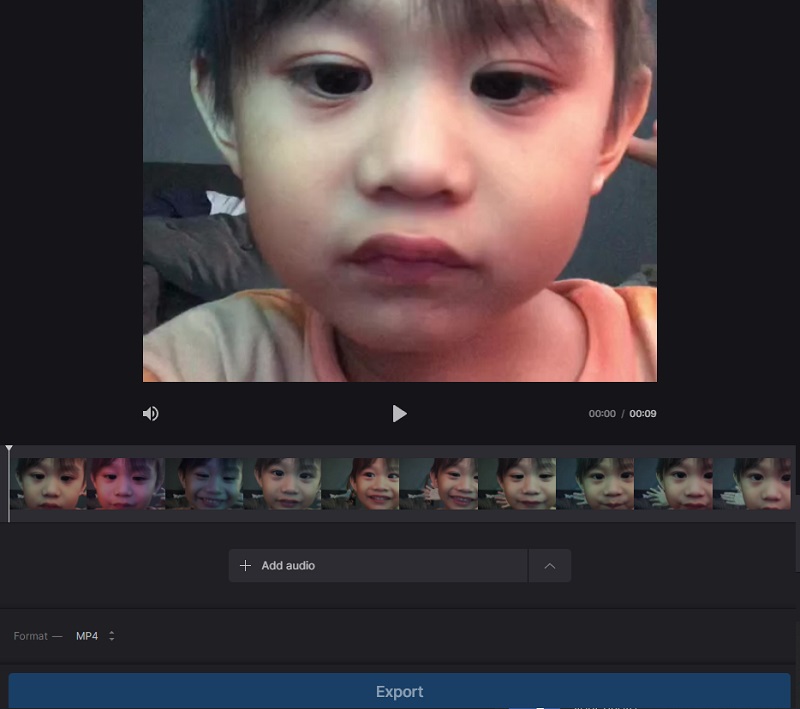
オンラインで利用できるもう一つの音楽ビデオミキサーアプリが Clideo です。お気に入りの楽曲を、大切な思い出の映像に重ねたい場合、このブラウザベースのツールは非常に優れた選択肢となります。このユーティリティは MP3、WMA、WAV、AVI などの標準的なフォーマットに対応しており、ほかにも多くの形式を扱うことができます。
長所:
- 非常に使いやすいインターフェースです。
- 豊富な編集ツール
短所:
- 通信速度が遅いインターネット環境ではうまく動作しません。
パート2.オーディオ・ビデオミキサーに関するFAQ
VLC の Android 版で、オーディオとビデオをどのようにミックスすればよいですか?
まず、VLCメディアプレーヤーを開き、メニューから「メディア」を選択し、「複数のファイルを開く」を選びます。次に、「ファイル」タブで「追加」をクリックし、結合したいファイルを追加します。その後、「再生」ボタンをクリックして、表示されるメニューから「変換」を選択します。これで、作成した結合動画をパソコン上の任意の場所に保存できるようになります。
iPhone では、どのようにしてオーディオとビデオを結合しますか?
プロジェクトのタイムラインで「メディアを追加」ボタンをタップします。次に「オーディオ」に進み、「サウンドトラック」をタップして、あらかじめ読み込まれているサウンドトラックを確認します。試聴したいトラックをタップします。暗く表示されているサウンドトラックの場合は、まずダウンロードしてから再生して確認します。プロジェクトに追加したいサウンドトラックの横にある「オーディオを追加」ボタンをタップすると、そのサウンドトラックがプロジェクトに追加されます。iMovieは自動的に音楽の再生を開始し、プロジェクトの長さに合わせて調整します。
なぜ Clideo アプリに編集済み動画をアップロードできないのですか?
これは、Clideoアプリのファイルサイズ上限が650MBであるためです。そのため、動画クリップの不要な部分をトリミングまたはカットすることをおすすめします。
まとめ
上記の音楽ビデオミキサーアプリは、動画クリップに音声を追加したいユーザーによって実際に試され、検証されたものです。Mac と Windows にインストールできるツールを紹介しました。また、ウェブベースのオーディオ・ビデオミキサーも示しました。ただし、もしあなたが初心者で、オーディオ・ビデオ・写真のミキシングを行いたいのであれば、Vidmore Video Converter を選ぶのがよいでしょう。