モバイル端末とデスクトップ向けのベストなオフライン・オンラインオーディオカッター
雑音の部分を取り除いたり、音声を短くしたくなる場合があります。ほとんどの場合、不要または重要でない部分を聞くのは煩わしいものです。ありがたいことに、この問題に対処するのに役立つオーディオカッターアプリがあります。これらのプログラムの中には、音声出力を向上させるための高度な機能を備えたものもあります。この記事の残りの部分で、ぜひ必携のツールをチェックし、その詳細を確認してみてください。

- パート 1. 無料オンラインオーディオトリマー
- パート 2. Mac と Windows で音声をカットする方法
- パート 3. iOS/Android 端末で音声をカットするモバイルアプリ
- パート 4. オーディオトリミングに関する FAQ
執筆前に行っている、ソフトウェア検証の方法についてご説明します。
免責事項:当サイトのコンテンツはすべて、編集チームの人間が執筆しています。執筆前には、まずテーマについて綿密なリサーチを行います。そのうえで、ツールの選定とテストに1〜2日かけています。検証では、デバイスやシステム要件、機能、使用感などをチェックします。テストをより包括的なものにするため、G2 や Trustpilot といったレビューサイトも参照し、実際のユーザー体験も参考にしています。
パート 1. 無料オンラインオーディオトリマー
多くの人と同じように、MP3ファイルをオンラインで直接カットしたいと思うかもしれません。これは、この作業を行うために、追加のプログラムをダウンロードしたりインストールしたりしないということです。そこでここでは、余計な前置きは抜きにして、最高のオンラインオーディオカッターについて順を追って紹介していきます。
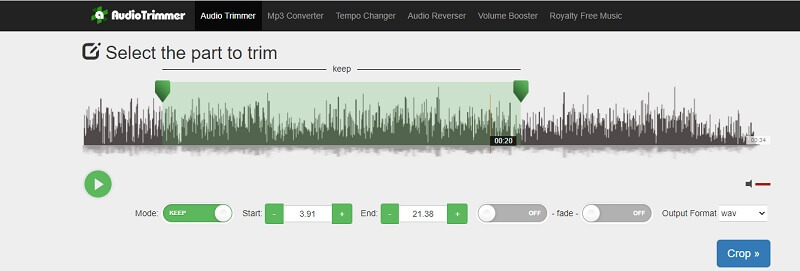
1. Audio Trimmer:オンラインオーディオ&MP3カッター
Audio Trimmer: Online Audio & MP3 Cutter は、ブラウザー上で音声を編集することを目的として作られたウェブベースのプログラムです。オンラインツールでありながら、革新的で優れた機能のおかげで、同種のプログラムに引けを取りません。このプログラムを使えば、フェードインやフェードアウトといったエフェクトをトラックに追加できます。MP3、WMA、WAV など、さまざまな音声形式をサポートしています。
長所
- 対応している音声形式が多い
- iPhone 着信音の作成に最適
- モバイルデバイスに対応
デメリット
- 100MB を超えるファイルはアップロードできない
2. 123 Apps: Audio Cutter
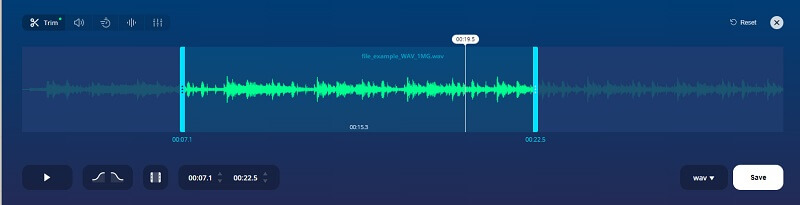
123 Apps: Audio Cutter も、ブラウザーから直接作業を完了できるため、利便性の高いプログラムです。さらに、ほぼすべてのプラットフォームで動作し、Google Chrome、Microsoft Edge、Firefox などのウェブブラウザーから音声をカットできます。基本的に、123 Apps の Audio Cutter は、不要な音声部分を簡単かつ素早くカットできる、これまでのところ最高でシンプルなインターフェースを備えています。
長所
- 映画や動画から音声トラックを抽出
- 多様な方法で音声ファイルをインポート可能
- フェードイン・フェードアウトの効果を追加
デメリット
- 元の形式を除き、書き出しは 1 つのファイル形式に限定
3. Online MP3 Cutter
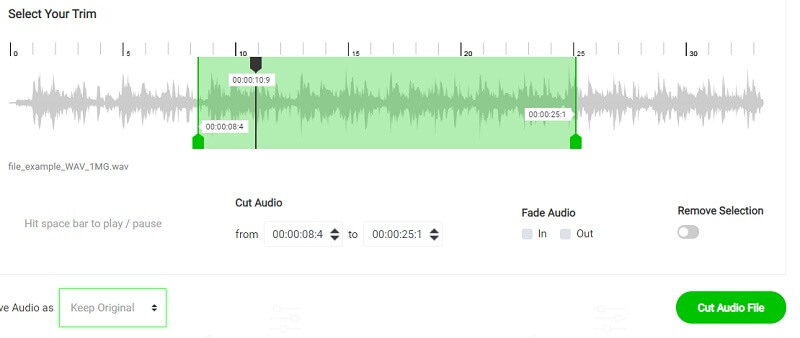
上記のソリューションでは物足りない場合、Online MP3 Cutter を使って音声ファイルの不要な部分を取り除くことを検討するとよいでしょう。同様に、このプログラムでは値を入力することで、正確にファイルをカットすることができます。さらに、必要に応じてフォーマットを変更することも可能です。まさに Online MP3 Cutter は、音声ファイルをカットしたり、音声形式を変換する必要がある人にとって実用的なツールです。
長所
- 秒数を入力して開始/終了時間を手動で指定可能
- オーディオクリッパーを使用するのにサインアップ不要
- 多様なオーディオ形式へ変換可能
デメリット
- トリミングしたオーディオを処理する際に動作が遅くなりがち
パート 2. Mac と Windows で音声をカットする方法
オンラインツールは確かに便利です。しかし、機能面では制限があり、インターネット接続に依存する傾向があります。言い換えると、インターネットにアクセスできなければ使用できません。以下では、接続なしでも動作する優れた代替手段をいくつか紹介します。
1. Vidmore Video Converter
Vidmore 動画変換 は、多くの優れた機能を備えた強力なプログラムです。これにより、1 つの音声ファイルを複数の断片やセグメントに分割・カットすることができます。トリミングや分割に加え、好みに合わせて各種設定を調整することも可能です。このツールを使えば、オーディオトラックのチャンネルを変更したり、音量や音声の遅延を自由に調整したりできます。
何より、ユーザーインターフェースが非常に直感的なので、すぐに各機能ボタンが見分けられ、数秒で音声トリミング作業を完了できます。IT に詳しくないユーザーでも利用でき、短時間で音声ファイルを整えることができます。また、このツールには動画編集機能も搭載されているため、動画のトリミング、分割、クロップ、速度調整など、さまざまな編集が可能です。この優れたソフトで音声をトリミングするには、以下の手順を参考にしてください。
ステップ 1. オーディオトリマーソフトをインストール
まず、プログラムをダウンロードしてインストールします。使用中の OS に対応した無料ダウンロードボタンを選択してください。その後、アプリを起動します。
ステップ 2. 楽曲クリップをアップロード
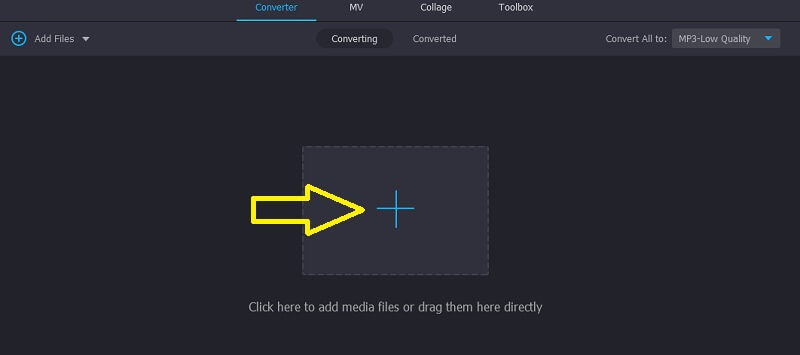
次に、ローカルドライブから音声ファイルをインポートします。トラックをインターフェース上へドラッグ&ドロップして読み込むか、プラスアイコンをクリックして目的の音声ファイルを選択します。
ステップ 3. 音声をトリミング
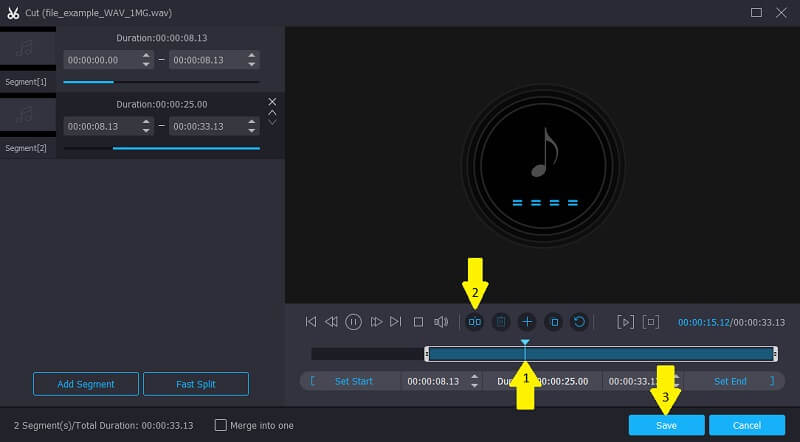
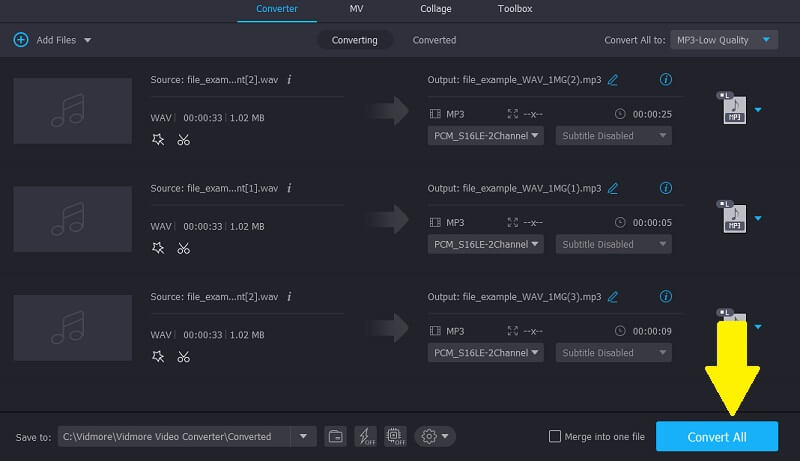
このオーディオトリマーで音声を分割するには、ハサミの形をしたカットボタンをクリックし、音楽トラックのトリミング画面を開きます。カットしたい音声部分を選択します。タイムライン上で再生ヘッド(Playhead)を使い、分割(Split)ボタンをクリックして一部をカットします。再生ヘッドの右側が残る部分で、左側のトラック部分は削除されます。すべての設定が完了したら、保存(Save)ボタンを押して変更を確定します。
ステップ 4. 楽曲フラグメントを保存
必要に応じて、元の音声形式を選択してそのまま保持することも、別の音声形式に変更することもできます。プロファイル(Profile)タブへ移動し、希望する形式を選択してください。完了したら、すべて変換(Convert All)ボタンをクリックしてファイルの書き出しを開始します。
2. Audacity
Audacity は、数多くの音楽編集機能を備えた無料・オープンソースのアプリです。複数のオーディオトラックを同時に編集できる一括処理に対応しています。Mac や Windows PC だけでなく、Linux OS でも編集が可能です。さらに重要なのは、音楽の録音や複数の MP3 音声ファイルを結合し、ミックスされたシームレスな楽曲を作成できることです。この PC 用オーディオスプリッターについてさらに理解を深めるには、以下の手順を参照してください。
ステップ 1. まず Audacity を PC にインストールし、起動します。
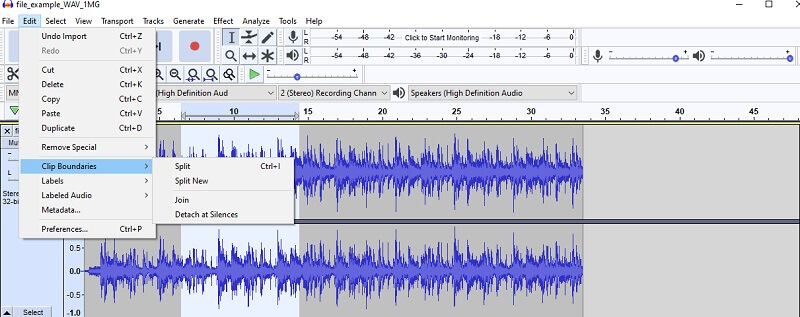
ステップ 2. トリミングしたいオーディオトラックをインポートし、選択ツール(Selection Tool)をクリックしてトリミングを開始します。
ステップ 3. 編集(Edit)メニューからクリップ境界(Clip Boundaries)を選択し、続いて Split(分割)を選びます。その後、Delete キーを押します。
3. Live 11
高度なオーディオトリマーを探しているなら、Live 11 を使用するのも良い選択です。別の見方をすると、これはプロフェッショナルな音楽やサウンド制作に携わるミュージシャンに適したツールです。バックグラウンドのコード進行やリズムなど、リアルタイムのライブ演奏を作り出すための多彩なオプションを備えています。同時に、ユーザーはトラックのミックス、同期、録音など、さまざまな作業を行うことができます。以下の手順から、この Live 11 の PC 用オーディオスプリッターがどのように動作するかを確認してみましょう。
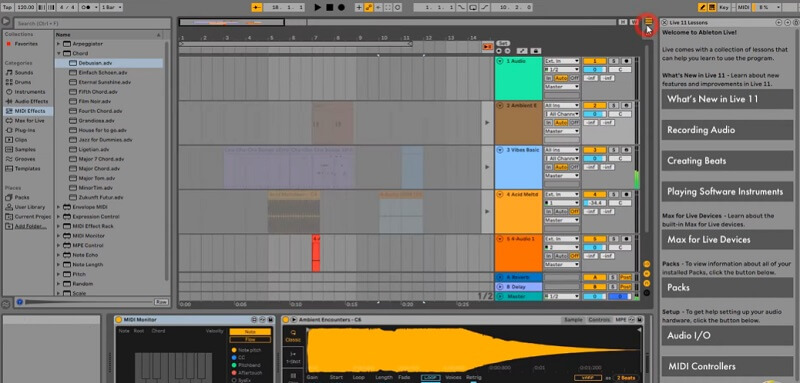
ステップ 1. まず PC にアプリをインストールし、起動してプログラムの作業インターフェースを表示します。
ステップ 2. 次に楽曲クリップをアップロードし、必要な変更をトラックに適用します。
ステップ 3. 楽曲クリップを分割またはトリミングするには、波形(Waveform)を希望の位置に移動し、Ctrl+E のキーコンビネーションを押します。すると、音楽トラックが 2 つのクリップに分割されます。
パート 3. iOS/Android 端末で音声をカットするモバイルアプリ
1. TwistedWave Audio Editor
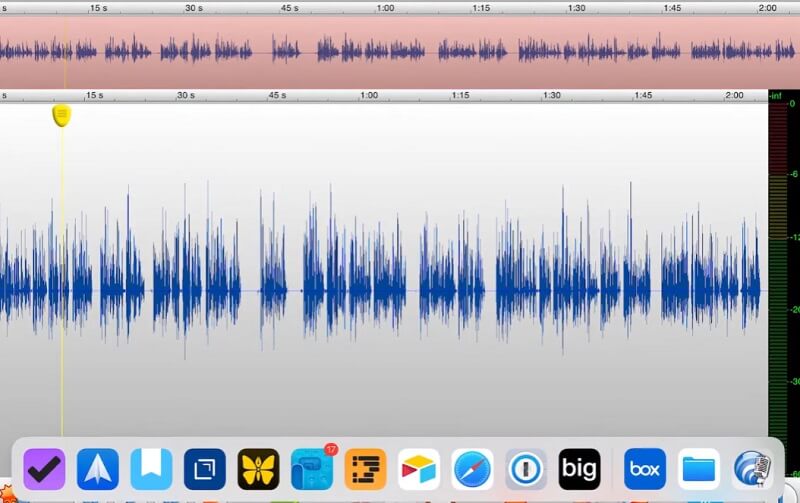
モバイル向けオーディオトリマーとしては、とくに iOS ユーザーの間で TwistedWave Audio Editor が上位に挙げられます。うれしいことに、このプログラムは WAV、AAC、ALAC、CAF など多くの音声形式をサポートしています。また、Audiobus などのアプリケーションから音声をキャプチャできる録音機能も備えています。
長所
- iPodライブラリからファイルのアップロードが可能
- カスタムフェードをサポート
- さまざまな書き出し形式に対応
デメリット
- バックグラウンドノイズを除去できない
- 無料トライアルを提供していない
2. Voice PRO - HQ Audio Editor
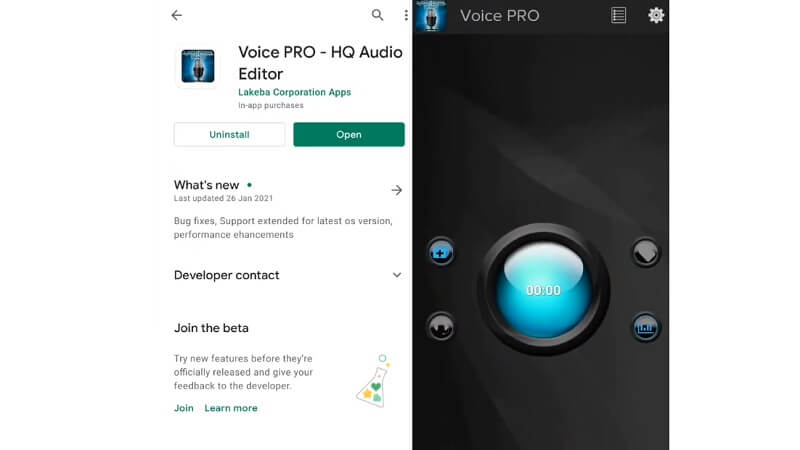
これは、オーディオカット以上の作業ができるマルチタスク対応のプログラムです。音声クリップの一部分をトリミングして個別に保存することができます。また、音声結合機能を備えているため、オーディオジョイナーとしても機能します。さらに特筆すべきは、楽曲トラックのボーカルを除去する機能が主機能である点です。したがって、伴奏だけを取り出したい場合には、このオーディオカッターが最適です。
長所
- ボーカルとリバーブを除去できる
- 音量調整により音楽とボーカルのバランスを整えられる
- あらゆる形式の録音を結合可能
デメリット
- クラッシュしやすく、インターフェースが反応しないことがある
3. MP3 Cutter
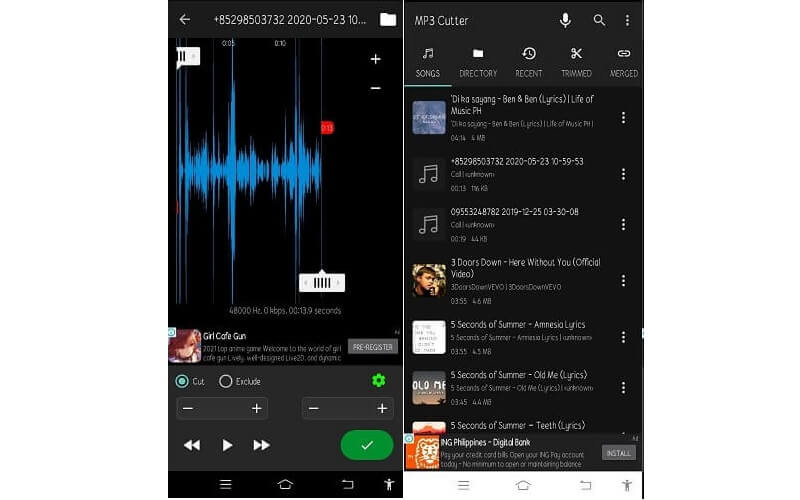
MP3 Cutter も、音声トリミングに便利なプログラムです。無音部分の追加やフェードなど、複数の機能を備えています。このプログラムは、音声の特定部分を削除できるだけでなく、前方・後方選択機能を使って、より簡単に音声をカットすることも可能です。
長所
- クリップのミリ秒単位でカット可能
- SDカードへのファイルのインポートおよびエクスポートに対応
- 編集した音声から着信音を作成可能
デメリット
- 画面上にしつこい広告が表示される
パート 4. オーディオトリミングに関する FAQ
音声をトリミングして録音するにはどうすればよいですか?
この 2 つの機能にアクセスできるアプリがあります。そのアプリの名前は Wavepad です。優れている点は、デスクトップ版に加え、iPhone および Android 版も用意されていることです。そのため、Windows、Mac、スマートフォンで簡単に音声を録音できます。
音声をモバイルの着信音に設定するには?
上記のツールを使って自分の着信音を作成したら、それをiPhoneやAndroid端末に転送できます。携帯端末の着信音設定画面を開き、編集したクリップを選択して着信音として設定してください。
トリミングでクリップのノイズを除去できますか?
はい。これを行うには、クリップを再生してノイズの基準となる部分を見つけます。音声内にノイズがなくなる箇所に到達するまで再生を続けてください。ノイズが始まる位置から、ノイズが消える位置までをハイライトして、この部分を削除します。
まとめ
これで、上記のオーディオトリマーを使って、音声の雑音部分を取り除き、より適切に管理するための手段がそろいました。これらのツールはすべて、音声の一部をカットするという共通の目的を持ちながら、あわせて便利な音楽編集機能も提供しています。そのため、自分のニーズに最も適したものを見極められるよう、各アプリについてよく検討することを強くお勧めします。