魅力的な動画・音声クリップを作成するための音声オーバーレイアプリ ベスト3
状況によっては、利便性のためにある音声を別の音声や動画に重ねて再生したい場合があります。たとえば、曲に音声効果を追加したり、2曲をマッシュアップしたりするような場面です。自作編集クリップの人気は、ユーザーがストリーミングサイトでコンテンツを共有するにつれて、ますます高まっています。音声ファイルを重ねるには、クリップ同士をうまく調和させ、魅力的なコンテンツを作成できる信頼できる音声オーバーレイ用プログラムを見つけることが重要です。
ありがたいことに、動画に音声をオーバーレイするのに役立つツールは多数あります。中には扱いが難しいものもありますが、あらゆるレベルのユーザーに適した、特におすすめのアプリをいくつか厳選しました。これらについて知りたい場合は、この記事の残りの部分を読み進めてください。

パート1. 音声をオーバーレイする理由
クリップに音声ファイルを重ねることで、あらゆるプロジェクトをより魅力的にできます。単にシンプルなクリップを流すのではなく、音声オーバーレイを加えて印象的な映像に仕上げるのがよいでしょう。また、音声が良くない状態でプロジェクトをアップロードしたり共有したりしたくはないはずです。たとえ楽器の効果音、BGM、ナレーション、録音のいずれであっても、あるのとないのとでは大きな違いが出ます。一般的に、プレゼンテーション、ポッドキャスト、スピーチ録音、講義など、さまざまな用途で役立ちます。オンラインとオフラインの両方で、2つの音声ファイルをオーバーレイできる効率的かつ実用的なプログラムを以下に紹介します。
パート2. デスクトップで音声をオーバーレイする方法
1. Vidmore Video Converter
Vidmore 動画変換は、メディアファイルを処理する際に難しい技術設定を要求しないツールを探している場合に最適な選択肢です。このデスクトップソフトは、AAC、MP3、WMA、WAV、FLACなどに対応し、任意の音声ファイルを動画にオーバーレイできます。それに加え、音声をオーバーレイする前に、音量やディレイ(遅延)を調整して編集することも可能です。このツールを使えば、ほぼあらゆる形式の音声・動画ファイルを簡単に変換できます。さらに優れているのは、ハードウェアアクセラレーションに対応しており、メディアファイルを高速に処理できる点です。動画に音声をオーバーレイする手順は、以下のとおりです。
ステップ1.Vidmore Video Converter を起動する
まず最初に、パソコンにプログラムをダウンロードします。いずれかの無料ダウンロードボタンをクリックしてください。ファイルを開き、画面の指示に従ってインストールを完了させます。その後、プログラムを起動します。
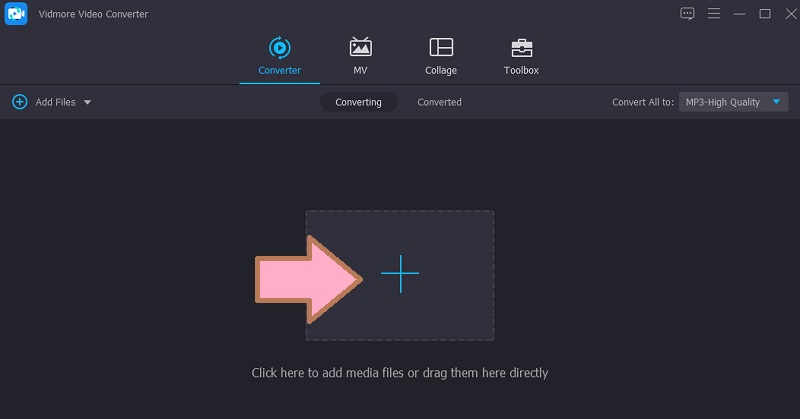
ステップ2. 動画をインポート
次に、編集したいファイルを読み込むため、メイン画面のプラスボタンをクリックします。キーボードのスペースキーを押してフォルダーを開き、目的の動画を探して読み込むこともできます。
ステップ3. 動画に音声トラックをオーバーレイする
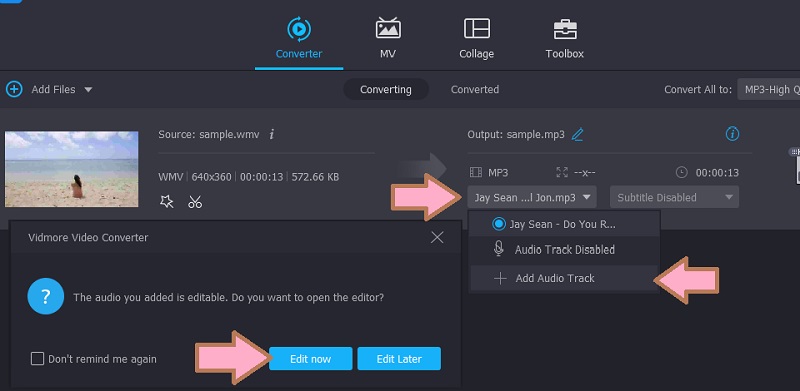
続いて、オーディオトラックのドロップダウンメニューをクリックします。オーディオトラックを追加オプションを選択し、音声ファイルを調整するか、そのまま編集せずに使用するかを選びます。
ステップ4. プロジェクトを保存する
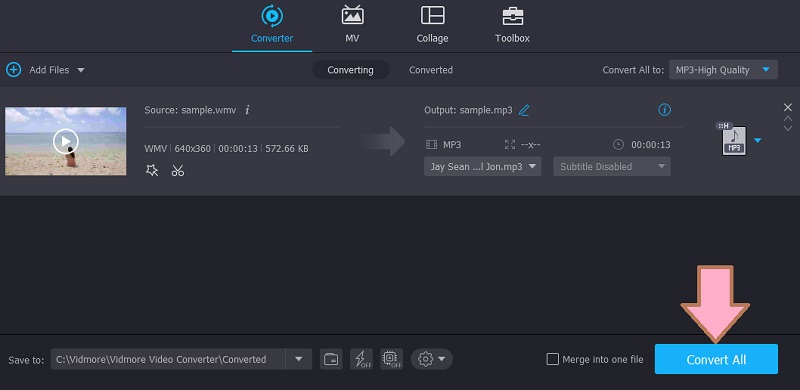
今度は、プロフィールトレイをクリックし、「ビデオ」タブからクリップに適した出力形式を選択します。最後に、すべて変換ボタンをクリックしてプロジェクトを保存します。
2. iMovie
iMovieを使えば、Mac用のスマートな内蔵編集ツールで動画を編集することもできます。このプログラムでは、音声効果やBGMを追加したり、さまざまな調整を行ったりすることが可能です。このツールを用いると、トリミング、音量レベルの調整、再生速度の変更など、数多くの操作が行えます。さらに、フェードインやフェードアウトをかけてクリップに効果を追加することもできます。実際のところ、iPhoneやiPadでも同様のことが可能ですが、Mac版に比べると音声編集ツールは制限されています。以下の手順に従って、iMovieで音声をオーバーレイする方法を学びましょう。
ステップ1. MacでiMovieを起動し、編集したいプロジェクトを開きます。
ステップ2. プラスアイコンの形をしたメディアを追加ボタンをタップし、続いてオーディオを選択します。次に、サウンドトラックセクションに進み、コレクションから好みのトラックを探します。
ステップ3. サウンドトラックの横にあるオーディオを追加ボタンをタップして、編集中のプロジェクトにサウンドトラックを挿入します。これで操作は完了です。iMovieで動画に音声をオーバーレイできました。
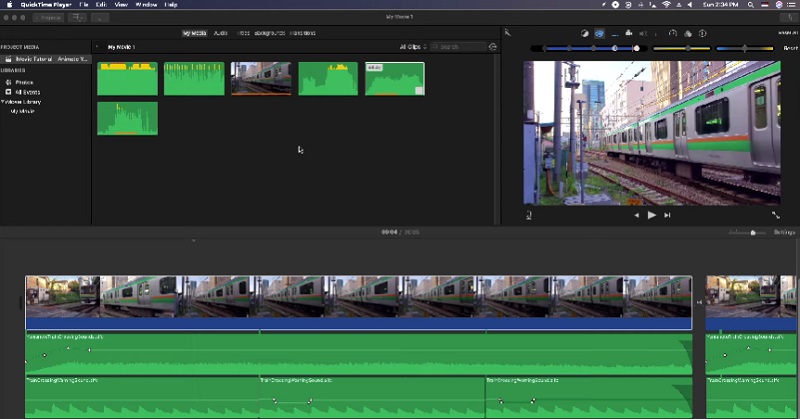
補足:プロジェクトに効果音を追加することもできます。効果音は「サウンドエフェクト」内から探せます。また、このプログラムではクリップの内容に応じて音量を調整することも可能です。効果音を追加することで、1本の動画クリップ内で2つの音声ファイルをどのようにオーバーレイするかも理解できるでしょう。
パート3. オンラインで音声をオーバーレイする方法
オンラインで音声をオーバーレイする方法としては、Kapwingを使うのが最もおすすめです。完全に無料で利用でき、ほぼすべてのブラウザーで動作します。このプログラムを使えば、2つの音声ファイルを結合したり、オーバーレイしたりできます。録音、効果音、BGMなど、さまざまなトラックを組み合わせることが可能です。さらに優れているのは、無料の音楽コレクションが用意されており、そこから楽曲を選んでクリップに組み込める点です。ここからは、動画に音声をオーバーレイする手順を説明します。
ステップ1. パソコンの任意のブラウザーでKapwingを開きます。その後、エディターを利用できるようにアカウント登録を行います。
ステップ2. 編集を開始ボタンをクリックし、対象の動画をアップロードします。
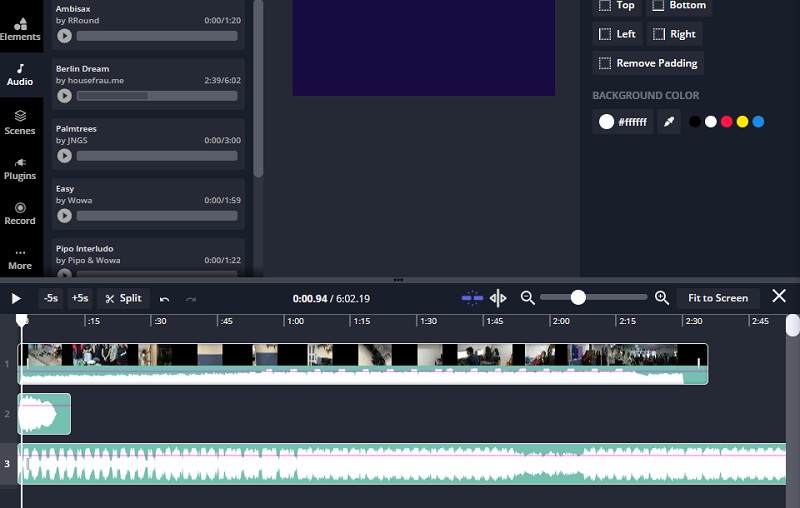
ステップ3. 動画がアップロードされたら、左側メニューの「オーディオ」オプションをクリックし、タイムラインに音声クリップを追加してオーディオをオーバーレイします。
ステップ4. その後、画面右上にある動画を書き出しボタンをクリックします。次の画面でダウンロードボタンをクリックし、出力ファイルを保存します。
パート4. 音声オーバーレイに関するFAQ
音声オーバーレイとは?
オーディオオーバーレイとは、1つのプロジェクト内で2つ以上のオーディオクリップを重ねて追加する作業のことです。音声録音、効果音、BGM(バックグラウンドミュージック)などが含まれます。
クリップに声をオーバーレイできますか?
はい。追加しようとしている音声フォーマットにソフトウェアが対応していれば、ビデオクリップに挿入することができます。また、ほかの音声に対して直接録音したり重ねてミックスしたりできるプログラムもあります。
オーバーレイした音声の音量をブーストするにはどうすればよいですか?
ほとんどのプログラムには音量を調整できる機能が備わっています。つまり、これらのプログラムを使えば、オーディオの音量をブーストしてオーバーレイすることができます。
まとめ
以上が、音声オーバーレイに利用できる解決策です。これで、さまざまな音声クリップを追加して、動画内のサウンドにインパクトを与えられます。さらに4つの方法を紹介したので、自分に最も合ったやり方を選択できます。