Windows 10 と Android デバイスでオーディオを管理する方法
ときには、デバイス上で発生する問題を避けられないことがあります。ハイスペックなコンピューターやモバイル端末を使っていても、動画や音声そのものに関するトラブルに直面することがあります。パソコンの音量を最大にしても、音質が低いままということがあるのです。そこで、ほかのユーザーは音量を強化するためにオーディオマネージャーをインストールしています。もし今まさにそのようなお悩みの解決策を探しているのであれば、ここがまさにぴったりのページです。本記事では、オーディオマネージャーとは何か、そして Windows 10 と Android デバイス向けのベストなオーディオマネージャーについて解説します。

- パート 1. オーディオマネージャーとは? できることは?
- パート 2:最も信頼できるオーディオマネージャー
- パート 3:オーディオマネージャーの比較
- パート 4:オーディオマネージャーに関するよくある質問
パート 1. オーディオマネージャーとは? できることは?
これまでオーディオマネージャーがデバイス上で何をしてくれるのか疑問に思っていたなら、ここで簡単に説明します。オーディオマネージャーは、パソコンや Android デバイスを良好な状態に保つうえで重要な役割を果たします。音楽を再生し、デバイスの音量や着信音を調整します。このツールを使うと、デバイスの音量や動作モードにアクセスできます。さらに、オーディオマネージャーを使えば、自分のニーズに合わせて端末の音量や着信モードをカスタマイズすることが可能です。着信音、バイブレーション、大音量、サイレントなど、よく使われるモードが含まれています。
パート 2:最も信頼できるオーディオマネージャー
Windows や Android デバイスの音質をコントロールして強化する最適な方法を探し回るのに疲れてしまったなら、本記事におまかせください。ここでは、Android と Windows 向けの人気オーディオマネージャーアプリを厳選してレビューしています。
1. Vidmore Video Converter
操作が簡単なソフトウェアを好むなら、Vidmore 動画変換 を試してみてください。これは優れたツールで、オーディオ編集だけでなくビデオ編集にも対応しています。Mac と Windows の両方に対応しているため、互換性の心配は不要です。直感的なインターフェースのおかげで、音声の音量を簡単に調整・強化できます。そのため、Vidmore の編集機能を使う前に、専門的な知識を理解しないといけないといった煩わしさはありません。わずか数回のクリックで、必要な音声強化をすばやく実現できます。このツールの唯一の欠点は、モバイル版が存在しないことです。このツールの動作イメージを知りたい場合は、以下の簡単な手順を参考にしてください。
手順 1:オーディオマネージャーをダウンロードする
まずはじめに、下のいずれかのダウンロードボタンをクリックして Vidmore Video Converter をダウンロードします。ダウンロードが完了したら、Windows または Mac にインストールして起動します。
手順 2:強化したい音声ファイルをアップロードする
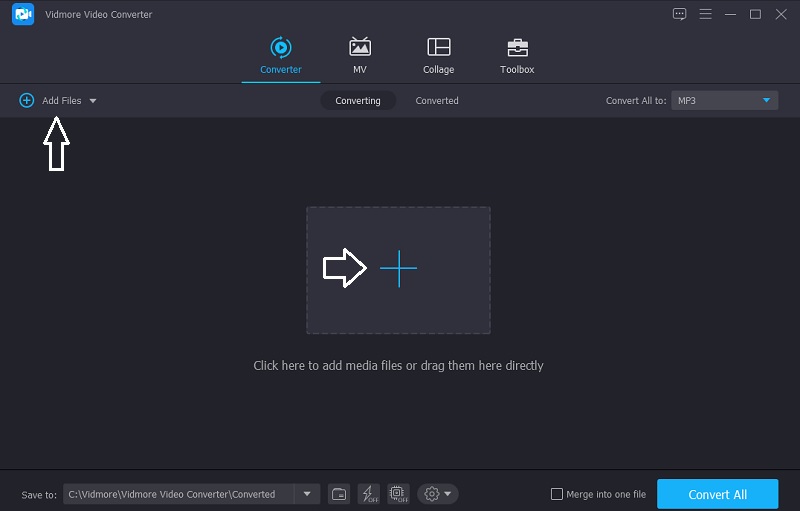
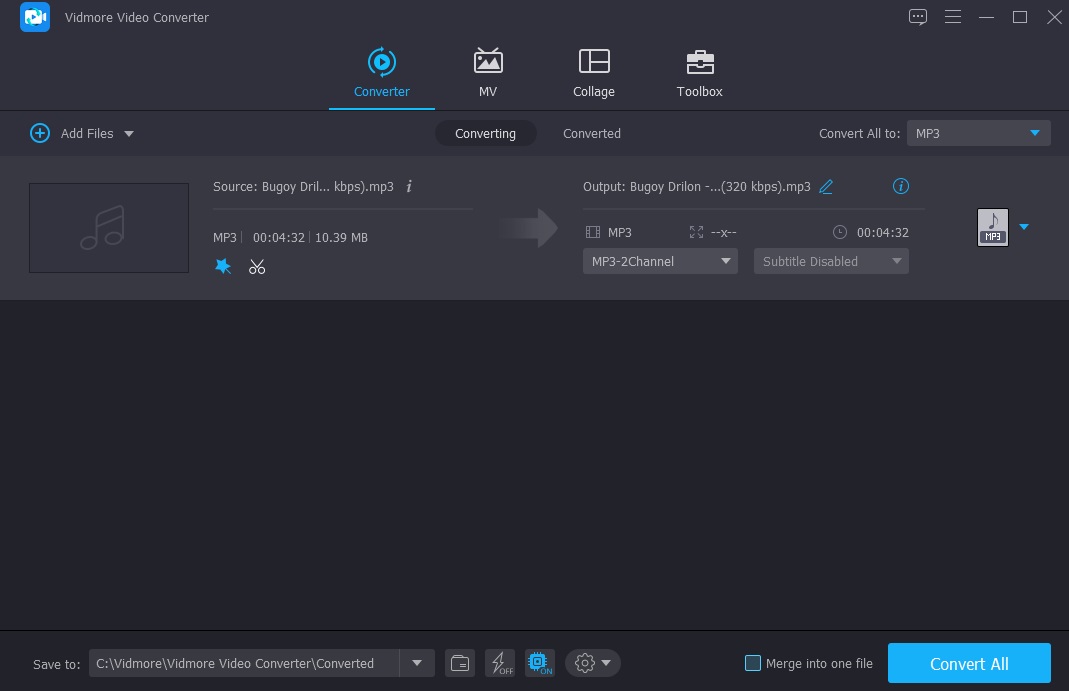
次に、プログラムを開くとメインインターフェースが表示されます。画面左上のファイルを追加、または中央のプラスアイコンをクリックし、フォルダーから音声ファイルを選択します。
ステップ3: 音量を強化
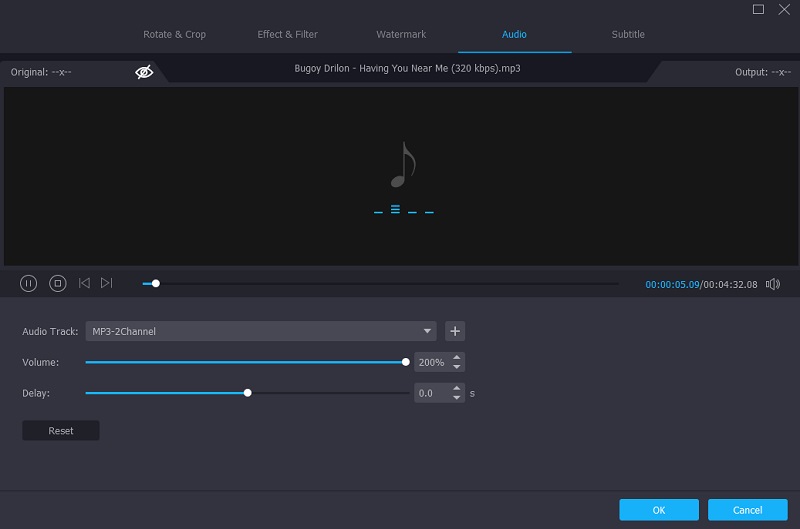
目的の音声トラックを追加したら、Vidmore の編集画面に進みます。音声トラック左側にある星形アイコンをクリックすると、音声タブに移動します。音量を上げるには、音量スライダーを右側へ移動させてください。希望する音量になったら、OKボタンをクリックします。
ステップ4: 強化した音声を変換
音声トラックに対してすべての調整が完了したら、変換を実行します。すべて変換ボタンをクリックすれば完了です。
2. Realtek HD Audio Manager
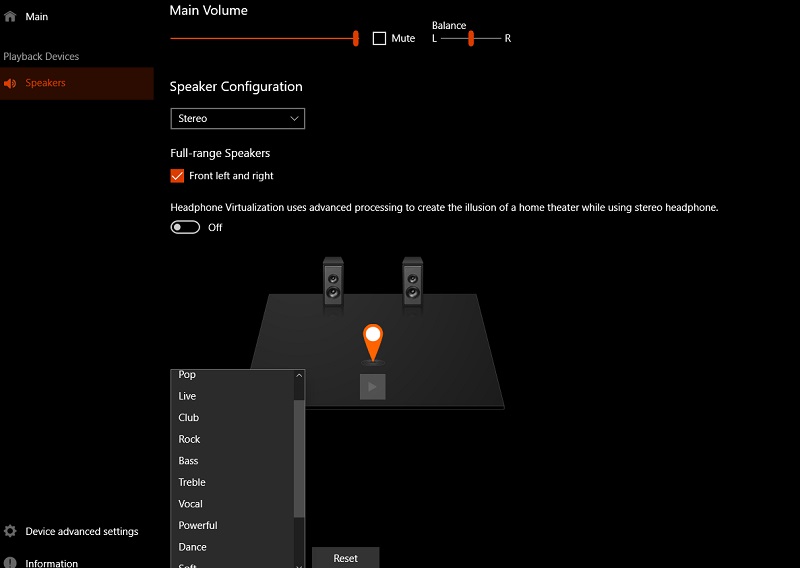
Realtek HD Audio Manager は、Windows デバイスにインストールできる、もうひとつの人気のオーディオドライバーです。これは、オーディオアダプターのコマンドセンターとして機能します。Realtek は、スピーカー、ヘッドホン、マイクなど、新しく PC に接続されたデバイスを即座に認識します。最後に、このツールを使えば、それらの設定を自分の好みに合わせて行うことができます。Realtek は、音声に対して多彩な変更を加えられる他のソフトウェアのような機能はないかもしれませんが、デバイスの音質をコントロールするのには確実に役立ちます。
3. Poweramp
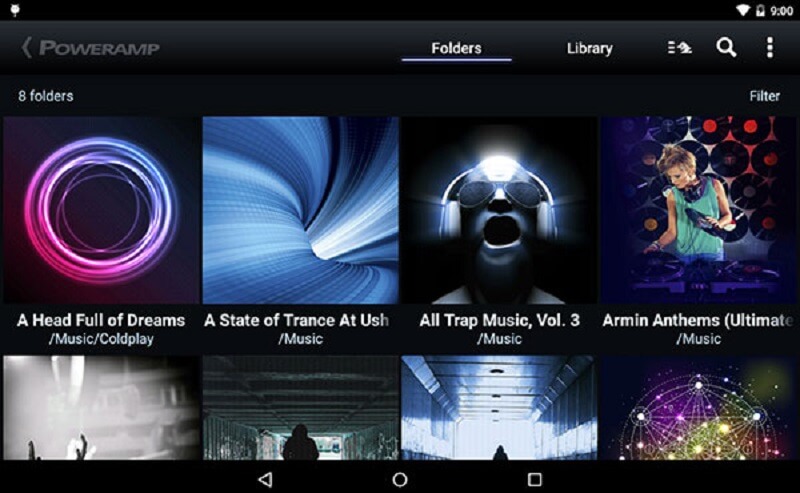
Poweramp は、Android スマートフォンにダウンロードできる無料のオーディオマネージャーです。このアプリは主に音質に重点を置いています。mp3、mp4、WMA、FLAC、WAV、WV など、さまざまな音楽形式を再生できます。また、すべての形式に対応した 10 バンドの高性能グラフィックイコライザーや、プリセット、カスタムプリセットも備えています。そのため、多彩なオプションによる高度なコントロールを求める方には理想的な選択肢です。ただし、Poweramp の無料利用期間は 15 日間のみです。
パート 3:オーディオマネージャーの比較
以下の比較表は、Windows 用とモバイル用のオーディオマネージャーの共通点と相違点を分かりやすくまとめたものです。
- 主な機能
- さまざまなファイル形式に対応
- 使いやすいインターフェース
- 豊富なオーディオ編集ツール
| Vidmore Video Converter(ビドモア・ビデオコンバーター) | Realtek HD Audio Manager | Poweramp |
パート 4:オーディオマネージャーに関するよくある質問
Realtek オーディオドライバーに切り替えるにはどうすればよいですか?
Windows 10 では、スタートメニューを右クリックして「デバイス マネージャー」を開きます。次に「サウンド、ビデオ、およびゲーム コントローラー」を開き、アップデートが必要なデバイスを選択して右クリックし、「ドライバーの更新」を選択します。
オーディオマネージャーは安全に使用できますか?
オーディオマネージャーは優れた機能を備えています。ユーザーの正しいパスコードと指紋認証がなければアクセスできない秘密のロックの裏に、ファイルを隠して保存することができます。
Audio Manager アプリを使って削除した写真を取り戻すには、最適な方法は何ですか?
スマートフォンでメニューボタンを長押しし、「写真を管理」または「動画を管理」を選択します。復元したい写真または動画をタップして選択します。復元は一番下(最後)のオプションです。メディアをデバイスに復元するには、「OK」を選択してください。
まとめ
デバイスの問題がどれほど深刻であっても、必ず解決策はあります。今日では、さまざまなアプリやソフトウェアが開発されているおかげです。そのため、デバイス上のオーディオトラックをコントロールする方法を探しているなら、上で紹介したツールを試してみるとよいでしょう。しかし、音質を向上させるだけでなく、ほかの編集作業も効率的に行いたいのであれば、Vidmore Video Converter を使ってみるべきです。もう時間をムダにしないでください。デバイス上の音声クオリティを高めたいなら、Windows 向けのこのオーディオマネージャーをお試しください。