試してみる価値のある音声結合ツール ─ 最も詳しい解説
音楽を制作する際には、多くの素材が生成されることがあります。私たちはそれぞれのセクションを丁寧に処理し、最高の結果を得られるようにします。同じ作業をナレーション(ボイスオーバー)用のファイルにも適用しなければなりません。しかし、個々のパートにひたすら向き合うという退屈な作業が終わったら、いよいよ最後の仕上げ、つまり個別の音声ファイルをブレンドしていく段階に入ります。もし作業に適したツールを選ばなければ音質が損なわれ、ファイル自体は完成しても、それぞれの断片が持っていた個性が失われてしまいます。そのため、市場に出回っているさまざまなツールの中から最適なものを見つけなければなりません。この記事では、参考にできる8つのオーディオ結合ソフトを挙げていきます。いずれも柔軟性が高く、使い方の手順も比較的シンプルです。デスクトップ版のソフトの中には、素材をもとに完璧な音楽を作り上げられる、充実したオーディオ編集ツールを備えているものもあります。もちろん、完璧なツールは存在しません。ここで紹介する8つのツールについては、それぞれの問題点もあわせてお伝えしますので、必要に応じて避ける判断材料にしてください。

| Vidmore Video Converter(ビドモア・ビデオコンバーター) | Freemake | Clideo | Audacity | オーディオ結合ツール | QuickTime | iMovie | EaseUS Video Editor | |
| 対応プラットフォーム | Windows、Mac | Windows、Mac | オンライン | Windows、Mac、Linux | オンライン | Mac | Mac | Windows、Mac |
| 編集機能 | さまざま | 良好 | 少ない | 多い | シンプル | 良好 | 良好 | さまざま |
| インターフェース | クリーン | シンプル | クリーン | 複雑 | シンプル | クリーン | クリーン | 良好 |
| 使いやすさ | 非常に簡単 | 簡単 | 良好 | 難しい | 簡単 | 良好 | 良好 | 簡単 |
| ファイルタイプ | 動画・音声・画像 | 動画・音声・画像 | 音声 | 音声 | 音声 | 動画・音声・画像 | 動画・音声・画像 | 動画・音声・画像 |
パート1. 2024年おすすめ音声結合ツール8選
ツール1. Vidmore Video Converter
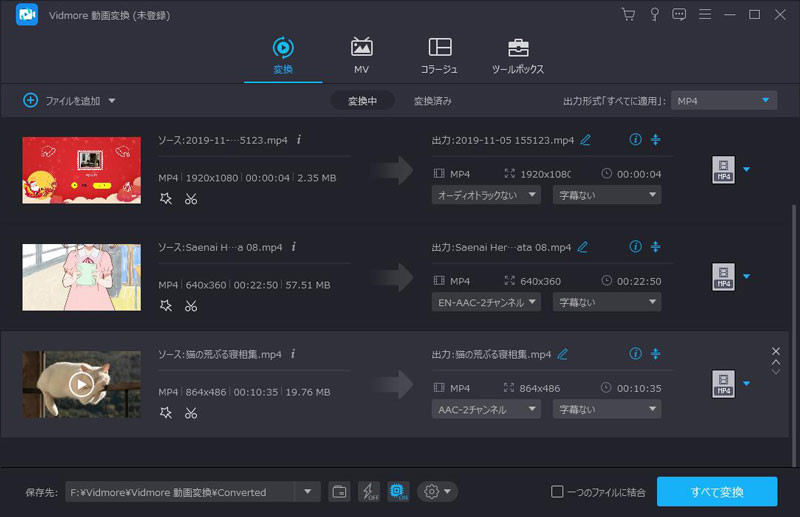
最初におすすめしたいツールは Vidmore Video Converter です。Vidmore 動画変換 は、音声だけでなく動画や画像など、多くのマルチメディアファイルを扱えるオールインワンのデスクトップツールです。対応フォーマットは200種類以上にのぼり、日常的に目にするほぼすべての音声形式をカバーできます。すべての音声断片をこのプラットフォームに読み込んで「結合」をクリックするだけで、完全なオーディオファイルを得ることができます。出力前には結果をプレビューでき、もし満足できなければ、Vidmore Video Converter に備わっているオーディオ編集ツール一式を使うことができます。たとえば長さのカット、ノイズ除去、フェードイン・フェードアウトの追加、音量調整などです。Vidmore Video Converter のツールボックスには、オーディオコンプレッサーなどの補助ツールも用意されています。さらに、Vidmore Video Converter は操作性が非常に高く、マルチメディア編集ツールを使ったことがない人でも、必要なボタンをすぐに見つけられます。
メリット
• 非常に使いやすい
Vidmore Video Converter のインターフェースは十分にシンプルで、「ファイル断片の結合」ボタンがひと目で分かる位置にあります。Vidmore Video Converter は多くの操作をワンクリックで実行してくれるので、クリックするだけで理想的な作品を仕上げることができます。
• 充実したオーディオ強化ツールを搭載
Vidmore Video Converter は単なるオーディオ結合ソフトではありません。ノイズリムーバー、音声カッター、オーディオコンプレッサーなど、完全な処理ツール一式を備えています。出力した音源をほかのプラットフォームにアップロードしたい場合でも、Vidmore Video Converter に任せれば、主要プラットフォームの標準に合わせてフォーマットを変換してくれます。
デメリット
• 無料版には機能制限がある
Vidmore Video Converter は完全無料のツールではありません。有料版をサブスクライブしないと、利用できない機能が出てくる可能性があります。
ツール2. Freemake
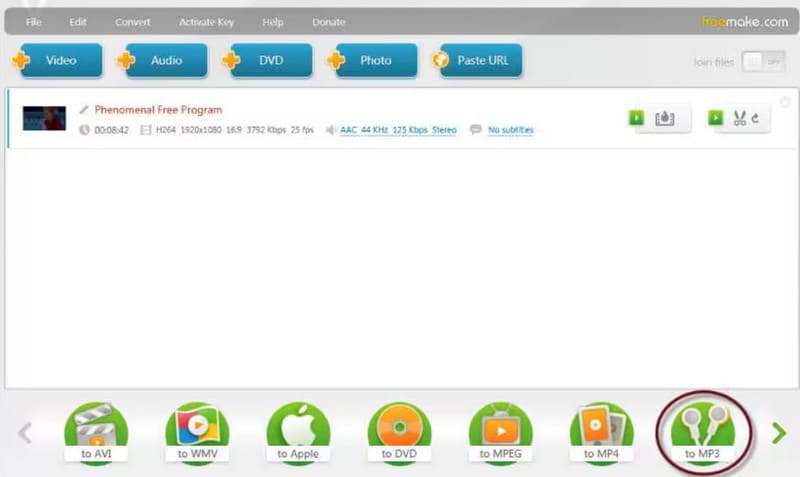
2つ目におすすめしたいサウンド結合ツールは Freemake です。高品質なフリーソフトで、現在1億8,000万人以上のユーザーがおり、その安全性と信頼性の高さが証明されています。音声処理に利用するうえで、登録や隠れた料金の支払いは一切不要です。ここで特に重視しているオーディオ結合機能に加えて、Freemake には動画ダウンローダー、フォーマット変換、DVD 作成、DVD コピー、DVD リッピングツールなども用意されています。このアプリケーションは Windows に対応しており、MP3、AAC、WMA、OGG、WAV、FLAC などの入力形式をサポートします。同様に、Freemake にも内蔵エディターがあり、音声の長さをカット・トリミングすることができます。
メリット
• 提供されるサービスは完全無料
Freemake の名前が示すとおり、提供されるサービスは完全に無料で、隠れた料金は一切ありません。
• 高い対応力を持つ
Freemake は500種類以上のマルチメディアフォーマットに対応しています。どのような形式の音声をアップロードしても、Freemake が問題なく処理してくれます。
デメリット
• ファイル処理の速度が遅い
無料版の Freemake は使いやすい一方で、ファイルの処理速度が遅いという弱点があります。とくに長時間のファイルを出力する場合は、結果が出るまでしばらく待つ必要があるかもしれません。
ツール3. Clideo
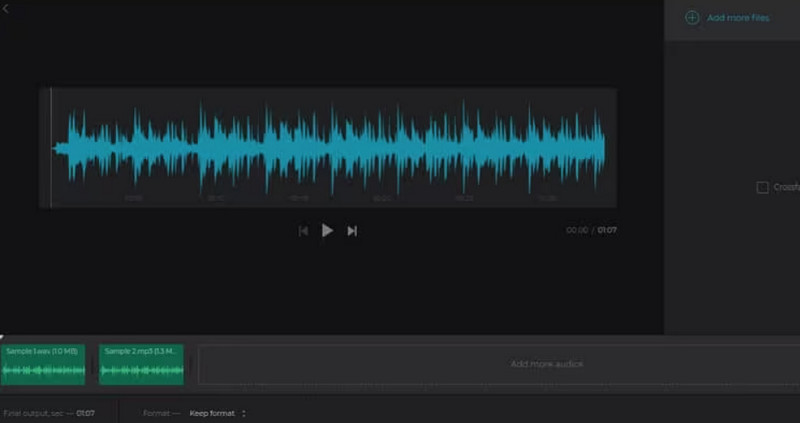
デスクトップアプリケーションに加えて、オンラインツールの中にも優れた選択肢がいくつかあります。こうしたツールを使う場合、ダウンロードやインストールは一切不要で、すぐに音声素材の編集を始めることができます。パソコン内のローカルファイルをアップロードできるだけでなく、URL、Dropbox、Google Drive などのクラウドサービス経由で開くことも可能です。Clideo のユーザーインターフェースは非常に直感的で、音声断片をアップロードしたあと、フェードイン・フェードアウトの追加や出力形式の選択を行い、結合されたファイルをダウンロードできます。
メリット
• 無料かつすばやく呼び出せる
Clideo はオンラインツールで、起動がとても速く、余計なステップや登録もほとんど必要ありません。急ぎの作業があるときには Clideo が最適です。
• 非常に使いやすい
Clideo のユーザーインターフェースはとても分かりやすく設計されています。
デメリット
• 機能面はやや限定的
オーディオ強化機能はかなり限られており、操作を簡略化してくれる AI ツールのようなアシスタントもありません。そのため、基本的な作業のみに利用するのが中心になります。
ツール4. Audacity
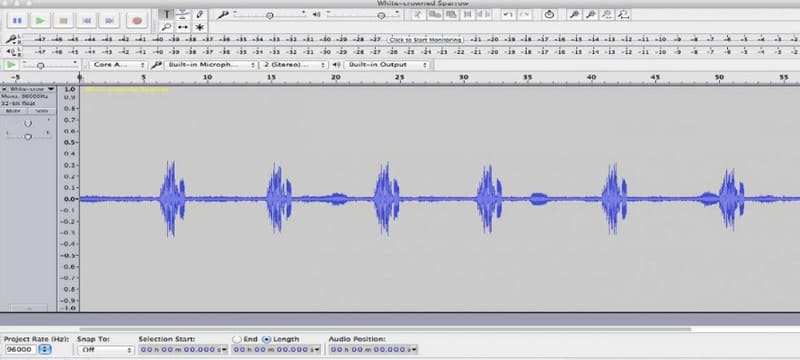
音声を本格的に扱いたいとき、Audacity は無視できない選択肢です。現時点で利用できる中でも、もっともプロフェッショナルな音声ファイル処理ツールのひとつと言えるでしょう。このアプリケーションは現在、Windows・Mac・Linux 版が提供されており、無料かつオープンソースです。MP3 結合ツールとしてだけでなく、一般的なファイル強化機能を一通り備えており、プロフェッショナルレベルの音楽制作においても第一級のソフトウェアです。
メリット
• 性能が非常にプロフェッショナル
Audacity はオーディオ強化機能においてもっともプロフェッショナルなツールであり、求めているオーディオブレンダーに加えて、業界標準レベルのオーディオエフェクトや音質向上機能を備えています。
• 完全無料かつオープンソース
多機能でありながら、Audacity は完全無料のオープンソースです。どのOSのパソコンを使っていても、このソフトウェアをダウンロードできます。Audacity はユーザー層が非常に広く、参考にできるガイドも多数公開されています。
デメリット
• 使い方が複雑
Audacity のインターフェースは複雑で、初心者は目的の機能やボタンの場所を見つけるのに苦労することがよくあります。
ツール5. Audio Joiner
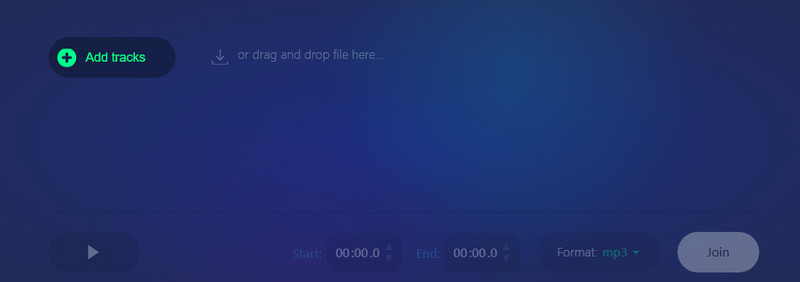
Audio Joiner も優れたオンライン型のオーディオブレンダーです。まず、追加できるトラック数に制限がありません。異なる曲同士を滑らかにつなげるために、クロスフェード機能を備えており、自然なトランジションを作り出すことができます。デスクトッププログラムではないにもかかわらず、その互換性は引けを取りません。Audio Joiner は300種類以上の音声フォーマットに対応し、入力ファイルを自動的に MP3 形式へ変換してくれます。
メリット
• ページデザインが初心者にやさしい
Audio Joiner が提供する編集ツールはとても使いやすく、各音声の再生区間を調整するには、ページ上の青いスライダーを使えばOKです。マウスでドラッグするだけで操作できます。
• 高いカスタマイズ性
Audio Joiner のページでは、音声の開始時間と終了時間を自由に設定できます。また、「結合」ボタンの横にあるメニューを展開すれば、出力形式も自由に選択できます。
メリット
• プライバシー面の懸念
一部のユーザーは、プライバシー侵害が起きるのではないかと懸念するかもしれません。
ツール6. QuickTime
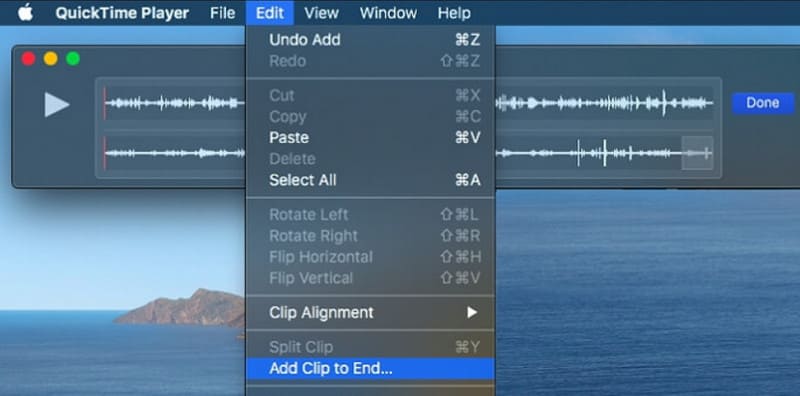
Mac をお使いなら、QuickTime が最良の選択肢になります。macOS に標準搭載されているツールで、音楽クリップを結合することができます。やるべきことは音声ファイルを開いて編集を開始するだけです。完成した音源を出力するには、利用可能なオーディオ形式のいずれかで保存します。
メリット
• システムとの高い互換性
QuickTime は macOS に標準で付属しているツールなので、OS との互換性が高く、操作も比較的シンプルです。
• 機能は必要十分
QuickTime には基本的な編集機能が備わっているほか、さまざまなマルチメディアファイルの作成や音声・映像の録画などにも利用できます。
デメリット
• ファイルを先頭に追加できない
ツール7. iMovie
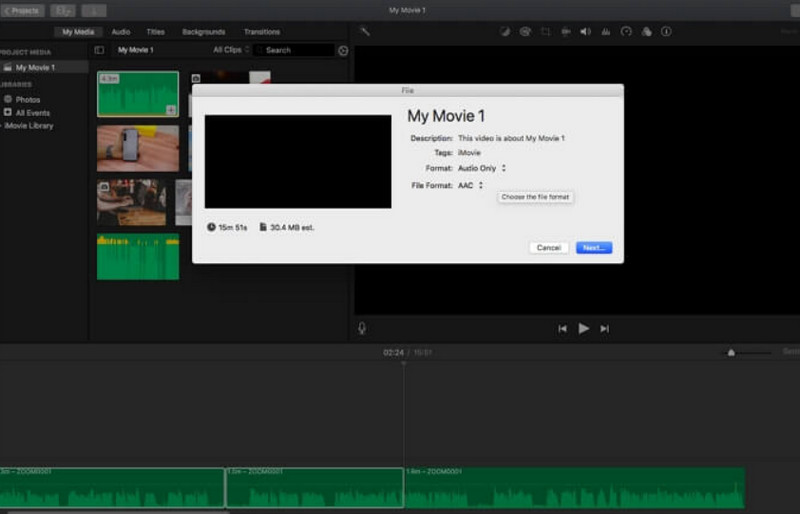
iMovie も QuickTime に劣らないマルチメディア編集ソフトです。複数の音声を同じトラック上に並べて結合でき、その後、ひとつの完成したオーディオファイルとして書き出すことができます。さらに iMovie には豊富なオーディオエフェクトや無料のBGM などが用意されています。テンポやスピードなど、音楽のさまざまなパラメータを変更することも可能です。
メリット
• より包括的な編集オプション
QuickTime と比べて、iMovie の編集機能はより高性能で、かつ総合的です。
• 豊富なオーディオコントロール
iMovie には音声編集用のコントロールが多数用意されており、ファイル結合の際にも非常に役立ちます。
デメリット
• やや操作が複雑
初心者にとっては、音声をブレンドする目的で使おうとしても、やや取っつきにくく感じるかもしれません。
ツール8. EaseUS Video Editor
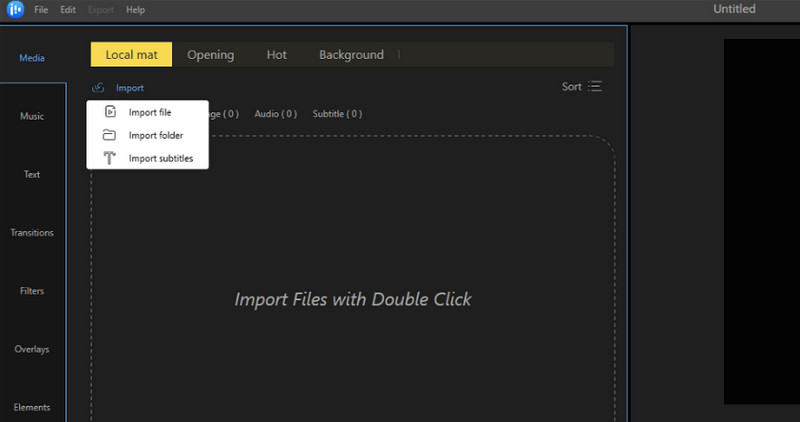
EaseUS Video Editor は、きわめて標準的なオーディオ編集ソフトで、音声強化のための専用ツールセットを備えています。音声断片の分割・トリミング・結合ができるほか、音をよりクリアにすることも可能です。また、音声のスピードアップやスローダウン、フェードイン・フェードアウトなどのエフェクトにも対応しており、プロフェッショナルレベルの音楽作品を制作できます。
メリット
• 包括的でプロ仕様の機能。
• 数ステップで音声ファイルを分割・結合できます。
デメリット
• 無料版では機能がかなり制限されています。
パート2. 音声結合ツールに関するFAQ
2つの音声ファイルを1つに結合できますか?
もちろん可能です。Vidmore Video Converter や Audacity など、多くのMP3結合ツールがその作業を手助けしてくれます。クリップの順番も、自由に並べ替えることができます。
最も高音質なオーディオファイルはどれですか?
WAV は最高音質の形式です。音質を最優先する場合は、この形式を選びましょう。ただし、この形式が一部のプラットフォームで互換性に欠けると感じたら、WAV を MP3 に変換することもできます。
FLACはWAVより優れていますか?
WAVは音質の面では優れていますが、WAVファイルはサイズが大きくなりすぎます。一方、FLACは圧縮形式であり、より小さなファイルサイズを実現できます。
まとめ
この記事では、厳選した 8 つの優秀な音声結合ツールをご紹介します。それぞれに特徴があり、オンラインツールのものもあればデスクトップアプリケーションのものもあります。お使いのデバイス環境に合わせて、最適なものを選んでください。その中でも最も多機能かつコストパフォーマンスに優れているのが Vidmore Video Converter で、音声だけでなく、動画や画像の編集ツールとしても活躍します。